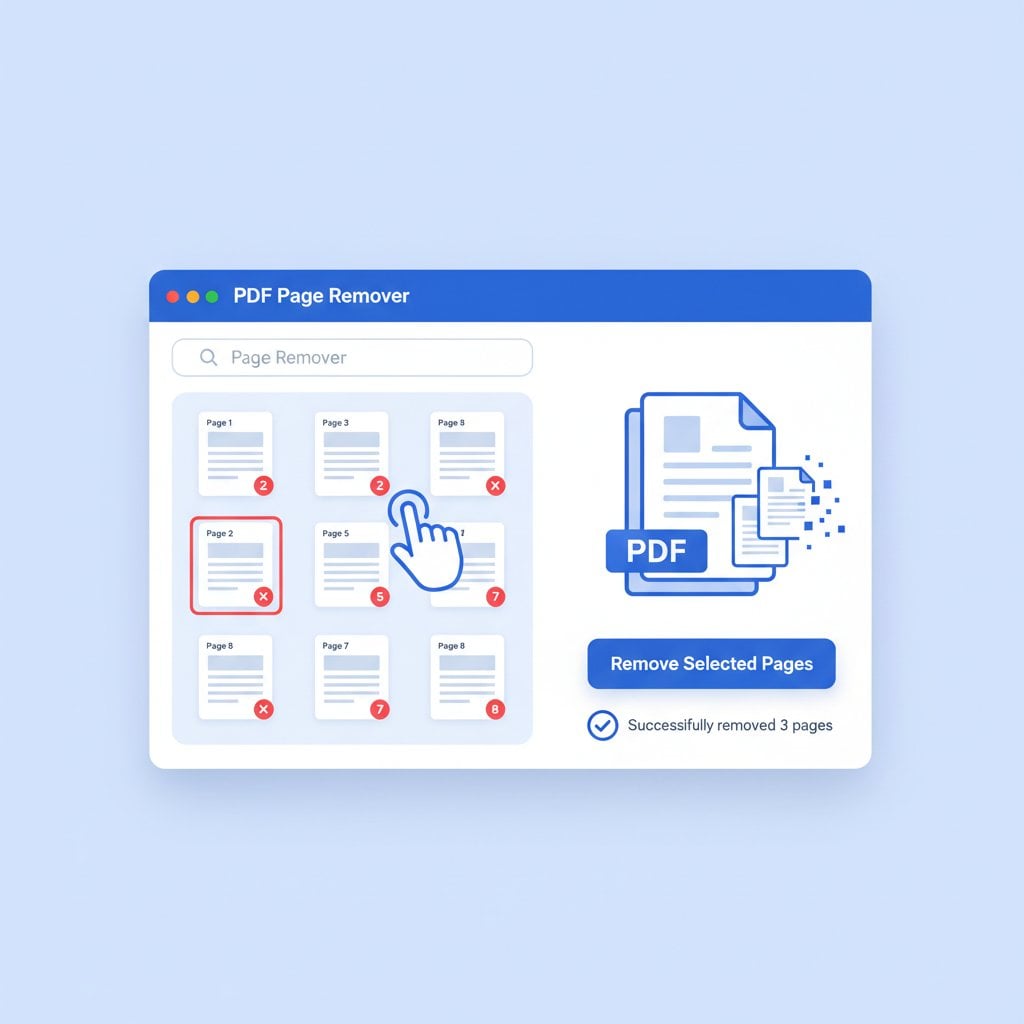
Aprender cómo eliminar páginas de PDF es una habilidad que te ahorra tiempo y reduce la frustración en innumerables situaciones profesionales. Ya sea que estés preparando un contrato sin apéndices innecesarios, compartiendo un informe sin secciones confidenciales, o limpiando documentos escaneados con páginas en blanco, la capacidad de quitar páginas de PDF rápidamente hace que tu flujo de trabajo sea más eficiente. Esta guía completa te enseña métodos prácticos para eliminar páginas de PDF online, extraer contenido específico y editar páginas PDF sin software costoso. Cubriremos instrucciones paso a paso usando nuestra herramienta gratuita, abordaremos desafíos comunes y proporcionaremos un ejemplo del mundo real que muestra exactamente cómo funciona la eliminación de páginas en la práctica.
Tabla de Contenido
Puntos Clave:
- Eliminar páginas de PDFs es gratis y no requiere instalación de software al usar herramientas online
- Siempre trabaja con copias de los documentos originales para prevenir pérdida accidental de datos
- Los PDFs protegidos con contraseña necesitan desbloquearse antes de poder eliminar páginas
- El procesamiento por lotes de múltiples PDFs ahorra tiempo significativo en proyectos grandes
Por qué Necesitas Eliminar Páginas de PDFs
Los documentos PDF a menudo contienen más contenido del necesario para propósitos específicos. Puedes recibir un informe de 50 páginas cuando solo 10 páginas aplican a tu departamento. Los documentos legales frecuentemente incluyen términos estándar que no necesitan redistribución. Los archivos escaneados comúnmente capturan páginas en blanco entre secciones.
La capacidad de borrar páginas PDF aborda varias necesidades prácticas:
- Reducción del tamaño de archivo: Menos páginas significan archivos más pequeños que son más fáciles de enviar por email y almacenar. Si tus PDFs siguen siendo muy grandes después de quitar páginas, puedes comprimir archivos PDF aún más.
- Confidencialidad: Elimina información sensible antes de compartir documentos externamente. Aprende más sobre proteger tus archivos en nuestra guía de seguridad PDF.
- Claridad: Elimina secciones irrelevantes que distraen del contenido principal.
- Profesionalismo: Presenta documentos limpios y enfocados a clientes y colegas.
A diferencia del software de escritorio complejo que requiere instalación y a menudo tarifas de suscripción, las herramientas online te permiten eliminar páginas PDF online instantáneamente desde cualquier dispositivo con navegador.
Guía Paso a Paso para Borrar Páginas PDF
Sigue estas instrucciones para quitar páginas no deseadas de cualquier documento PDF usando nuestra herramienta de eliminación de páginas PDF.
Paso 1: Sube tu Documento PDF
Navega a la herramienta de eliminación de páginas y haz clic en el botón de subida. Puedes arrastrar y soltar tu archivo directamente en el área de subida o explorar tu computadora para seleccionarlo. La herramienta acepta archivos PDF de hasta 100MB, lo que cubre la mayoría de documentos estándar.
Paso 2: Vista Previa de Todas las Páginas
Una vez subido, la herramienta muestra miniaturas de vista previa de cada página en tu documento. Esta vista general visual te ayuda a identificar exactamente qué páginas eliminar. Desplázate por las miniaturas para revisar todo tu documento antes de hacer selecciones.
Paso 3: Selecciona las Páginas a Eliminar
Haz clic en las miniaturas de las páginas que quieres borrar. Las páginas seleccionadas se resaltan para que puedas seguir fácilmente tus elecciones. Para documentos con muchas páginas, también puedes ingresar números de página específicos o rangos (por ejemplo, 5-8, 12, 15-20) para acelerar la selección.
Paso 4: Confirma y Procesa
Revisa tus selecciones cuidadosamente. La herramienta muestra cuántas páginas quedarán después de la eliminación. Haz clic en el botón eliminar o procesar para quitar las páginas seleccionadas. El procesamiento típicamente toma solo unos segundos, incluso para documentos largos.
Paso 5: Descarga tu PDF Modificado
Después de que el procesamiento se complete, descarga tu nuevo archivo PDF. El documento modificado contiene solo las páginas que conservaste. Tu archivo original permanece sin cambios, así que siempre tienes una copia de seguridad si la necesitas.
Consejo Pro: Si necesitas reorganizar las páginas restantes o hacer ediciones adicionales, revisa nuestra guía sobre cómo editar PDFs online para modificaciones más avanzadas.
Ejemplo Real: Limpiando una Propuesta Comercial
Considera este escenario: Sarah, una gerente de marketing, necesita enviar una propuesta personalizada a un cliente potencial. La plantilla de propuesta estándar de su empresa tiene 35 páginas e incluye:
- Páginas 1-5: Resumen de la empresa y credenciales
- Páginas 6-15: Descripciones de servicios (cubriendo todos los servicios)
- Páginas 16-25: Casos de estudio de varias industrias
- Páginas 26-30: Precios para todos los niveles de servicio
- Páginas 31-35: Términos legales estándar y apéndices
Su cliente solo necesita información sobre servicios de marketing en redes sociales (páginas 6-8), casos de estudio de la industria retail (páginas 20-22), y precios de nivel medio (página 28). Así es como Sarah usa la eliminación de páginas para crear una propuesta enfocada:
Documento original: 35 páginas, 4.2MB
Páginas a conservar: 1-5 (intro de empresa), 6-8 (servicios relevantes), 20-22 (casos de estudio retail), 28 (precios apropiados), 31-32 (términos esenciales)
Páginas a eliminar: 9-19, 23-27, 29-30, 33-35
Resultado final: 14 páginas, 1.8MB
La propuesta personalizada ahora es 60% más pequeña, directamente relevante para las necesidades del cliente, y mucho más probable de ser leída completamente. Este proceso le tomó a Sarah menos de dos minutos usando nuestra herramienta online.
Desafíos Comunes y Soluciones
Incluso las tareas sencillas pueden presentar obstáculos. Aquí tienes problemas comunes al intentar dividir documento PDF o quitar páginas, junto con soluciones prácticas.
Desafío 1: PDFs Protegidos con Contraseña
Algunos PDFs tienen restricciones de edición que previenen la eliminación de páginas. Si eres dueño del documento y conoces la contraseña, necesitarás desbloquearlo primero. Para documentos que creaste, revisa la configuración de tu software original. Para documentos recibidos, contacta al remitente para una versión sin restricciones.
Desafío 2: Archivos Muy Grandes
Documentos de más de 100MB pueden exceder los límites de subida. Antes de intentar eliminar páginas, considera si puedes comprimir tu archivo PDF grande primero. Alternativamente, si el documento tiene secciones naturales, podrías dividirlo en partes más pequeñas para procesamiento.
Desafío 3: Documentos Escaneados con Contenido Mixto
Los PDFs escaneados a veces tienen páginas que parecen en blanco pero contienen artefactos o marcas de agua. Vista previa cada página cuidadosamente antes de la eliminación. Lo que parece vacío en una miniatura podría contener información importante de pie de página o números de página necesarios para referencia.
Desafío 4: Mantener la Integridad del Documento
Eliminar páginas puede afectar enlaces internos, marcadores y entradas de tabla de contenidos. Después de la eliminación, revisa tu documento para asegurar que los elementos de navegación aún funcionen correctamente. Podrías necesitar actualizar o eliminar referencias rotas manualmente.
Para una vista general más amplia de errores de edición PDF, nuestro artículo sobre errores comunes de PDF cubre escenarios adicionales que podrías encontrar.
Mejores Prácticas para Gestión de Páginas PDF
Sigue estas pautas para extraer páginas PDF y gestionar documentos eficientemente:
- Siempre conserva los originales: Trabaja con copias de documentos importantes. Almacena originales en una carpeta separada antes de hacer cualquier modificación.
- Usa nombres de archivo descriptivos: Nombra archivos modificados claramente (por ejemplo, "Propuesta_NombreCliente_Condensada_2026.pdf") para que puedas identificar versiones después.
- Verifica dependencias de páginas: Antes de eliminar páginas, nota cualquier referencia cruzada. La página 15 podría referenciar un gráfico en la página 22 que planeas eliminar.
- Revisa antes de enviar: Abre tu PDF modificado y desplázate por él completamente. Verifica que el contenido fluya lógicamente y no falte información esencial.
- Considera tu audiencia: Elimina páginas que no sirvan las necesidades de tu destinatario, pero conserva páginas de contexto que les ayuden a entender el contenido restante.
Si trabajas frecuentemente con PDFs en varios formatos, nuestra guía de conversión PDF explica cuándo y cómo convertir entre diferentes tipos de archivo.
Conclusión
Eliminar páginas de archivos PDF es una habilidad fundamental para cualquiera que trabaje regularmente con documentos digitales. Ya sea que necesites borrar una sola página en blanco o extraer secciones específicas de un informe largo, el proceso es sencillo con las herramientas correctas. Nuestra herramienta gratuita de eliminación de páginas PDF maneja la tarea en segundos, no requiere instalación de software y funciona en cualquier dispositivo. Comienza subiendo tu documento, selecciona las páginas que no necesitas y descarga tu PDF optimizado. Para necesidades de edición de documentos más complejas, explora nuestra gama completa de herramientas PDF diseñadas para hacer tu flujo de trabajo más eficiente.
Preguntas Frecuentes
Sí, nuestra herramienta de eliminación de páginas PDF es completamente gratuita. Puedes quitar páginas de documentos ilimitados sin crear una cuenta o pagar tarifas. La herramienta procesa archivos directamente en tu navegador para acceso rápido y conveniente.
No, la eliminación de páginas no comprime ni reduce la calidad del contenido restante. Las imágenes, texto y formato permanecen exactamente como estaban en el documento original. Solo las páginas que selecciones para eliminación se quitan del archivo.
Absolutamente. Nuestra herramienta online funciona en cualquier dispositivo con navegador web, incluyendo smartphones y tablets. Simplemente visita la herramienta de eliminación de páginas, sube tu PDF, selecciona páginas a eliminar y descarga el resultado directamente a tu dispositivo.
Tu privacidad está protegida. Los archivos subidos se procesan de forma segura y se eliminan automáticamente de nuestros servidores después de un período corto. No almacenamos, compartimos o accedemos al contenido de tu documento. Tus archivos permanecen confidenciales durante todo el proceso.
Una vez que descargas el PDF modificado, la eliminación es permanente en ese archivo. Sin embargo, tu documento original permanece sin cambios en tu dispositivo. Recomendamos siempre mantener una copia del archivo original antes de hacer cualquier modificación.