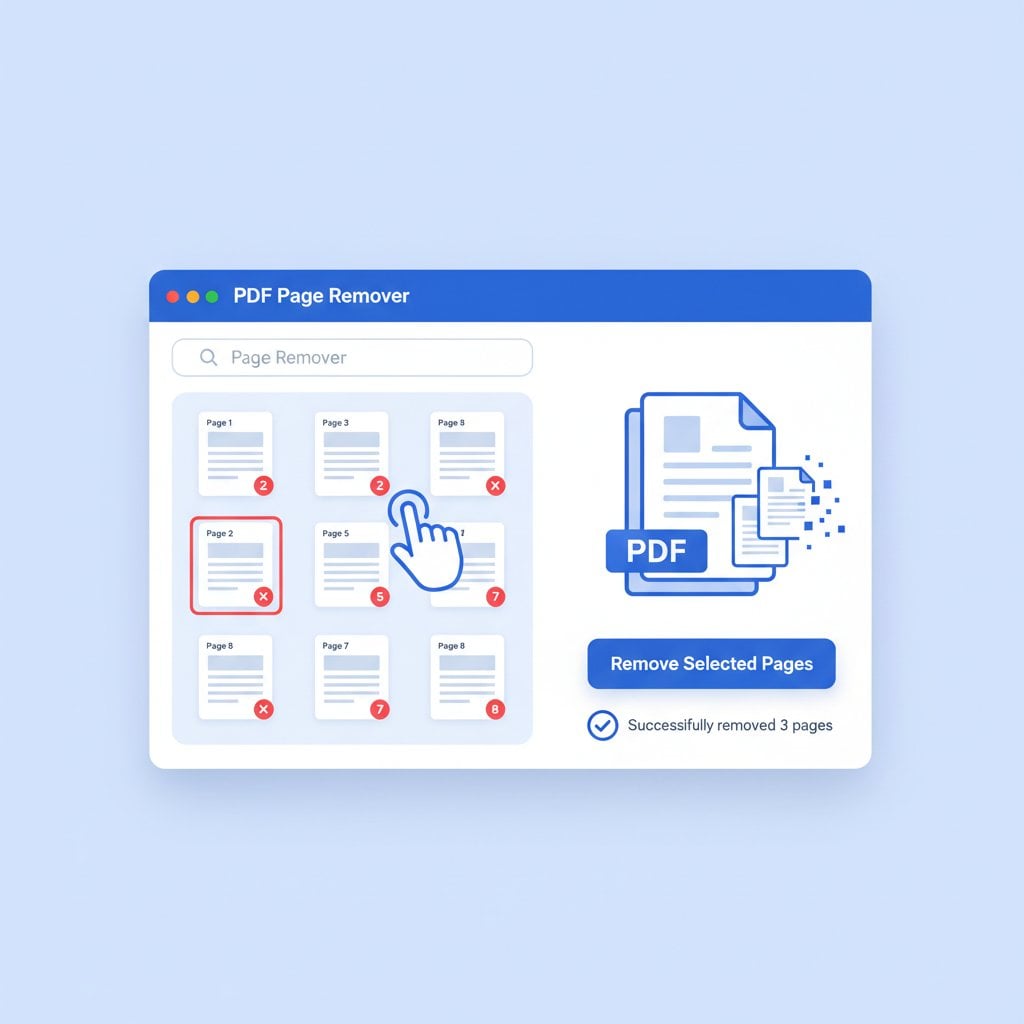
PDF sayfalarını silme yöntemlerini öğrenmek, sayısız profesyonel senaryoda zaman kazandıran ve stresi azaltan bir beceridir. Gereksiz ekler olmadan bir sözleşme hazırlıyor, gizli bölümleri çıkararak bir rapor paylaşıyor veya boş sayfaları olan taranmış belgeleri temizliyor olun, PDF sayfalarını hızla silme yeteneği iş akışınızı kolaylaştırır. Bu kapsamlı rehber, PDF sayfalarını online silme, belirli içerikleri çıkarma ve pahalı yazılımlar olmadan PDF sayfalarını düzenleme konularında pratik yöntemleri adım adım anlatıyor. Ücretsiz aracımızı kullanarak detaylı talimatlar sunacak, yaygın sorunları ele alacak ve sayfa silme işleminin pratikte nasıl çalıştığını gösteren gerçek bir örnek vereceğiz.
İçindekiler
Önemli Noktalar:
- Online araçları kullanarak PDF'lerden sayfa silmek ücretsizdir ve yazılım kurulumu gerektirmez
- Kazara veri kaybını önlemek için her zaman orijinal belgelerin kopyaları üzerinde çalışın
- Şifre korumalı PDF'ler sayfa silinmeden önce kilidi açılmalıdır
- Birden fazla PDF'i toplu işleme büyük projeler için önemli zaman tasarrufu sağlar
PDF'lerden Neden Sayfa Silmek Gerekir
PDF belgeleri genellikle belirli amaçlar için gerekenden daha fazla içerik barındırır. 50 sayfalık bir rapor alabilirsin ama sadece 10 sayfa senin departmanınla ilgili olabilir. Yasal belgeler sıklıkla yeniden dağıtılması gerekmeyen standart şartlar içerir. Taranmış dosyalar genellikle bölümler arasında boş sayfalar yakalar.
PDF sayfalarını silme yeteneği birkaç pratik ihtiyacı karşılar:
- Dosya boyutu küçültme: Daha az sayfa, e-postayla gönderilmesi ve saklanması daha kolay olan küçük dosyalar demektir. Sayfa sildikten sonra PDF'lerin hala çok büyükse, PDF dosyalarını sıkıştırabilirsin.
- Gizlilik: Belgeleri dışarıyla paylaşmadan önce hassas bilgileri kaldır. Dosyalarını koruma hakkında daha fazla bilgi için PDF güvenlik rehberimize göz at.
- Netlik: Ana içerikten dikkat dağıtan alakasız bölümleri ortadan kaldır.
- Profesyonellik: Müşterilere ve meslektaşlara temiz, odaklanmış belgeler sun.
Kurulum gerektiren ve genellikle abonelik ücreti isteyen karmaşık masaüstü yazılımlarının aksine, online araçlar herhangi bir cihazdan tarayıcıyla anında PDF sayfalarını online silmeni sağlar.
PDF Sayfalarını Silmek için Adım Adım Rehber
PDF Sayfa Silme aracımızı kullanarak herhangi bir PDF belgesinden istenmeyen sayfaları kaldırmak için bu talimatları takip et.
Adım 1: PDF Belgeni Yükle
Sayfa silme aracına git ve yükleme butonuna tıkla. Dosyanı doğrudan yükleme alanına sürükleyip bırakabilir veya bilgisayarından seçmek için gözat seçeneğini kullanabilirsin. Araç 100MB'a kadar PDF dosyalarını kabul eder, bu da çoğu standart belgeyi kapsar.
Adım 2: Tüm Sayfaları Önizle
Yüklendikten sonra araç, belgendeki her sayfanın küçük resim önizlemesini gösterir. Bu görsel genel bakış, tam olarak hangi sayfaları kaldıracağını belirlemeye yardımcı olur. Seçim yapmadan önce tüm belgeyi gözden geçirmek için küçük resimleri kaydır.
Adım 3: Silinecek Sayfaları Seç
Silmek istediğin sayfaların küçük resimlerine tıkla. Seçilen sayfalar vurgulanır böylece seçimlerini kolayca takip edebilirsin. Çok sayfalı belgeler için, seçimi hızlandırmak için belirli sayfa numaraları veya aralıklar (örneğin, 5-8, 12, 15-20) da girebilirsin.
Adım 4: Onayla ve İşle
Seçimlerini dikkatli bir şekilde gözden geçir. Araç, silme işleminden sonra kaç sayfa kalacağını gösterir. Seçilen sayfaları kaldırmak için sil veya işle butonuna tıkla. İşleme genellikle uzun belgeler için bile sadece birkaç saniye sürer.
Adım 5: Değiştirilmiş PDF'ni İndir
İşlem tamamlandıktan sonra yeni PDF dosyanı indir. Değiştirilmiş belge sadece tuttuğun sayfaları içerir. Orijinal dosyan değişmeden kalır, bu yüzden gerektiğinde her zaman bir yedeğin olur.
İpucu: Kalan sayfaları yeniden düzenlemen veya ek değişiklikler yapman gerekiyorsa, daha gelişmiş değişiklikler için PDF'leri online nasıl düzenleyeceğin hakkındaki rehberimize göz at.
Gerçek Örnek: İş Teklifini Düzenlemek
Bu senaryoyu düşün: Pazarlama müdürü Sarah, potansiyel bir müşteriye özelleştirilmiş bir teklif göndermesi gerekiyor. Şirketinin standart teklif şablonu 35 sayfa ve şunları içeriyor:
- Sayfa 1-5: Şirket genel bakış ve referanslar
- Sayfa 6-15: Hizmet açıklamaları (tüm hizmetleri kapsıyor)
- Sayfa 16-25: Çeşitli sektörlerden vaka çalışmaları
- Sayfa 26-30: Tüm hizmet katmanları için fiyatlandırma
- Sayfa 31-35: Standart yasal şartlar ve ekler
Müşterisi sadece sosyal medya pazarlama hizmetleri (sayfa 6-8), perakende sektörü vaka çalışmaları (sayfa 20-22) ve orta seviye fiyatlandırma (sayfa 28) hakkında bilgi istiyor. Sarah'ın odaklanmış bir teklif oluşturmak için sayfa silmeyi nasıl kullandığı:
Orijinal belge: 35 sayfa, 4.2MB
Tutulacak sayfalar: 1-5 (şirket tanıtımı), 6-8 (ilgili hizmetler), 20-22 (perakende vaka çalışmaları), 28 (uygun fiyatlandırma), 31-32 (temel şartlar)
Silinecek sayfalar: 9-19, 23-27, 29-30, 33-35
Son sonuç: 14 sayfa, 1.8MB
Özelleştirilmiş teklif artık %60 daha küçük, müşterinin ihtiyaçlarıyla doğrudan ilgili ve tamamen okunma olasılığı çok daha yüksek. Bu işlem Sarah'ya online aracımızı kullanarak iki dakikadan az sürdü.
Yaygın Sorunlar ve Çözümler
Basit görevler bile engeller sunabilir. PDF belgesini bölme veya sayfa silme konusunda yaygın sorunlar ve pratik çözümler:
Sorun 1: Şifre Korumalı PDF'ler
Bazı PDF'lerin sayfa silmeyi engelleyen düzenleme kısıtlamaları vardır. Belgeye sahipsen ve şifreyi biliyorsan, önce kilidini açman gerekir. Oluşturduğun belgeler için orijinal yazılım ayarlarını kontrol et. Aldığın belgeler için göndericiden kısıtlanmamış bir sürüm iste.
Sorun 2: Çok Büyük Dosyalar
100MB'ın üzerindeki belgeler yükleme limitlerini aşabilir. Sayfa silme işlemini denemeden önce, önce büyük PDF dosyanı sıkıştırıp sıkıştıramayacağını düşün. Alternatif olarak, belgenin doğal bölümleri varsa, işleme için daha küçük parçalara bölebilirsin.
Sorun 3: Karışık İçerikli Taranmış Belgeler
Taranmış PDF'ler bazen boş görünen ama yapıtlar veya filigranlar içeren sayfalara sahip olabilir. Silmeden önce her sayfayı dikkatli bir şekilde önizle. Küçük resimde boş görünen şey, referans için gerekli önemli altbilgi bilgisi veya sayfa numaraları içerebilir.
Sorun 4: Belge Bütünlüğünü Koruma
Sayfa silme işlemi iç bağlantıları, yer işaretlerini ve içindekiler girişlerini etkileyebilir. Silme işleminden sonra gezinme öğelerinin hala doğru çalıştığından emin olmak için belgeni gözden geçir. Bozuk referansları manuel olarak güncellermen veya kaldırman gerekebilir.
PDF düzenleme tuzakları hakkında daha geniş bir genel bakış için, yaygın PDF hataları hakkındaki makalemiz karşılaşabileceğin ek senaryoları kapsar.
PDF Sayfa Yönetimi için En İyi Uygulamalar
PDF sayfalarını çıkarma ve belgeleri verimli bir şekilde yönetme için bu yönergeleri takip et:
- Her zaman orijinalleri sakla: Önemli belgelerin kopyaları üzerinde çalış. Herhangi bir değişiklik yapmadan önce orijinalleri ayrı bir klasörde sakla.
- Açıklayıcı dosya adları kullan: Değiştirilmiş dosyaları açık bir şekilde adlandır (örneğin, "Teklif_MusteriAdi_Ozet_2024.pdf") böylece sürümleri daha sonra tanımlayabilirsin.
- Sayfa bağımlılıklarını kontrol et: Sayfa silmeden önce çapraz referansları not et. Sayfa 15, silmeyi planladığın sayfa 22'deki bir grafiğe referans veriyor olabilir.
- Göndermeden önce gözden geçir: Değiştirilmiş PDF'ni aç ve tamamen kaydır. İçeriğin mantıklı bir şekilde aktığını ve hiçbir temel bilginin eksik olmadığını doğrula.
- Hedef kitleni düşün: Alıcının ihtiyaçlarına hizmet etmeyen sayfaları kaldır, ama kalan içeriği anlamalarına yardımcı olan bağlam sayfalarını tut.
Çeşitli formatlarda PDF'lerle sık sık çalışıyorsan, PDF dönüştürme rehberimiz farklı dosya türleri arasında ne zaman ve nasıl dönüştürüm yapacağını açıklıyor.
Sonuç
PDF dosyalarından sayfa silmek, dijital belgelerle düzenli çalışan herkes için temel bir beceridir. Tek bir boş sayfayı silmen veya uzun bir rapordan belirli bölümleri çıkarman gereksin, doğru araçlarla süreç çok basittir. Ücretsiz PDF sayfa silme aracımız işi saniyeler içinde halleder, yazılım kurulumu gerektirmez ve herhangi bir cihazda çalışır. Belgeni yükleyerek başla, ihtiyacın olmayan sayfaları seç ve düzenlenmiş PDF'ni indir. Daha karmaşık belge düzenleme ihtiyaçların için, iş akışını daha verimli hale getirmek üzere tasarlanmış tam PDF araçları yelpazemizi keşfet.
Sık Sorulan Sorular
Evet, PDF sayfa silme aracımız tamamen ücretsizdir. Hesap oluşturmadan veya herhangi bir ücret ödemeden sınırsız belgeden sayfa silebilirsin. Araç hızlı ve kolay erişim için dosyaları doğrudan tarayıcında işler.
Hayır, sayfa silme kalan içeriği sıkıştırmaz veya kalitesini düşürmez. Resimler, metin ve biçimlendirme orijinal belgede olduğu gibi kalır. Sadece silmek için seçtiğin sayfalar dosyadan kaldırılır.
Kesinlikle. Online aracımız akıllı telefonlar ve tabletler dahil web tarayıcısı olan herhangi bir cihazda çalışır. Sadece sayfa silme aracına git, PDF'ni yükle, silinecek sayfaları seç ve sonucu doğrudan cihazına indir.
Gizliliğin korunuyor. Yüklenen dosyalar güvenli bir şekilde işlenir ve kısa bir süre sonra sunucularımızdan otomatik olarak silinir. Belge içeriğini saklamaz, paylaşmaz veya erişmeyiz. Dosyaların tüm süreç boyunca gizli kalır.
Değiştirilmiş PDF'yi indirdikten sonra, o dosyada silme işlemi kalıcıdır. Ancak orijinal belgen cihazında değişmeden kalır. Herhangi bir değişiklik yapmadan önce her zaman orijinal dosyanın bir kopyasını tutmanı öneririz.