Mempelajari cara menghapus halaman dari PDF adalah keterampilan yang menghemat waktu dan mengurangi frustasi dalam berbagai skenario profesional. Baik kamu sedang menyiapkan kontrak tanpa lampiran yang tidak perlu, membagikan laporan tanpa bagian rahasia, atau membersihkan dokumen hasil scan yang memiliki halaman kosong, kemampuan untuk menghapus halaman PDF dengan cepat membuat alur kerja menjadi lebih lancar. Panduan lengkap ini akan membahas metode praktis untuk menghapus halaman PDF online, mengekstrak konten spesifik, dan mengedit halaman PDF tanpa software mahal. Kami akan membahas instruksi langkah demi langkah menggunakan tool gratis kami, mengatasi tantangan umum, dan memberikan contoh nyata yang menunjukkan bagaimana penghapusan halaman bekerja dalam praktik.
Daftar Isi
Poin Penting:
- Menghapus halaman dari PDF gratis dan tidak memerlukan instalasi software saat menggunakan tool online
- Selalu bekerja pada salinan dokumen asli untuk mencegah kehilangan data yang tidak disengaja
- PDF yang dilindungi password perlu dibuka terlebih dahulu sebelum penghapusan halaman dimungkinkan
- Pemrosesan batch untuk beberapa PDF sekaligus menghemat waktu signifikan untuk proyek besar
Mengapa Perlu Menghapus Halaman dari PDF
Dokumen PDF sering kali berisi lebih banyak konten daripada yang diperlukan untuk tujuan tertentu. Kamu mungkin menerima laporan 50 halaman padahal hanya 10 halaman yang relevan untuk departemen kamu. Dokumen legal sering menyertakan ketentuan standar yang tidak perlu didistribusikan ulang. File hasil scan biasanya menangkap halaman kosong di antara bagian-bagian.
Kemampuan untuk menghapus halaman PDF mengatasi beberapa kebutuhan praktis:
- Pengurangan ukuran file: Lebih sedikit halaman berarti file lebih kecil yang lebih mudah dikirim email dan disimpan. Jika PDF kamu masih terlalu besar setelah menghapus halaman, kamu bisa mengompres file PDF lebih lanjut.
- Kerahasiaan: Hapus informasi sensitif sebelum membagikan dokumen secara eksternal. Pelajari lebih lanjut tentang melindungi file kamu di panduan keamanan PDF kami.
- Kejelasan: Eliminasi bagian yang tidak relevan yang mengalihkan perhatian dari konten utama.
- Profesionalisme: Presentasikan dokumen yang bersih dan fokus kepada klien dan kolega.
Berbeda dengan software desktop kompleks yang memerlukan instalasi dan sering berlangganan berbayar, tool online memungkinkan kamu menghapus halaman PDF online secara instan dari perangkat apa pun dengan browser.
Panduan Langkah demi Langkah Menghapus Halaman PDF
Ikuti instruksi berikut untuk menghapus halaman yang tidak diinginkan dari dokumen PDF apa pun menggunakan Tool Hapus Halaman PDF kami.
Langkah 1: Upload Dokumen PDF Kamu
Navigasi ke tool penghapusan halaman dan klik tombol upload. Kamu bisa drag and drop file langsung ke area upload atau browse komputer untuk memilihnya. Tool menerima file PDF hingga 100MB, yang mencakup sebagian besar dokumen standar.
Langkah 2: Preview Semua Halaman
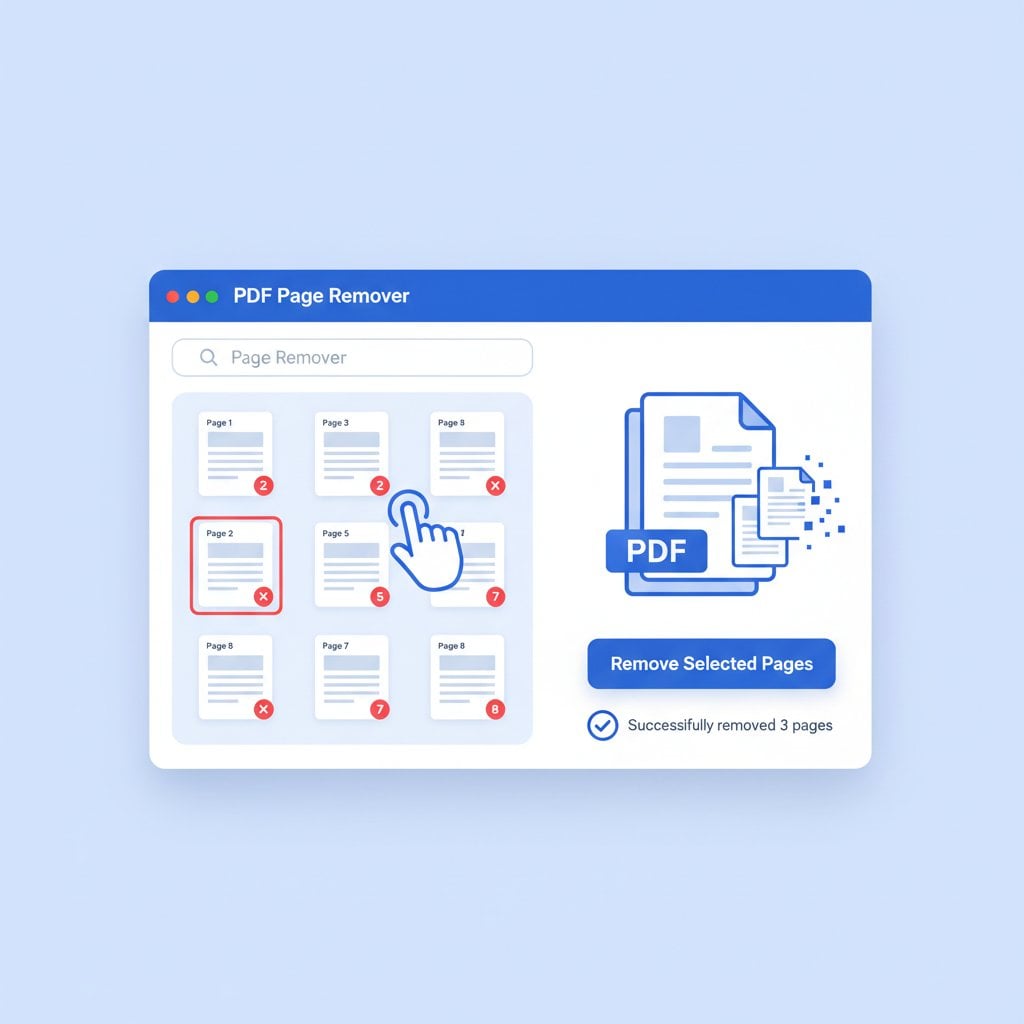
Setelah diupload, tool menampilkan preview thumbnail dari setiap halaman dalam dokumen kamu. Gambaran visual ini membantu kamu mengidentifikasi dengan tepat halaman mana yang akan dihapus. Scroll melalui thumbnail untuk meninjau seluruh dokumen sebelum membuat seleksi.
Langkah 3: Pilih Halaman yang Akan Dihapus
Klik pada thumbnail halaman yang ingin kamu hapus. Halaman yang dipilih akan disorot sehingga kamu bisa dengan mudah melacak pilihan. Untuk dokumen dengan banyak halaman, kamu juga bisa memasukkan nomor halaman atau rentang spesifik (misalnya, 5-8, 12, 15-20) untuk mempercepat seleksi.
Langkah 4: Konfirmasi dan Proses
Tinjau pilihan kamu dengan hati-hati. Tool menunjukkan berapa halaman yang akan tersisa setelah penghapusan. Klik tombol hapus atau proses untuk menghapus halaman yang dipilih. Pemrosesan biasanya hanya membutuhkan beberapa detik, bahkan untuk dokumen yang lebih panjang.
Langkah 5: Download PDF yang Telah Dimodifikasi
Setelah pemrosesan selesai, download file PDF baru kamu. Dokumen yang dimodifikasi hanya berisi halaman yang kamu simpan. File asli tetap tidak berubah, jadi kamu selalu punya backup jika diperlukan.
Tips Pro: Jika kamu perlu mengatur ulang halaman yang tersisa atau membuat pengeditan tambahan, lihat panduan kami tentang cara mengedit PDF online untuk modifikasi yang lebih advanced.
Contoh Nyata: Membersihkan Proposal Bisnis
Pertimbangkan skenario ini: Sarah, seorang manajer marketing, perlu mengirim proposal yang disesuaikan kepada klien potensial. Template proposal standar perusahaannya adalah 35 halaman dan mencakup:
- Halaman 1-5: Gambaran perusahaan dan kredensial
- Halaman 6-15: Deskripsi layanan (mencakup semua layanan)
- Halaman 16-25: Studi kasus dari berbagai industri
- Halaman 26-30: Harga untuk semua tingkat layanan
- Halaman 31-35: Ketentuan legal standar dan lampiran
Kliennya hanya membutuhkan informasi tentang layanan social media marketing (halaman 6-8), studi kasus industri retail (halaman 20-22), dan harga tingkat menengah (halaman 28). Berikut cara Sarah menggunakan penghapusan halaman untuk membuat proposal yang fokus:
Dokumen asli: 35 halaman, 4.2MB
Halaman yang disimpan: 1-5 (intro perusahaan), 6-8 (layanan relevan), 20-22 (studi kasus retail), 28 (harga yang sesuai), 31-32 (ketentuan penting)
Halaman yang dihapus: 9-19, 23-27, 29-30, 33-35
Hasil akhir: 14 halaman, 1.8MB
Proposal yang disesuaikan sekarang 60% lebih kecil, langsung relevan dengan kebutuhan klien, dan jauh lebih mungkin dibaca secara utuh. Proses ini membutuhkan waktu kurang dari dua menit menggunakan tool online kami.
Tantangan Umum dan Solusinya
Bahkan tugas yang straightforward pun bisa menghadirkan hambatan. Berikut masalah umum saat mencoba memisahkan dokumen PDF atau menghapus halaman, beserta solusi praktisnya.
Tantangan 1: PDF yang Dilindungi Password
Beberapa PDF memiliki pembatasan editing yang mencegah penghapusan halaman. Jika kamu pemilik dokumen dan tahu passwordnya, kamu perlu membukanya terlebih dahulu. Untuk dokumen yang kamu buat, cek pengaturan software asli kamu. Untuk dokumen yang diterima, hubungi pengirim untuk versi yang tidak dibatasi.
Tantangan 2: File yang Sangat Besar
Dokumen di atas 100MB mungkin melebihi batas upload. Sebelum mencoba penghapusan halaman, pertimbangkan apakah kamu bisa mengompres file PDF besar terlebih dahulu. Alternatifnya, jika dokumen memiliki bagian natural, kamu mungkin bisa membaginya menjadi bagian yang lebih kecil untuk pemrosesan.
Tantangan 3: Dokumen Scan dengan Konten Campuran
PDF hasil scan terkadang memiliki halaman yang tampak kosong tapi berisi artifact atau watermark. Preview setiap halaman dengan hati-hati sebelum penghapusan. Yang terlihat kosong di thumbnail mungkin berisi informasi footer penting atau nomor halaman yang diperlukan untuk referensi.
Tantangan 4: Mempertahankan Integritas Dokumen
Menghapus halaman bisa mempengaruhi link internal, bookmark, dan entri daftar isi. Setelah penghapusan, tinjau dokumen kamu untuk memastikan elemen navigasi masih bekerja dengan benar. Kamu mungkin perlu memperbarui atau menghapus referensi yang rusak secara manual.
Untuk gambaran yang lebih luas tentang kesalahan editing PDF, artikel kami tentang kesalahan PDF umum mencakup skenario tambahan yang mungkin kamu hadapi.
Best Practice Pengelolaan Halaman PDF
Ikuti panduan berikut untuk mengekstrak halaman PDF dan mengelola dokumen secara efisien:
- Selalu simpan file asli: Bekerja pada salinan dokumen penting. Simpan file asli di folder terpisah sebelum melakukan modifikasi apa pun.
- Gunakan nama file yang deskriptif: Beri nama file yang dimodifikasi dengan jelas (misalnya, "Proposal_NamaKlien_Ringkas_2026.pdf") sehingga kamu bisa mengidentifikasi versi nanti.
- Cek ketergantungan halaman: Sebelum menghapus halaman, catat referensi silang apa pun. Halaman 15 mungkin merujuk ke grafik di halaman 22 yang berencana kamu hapus.
- Review sebelum mengirim: Buka PDF yang dimodifikasi dan scroll melaluinya sepenuhnya. Verifikasi bahwa konten mengalir secara logis dan tidak ada informasi penting yang hilang.
- Pertimbangkan audiens kamu: Hapus halaman yang tidak melayani kebutuhan penerima, tapi simpan halaman konteks yang membantu mereka memahami konten yang tersisa.
Jika kamu sering bekerja dengan PDF dalam berbagai format, panduan konversi PDF kami menjelaskan kapan dan bagaimana mengkonversi antara berbagai jenis file.
Kesimpulan
Menghapus halaman dari file PDF adalah keterampilan fundamental bagi siapa pun yang bekerja dengan dokumen digital secara reguler. Baik kamu perlu menghapus satu halaman kosong atau mengekstrak bagian spesifik dari laporan yang panjang, prosesnya straightforward dengan tool yang tepat. Tool penghapusan halaman PDF gratis kami menangani tugas dalam hitungan detik, tidak memerlukan instalasi software, dan bekerja di perangkat apa pun. Mulai dengan mengupload dokumen kamu, pilih halaman yang tidak kamu butuhkan, dan download PDF yang sudah dipermudah. Untuk kebutuhan editing dokumen yang lebih kompleks, jelajahi rangkaian lengkap tool PDF kami yang dirancang untuk membuat alur kerja kamu lebih efisien.
Pertanyaan yang Sering Diajukan
Ya, tool penghapusan halaman PDF kami sepenuhnya gratis untuk digunakan. Kamu bisa menghapus halaman dari dokumen tanpa batas tanpa membuat akun atau membayar biaya apa pun. Tool memproses file langsung di browser kamu untuk akses yang cepat dan nyaman.
Tidak, penghapusan halaman tidak mengompres atau mengurangi kualitas konten yang tersisa. Gambar, teks, dan formatting tetap persis seperti di dokumen asli. Hanya halaman yang kamu pilih untuk dihapus yang akan dihilangkan dari file.
Tentu saja. Tool online kami bekerja di perangkat apa pun dengan web browser, termasuk smartphone dan tablet. Cukup kunjungi tool penghapusan halaman, upload PDF kamu, pilih halaman yang akan dihapus, dan download hasilnya langsung ke perangkat kamu.
Privasi kamu terlindungi. File yang diupload diproses dengan aman dan otomatis dihapus dari server kami setelah periode singkat. Kami tidak menyimpan, membagikan, atau mengakses konten dokumen kamu. File kamu tetap rahasia sepanjang proses.
Setelah kamu download PDF yang dimodifikasi, penghapusan bersifat permanen di file tersebut. Namun, dokumen asli kamu tetap tidak berubah di perangkat. Kami merekomendasikan untuk selalu menyimpan salinan file asli sebelum melakukan modifikasi apa pun.