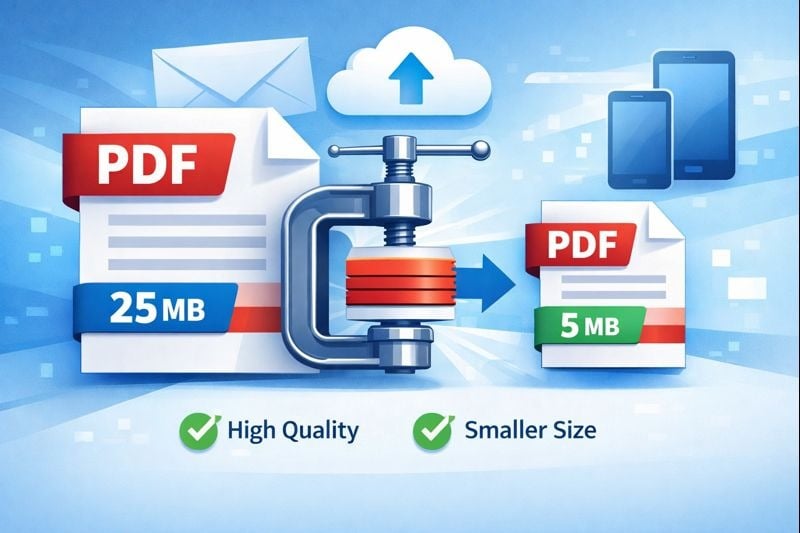
Mengelola ukuran file PDF adalah tantangan umum bagi profesional, pelajar, dan siapa saja yang bekerja dengan dokumen digital. Baik kamu mencoba mengirim email presentasi, mengunggah dokumen ke website, atau menghemat ruang penyimpanan di perangkat mobile, mengetahui cara kompres PDF tanpa mengorbankan kualitas sangatlah penting. Panduan lengkap ini membahas teknik kompresi praktis, skenario dunia nyata, dan tips pemecahan masalah untuk membantu kamu mengoptimalkan file PDF secara efektif.
Mengapa Ukuran File PDF Penting dalam Skenario Dunia Nyata
Ukuran file PDF secara langsung berdampak pada alur kerja harian kamu dalam beberapa cara penting. Memahami batasan ini membantu kamu memilih strategi kompresi yang tepat untuk kebutuhan kamu.
Batasan Lampiran Email
Gmail membatasi lampiran hingga 25MB, sementara Outlook membatasi file hingga 20MB. Ketika kamu perlu mengirim beberapa dokumen atau presentasi besar, batasan ini dapat mengganggu komunikasi kamu. Satu portofolio resolusi tinggi atau kontrak hasil scan sering melebihi batasan ini, memaksa kamu mencari metode berbagi alternatif atau kompres PDF kamu.
Batasan Upload Website
Banyak content management system dan formulir online membatasi upload file hingga 5-10MB. Portal lamaran kerja, platform pendidikan, dan website pemerintah sering menolak dokumen yang terlalu besar. Ini menjadi sangat menantang ketika mengirim resume dengan sampel portofolio atau aplikasi yang memerlukan beberapa dokumen pendukung.
Keterbatasan Penyimpanan Mobile
Smartphone dan tablet memiliki kapasitas penyimpanan terbatas. File PDF yang berisi gambar resolusi tinggi dengan cepat menghabiskan ruang yang tersedia. Pelajar yang mengunduh buku teks, profesional yang menyimpan materi referensi, dan traveler yang menyimpan salinan digital dokumen semuanya mendapat manfaat dari file yang dikompres yang tetap terbaca sambil menggunakan lebih sedikit penyimpanan.
Tips Cepat:
- Periksa batasan sistem email penerima sebelum mengirim file besar
- Formulir website biasanya menampilkan persyaratan ukuran file maksimum
- Pantau penyimpanan perangkat kamu secara teratur untuk menghindari masalah performa
Memahami Teknik Kompresi dan Hasilnya
Metode kompresi yang berbeda menghasilkan hasil yang bervariasi tergantung pada jenis dokumen dan persyaratan kualitas kamu. Kompresi data untuk PDF bekerja dengan mengurangi informasi yang berlebihan dan mengoptimalkan cara gambar disimpan dalam file.
Penjelasan Level Kompresi
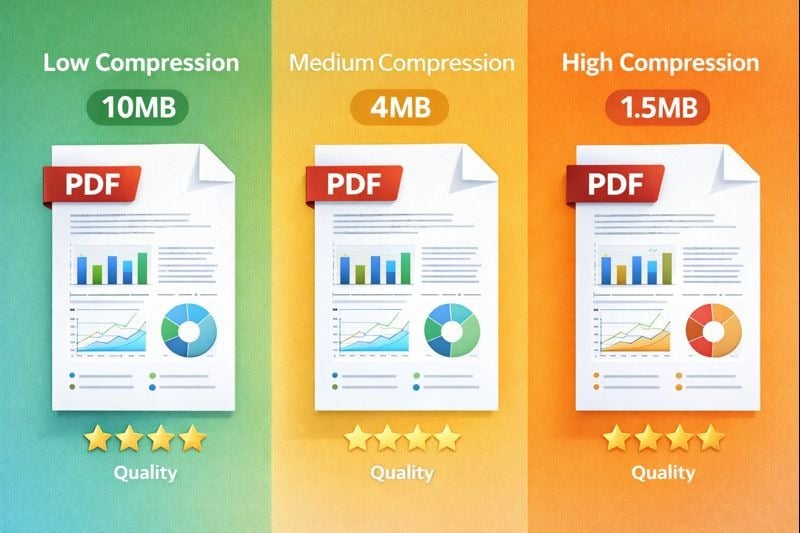
Sebagian besar tools kompresi menawarkan tiga level utama: kompresi rendah, sedang, dan tinggi. Kompresi rendah biasanya mengurangi ukuran file sebesar 10-30% sambil mempertahankan kualitas asli. Kompresi sedang mencapai pengurangan 30-60% dengan kehilangan kualitas visual minimal. Kompresi tinggi dapat mengurangi file sebesar 60-80% tetapi mungkin menimbulkan penurunan kualitas yang terlihat, terutama pada gambar dan grafik.
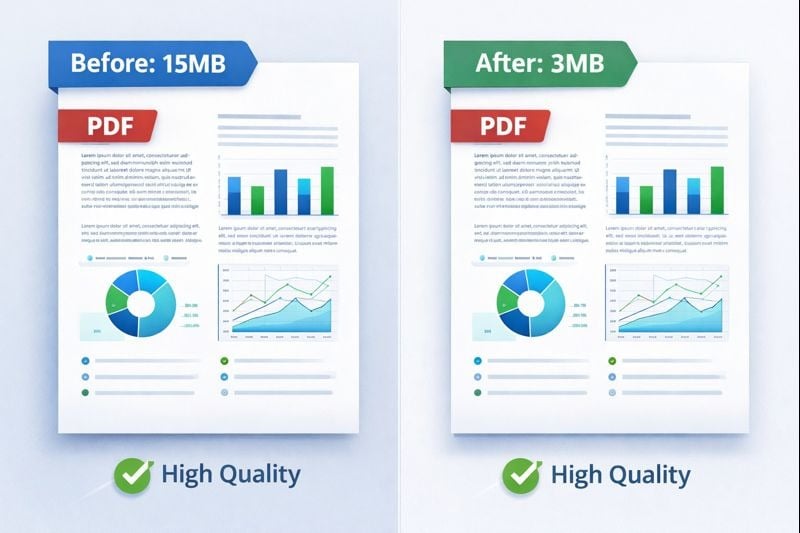
Menggunakan tool kompresi profesional kami, kamu dapat menguji berbagai level untuk menemukan keseimbangan optimal. Misalnya, presentasi 15MB dengan foto mungkin dikompres menjadi 8MB dengan kompresi rendah, 4MB dengan sedang, atau 2MB dengan kompresi tinggi.
Strategi Kompresi Khusus Dokumen
Jenis dokumen yang berbeda memerlukan pendekatan yang disesuaikan. Invoice dan dokumen dengan banyak teks dikompres dengan baik bahkan pada level tinggi karena data teks sudah efisien. File-file ini jarang melebihi beberapa ratus kilobyte setelah kompresi.
Presentasi yang berisi grafik dan diagram mendapat manfaat dari kompresi sedang. Ini mempertahankan kejelasan visual sambil secara signifikan mengurangi ukuran file. Presentasi 20 slide dengan gambar yang disematkan mungkin berkurang dari 12MB menjadi 3-4MB tanpa kehilangan kualitas yang terlihat.
Portofolio dengan banyak gambar memerlukan perhatian khusus. Portofolio fotografi, sampel desain, dan gambar arsitektur memerlukan kompresi rendah hingga sedang untuk mempertahankan detail. Portofolio 50MB mungkin dikompres menjadi 25-30MB sambil mempertahankan kualitas yang diperlukan untuk evaluasi profesional.
Memecahkan Masalah Kompresi Umum
Bahkan dengan kompresi yang hati-hati, masalah dapat terjadi. Mengetahui cara mengidentifikasi dan memperbaiki masalah ini menghemat waktu dan frustrasi.
Memperbaiki Gambar Buram Setelah Kompresi
Gambar buram biasanya dihasilkan dari kompresi yang berlebihan atau menggunakan tools yang tidak mempertahankan resolusi gambar dengan benar. Jika PDF yang dikompres menunjukkan foto atau grafik yang buram, coba solusi berikut:
- Kurangi level kompresi ke sedang atau rendah
- Gunakan tools kompres PDF yang menawarkan preset kualitas untuk dokumen dengan banyak gambar
- Kompres hanya teks dan elemen vektor, biarkan gambar pada kualitas asli
- Mulai dengan gambar sumber resolusi lebih tinggi sebelum membuat PDF
Menyeimbangkan Kualitas dan Ukuran untuk Dokumen yang Di-scan
Dokumen yang di-scan menghadirkan tantangan unik karena pada dasarnya mereka adalah gambar halaman daripada teks digital. Kontrak 10 halaman yang di-scan mungkin mencapai 20-30MB pada 300 DPI (dots per inch).
Untuk dokumen yang di-scan, pertimbangkan pendekatan berikut:
- Scan pada 150-200 DPI untuk dokumen standar alih-alih 300 DPI
- Gunakan grayscale alih-alih warna bila memungkinkan
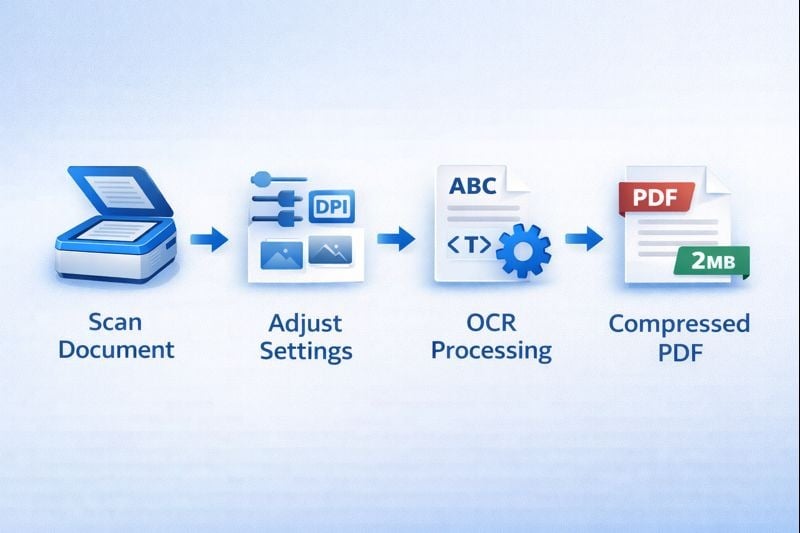
- Terapkan OCR (Optical Character Recognition) untuk mengonversi gambar yang di-scan menjadi teks yang dapat dicari, yang secara dramatis mengurangi ukuran file
- Bersihkan scan sebelum kompresi dengan menghapus noise latar belakang dan menyesuaikan kontras
Poin Penting:
- Pilih level kompresi berdasarkan jenis dokumen: tinggi untuk teks, sedang untuk presentasi, rendah untuk portofolio
- Uji file yang dikompres sebelum mengirim untuk memastikan kualitas memenuhi kebutuhan kamu
- Gunakan OCR pada dokumen yang di-scan untuk mengurangi ukuran file sambil meningkatkan kemampuan pencarian
- Selalu simpan versi asli yang tidak dikompres sebagai backup
Kesimpulan
Kompres PDF tanpa kehilangan kualitas memerlukan pemahaman tentang jenis dokumen kamu, penggunaan yang dimaksudkan, dan batasan yang kamu hadapi. Dengan memilih level kompresi yang sesuai dan menggunakan tools yang andal, kamu dapat secara signifikan mengurangi ukuran file sambil mempertahankan kualitas yang diharapkan penerima kamu. Baik kamu mengirim invoice, berbagi presentasi, atau menyimpan portofolio, teknik-teknik ini membantu kamu bekerja lebih efisien dalam batasan email, batasan upload, dan keterbatasan penyimpanan. Uji pengaturan kompresi yang berbeda dengan dokumen spesifik kamu untuk menemukan keseimbangan sempurna antara ukuran dan kualitas untuk kebutuhan kamu.
FAQ
Untuk file PDF yang berisi foto, gunakan kompresi rendah hingga sedang untuk mempertahankan kualitas gambar. Ini biasanya mengurangi ukuran file sebesar 30-50% sambil mempertahankan kejelasan visual. Kompresi tinggi dapat menimbulkan artifacts dan blur yang membuat foto terlihat tidak profesional, terutama saat dicetak atau dilihat pada tampilan resolusi tinggi.
Mulai dengan menggunakan kompresi sedang pada file PDF kamu. Jika masih terlalu besar, coba bagi dokumen menjadi beberapa file yang lebih kecil, kurangi resolusi gambar sebelum membuat PDF, atau hapus halaman yang tidak perlu. Untuk file yang sangat besar, pertimbangkan menggunakan layanan cloud storage dan berbagi link alih-alih melampirkan file secara langsung.
Gambar buram setelah kompresi biasanya berarti level kompresi terlalu agresif atau tool mengurangi resolusi gambar secara berlebihan. Untuk memperbaikinya, gunakan pengaturan kompresi yang lebih rendah, pastikan gambar sumber kamu berkualitas tinggi sebelum membuat PDF, atau gunakan tools kompres PDF yang memungkinkan kamu menentukan kualitas gambar secara terpisah dari elemen dokumen lainnya.
Sebagian besar tools kompresi mengharuskan kamu menghapus proteksi password sebelum mengompres file. Setelah kompresi, kamu dapat menerapkan kembali proteksi password ke file yang lebih kecil. Ini adalah tindakan keamanan yang memastikan tool dapat mengakses dan memodifikasi konten file selama kompresi.
Kompresi mengurangi ukuran file dengan mengoptimalkan cara data disimpan tanpa mengubah dimensi halaman atau tata letak konten. Resizing mengubah dimensi halaman yang sebenarnya dan dapat mempengaruhi cara dokumen ditampilkan dan dicetak. Untuk sebagian besar tujuan, kompresi adalah pilihan yang lebih baik karena mempertahankan format dokumen asli sambil mengurangi kebutuhan penyimpanan.