Setiap profesional keuangan pasti pernah merasakan frustrasi ini: kamu menghabiskan berjam-jam menyempurnakan spreadsheet Excel dengan lebar kolom yang tepat, conditional formatting, dan border yang ditempatkan dengan hati-hati, hanya untuk melihat semuanya berantakan saat dikonversi ke PDF. Sel yang digabung rusak, warna berubah, dan laporan keuangan yang sudah dipoles tiba-tiba terlihat seperti kekacauan. Panduan ini akan memandu kamu melalui metode terbukti untuk convert excel to pdf tanpa kehilangan formatting, dengan langkah-langkah praktis yang bisa langsung diterapkan.
Poin Penting:
- Fitur export PDF bawaan Excel menangani sebagian besar formatting tapi memerlukan pengaturan khusus untuk tabel kompleks
- Print area dan page break preview adalah langkah penting sebelum konversi untuk dokumen multi-halaman
- Konverter online bekerja optimal untuk konversi cepat saat Excel tidak tersedia
- Checklist pra-konversi mencegah 90% masalah formatting yang umum terjadi
Daftar Isi
- Mengapa Konversi Excel ke PDF Penting
- Memahami Tantangan Excel Table Formatting PDF
- Metode 1: Export PDF Bawaan Excel
- Metode 2: Menggunakan Excel to PDF Converter Online
- Metode 3: Teknik Lanjutan Print to PDF
- Tips Pro untuk Formatting Tabel Sempurna
- Mengatasi Masalah Umum
- Best Practice untuk Berbagai Jenis Dokumen
- Kesimpulan dan Rekomendasi Tool
Mengapa Konversi Excel ke PDF Penting
Dokumen bisnis membutuhkan konsistensi. Ketika kamu berbagi laporan penjualan triwulanan atau proposal anggaran, penerima perlu melihat persis apa yang kamu buat, terlepas dari software atau perangkat mereka. PDF mengunci tampilan dokumen, menjadikannya standar untuk kontrak, faktur, dan catatan resmi.
Namun, proses konversi menimbulkan tantangan nyata. Survei tahun 2023 oleh AIIM menemukan bahwa 67% profesional mengalami masalah formatting saat mengkonversi spreadsheet ke PDF. Masalah paling umum meliputi kolom terpotong, header tidak sejajar, dan hilangnya warna conditional formatting.
Bayangkan skenario ini: Sarah, seorang analis keuangan, menyiapkan perbandingan anggaran 15 halaman dengan varian berkode warna. Setelah save excel as pdf menggunakan pengaturan default, manajernya menerima dokumen di mana nilai negatif merah muncul hitam, sel header yang digabung terpisah di halaman berbeda, dan tiga kolom benar-benar terpotong. Panduan ini dan Excel to PDF converter bisa menghemat dua jam pekerjaannya.
Memahami Tantangan Excel Table Formatting PDF
Sebelum menyelami solusi, kamu perlu memahami mengapa konversi excel table formatting pdf gagal. Excel dan PDF menangani elemen visual secara berbeda pada tingkat fundamental.
Masalah Inti Translasi
Excel menyimpan formatting sebagai instruksi (terapkan fill merah jika nilai negatif), sementara PDF menyimpan formatting sebagai elemen visual statis. Translasi ini menciptakan tantangan spesifik:
| Fitur Excel | Masalah Translasi PDF | Level Risiko |
|---|---|---|
| Conditional Formatting | Warna terjaga, tapi aturan hilang | Sedang |
| Merged Cells | Bisa terpisah di page break | Tinggi |
| Formula Kompleks | Hasil tampil dengan benar | Rendah |
| Column Auto-Width | Sering memotong konten | Tinggi |
| Hidden Rows/Columns | Tetap tersembunyi (sesuai harapan) | Rendah |
| Cell Comments | Tidak disertakan secara default | Sedang |
Memahami poin-poin translasi ini membantu kamu mempersiapkan spreadsheet sebelum konversi, secara dramatis mengurangi kegagalan formatting.
Metode 1: Export PDF Bawaan Excel
Fungsi export native Microsoft Excel menangani sebagian besar kebutuhan konversi secara efektif ketika dikonfigurasi dengan benar. Berikut proses langkah demi langkah untuk save excel as pdf sambil preserve excel formatting pdf:
Proses Export Langkah demi Langkah
- Set print area terlebih dahulu: Pilih sel yang ingin dikonversi, lalu ke Page Layout > Print Area > Set Print Area
- Akses opsi export: Klik File > Export > Create PDF/XPS Document
- Klik tombol Options: Ini membuka pengaturan lanjutan yang sering dilewatkan pengguna
- Konfigurasi pengaturan penting:
- Pilih "Selection" jika sudah set print area, atau "Entire Workbook" untuk semua sheet
- Centang "Document properties" untuk menyertakan metadata
- Aktifkan "PDF/A compliant" untuk dokumen arsip
- Pilih optimasi: Pilih "Standard" untuk kualitas cetak atau "Minimum size" untuk lampiran email
- Publish: Klik OK, beri nama file, dan simpan
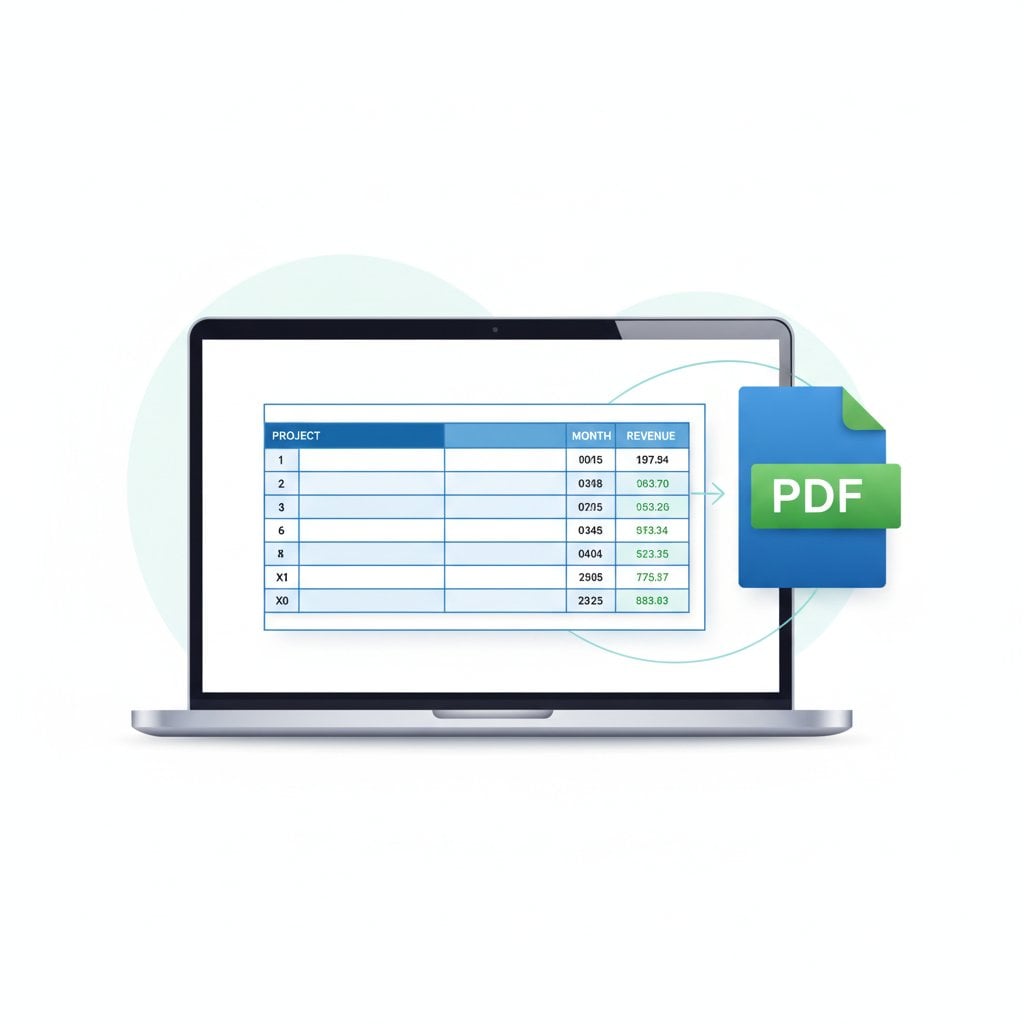
Tips Pro: Selalu preview dokumen menggunakan File > Print sebelum export. Print preview menunjukkan persis bagaimana PDF akan terlihat, termasuk page break dan margin.
Metode 2: Menggunakan Excel to PDF Converter Online
Ketika Excel tidak tersedia atau kamu butuh konversi cepat, tool online menyediakan alternatif yang handal. Tool kami di PDFDeal menawarkan Excel to PDF converter yang streamlined untuk maintain table structure pdf tanpa memerlukan instalasi software.
Kapan Menggunakan Konverter Online
- Bekerja dari perangkat tanpa Microsoft Office
- Mengkonversi file yang diterima dari orang lain dengan cepat
- Memproses beberapa file sekaligus
- Membutuhkan output konsisten di berbagai versi Excel
| Jenis Konverter | Kelebihan | Kekurangan | Terbaik Untuk |
|---|---|---|---|
| Desktop Excel | Kontrol penuh, offline | Memerlukan lisensi | Dokumen kompleks |
| Tool Online Kami | Cepat, tidak perlu install | Memerlukan upload | Konversi cepat |
| Google Sheets | Gratis, kolaboratif | Dukungan formatting terbatas | Tabel sederhana |
Untuk panduan komprehensif memilih pendekatan konversi yang tepat, lihat Panduan Lengkap Konversi PDF.
Metode 3: Teknik Lanjutan Print to PDF
Metode Print to PDF menawarkan kontrol granular atas page layout yang terkadang tidak dimiliki export standar. Pendekatan ini bekerja sangat baik untuk maintain table structure pdf di beberapa halaman.
Mengkonfigurasi Print Settings untuk Tabel
- Buka Page Setup: Ke Page Layout > klik dialog launcher di grup Page Setup
- Set orientasi: Pilih Landscape untuk tabel lebar (lebih dari 8 kolom)
- Konfigurasi scaling: Di "Scaling," pilih "Fit to: 1 page(s) wide by [kosong] tall"
- Tentukan margin: Gunakan margin Narrow untuk ruang tabel maksimal
- Tambahkan header/footer: Sertakan nomor halaman dan judul dokumen
Mengelola Page Break
Gunakan View > Page Break Preview untuk melihat persis di mana tabel akan terpotong. Tarik garis biru untuk menyesuaikan break secara manual. Ini mencegah tabel terpotong di tengah baris, yang merusak keterbacaan.
Tips Pro untuk Formatting Tabel Sempurna
Terapkan checklist pra-konversi ini sebelum setiap operasi excel to pdf converter:
Checklist Pra-Konversi
- Lebar kolom: Sesuaikan manual semua kolom untuk menampilkan konten lengkap (double-click border kolom untuk auto-fit)
- Tinggi baris: Set tinggi konsisten untuk baris data (biasanya 15-20 points)
- Pilihan font: Gunakan font standar seperti Arial atau Calibri yang render konsisten
- Ketebalan border: Gunakan minimal border 1pt; border hairline bisa menghilang
- Kontras warna: Pastikan teks tetap terbaca dengan background color
- Print titles: Ulangi header row di setiap halaman via Page Layout > Print Titles
Contoh Nyata: Seorang regional sales manager mengkonversi tabel komisi 50 baris. Dengan setting Print Titles untuk mengulangi row 1 (header) di setiap halaman, penerima bisa memahami data di halaman 2-4 tanpa bolak-balik ke halaman 1.
Mengatasi Masalah Umum
Bahkan dengan persiapan, masalah tetap muncul. Berikut solusi untuk masalah paling sering saat preserve excel formatting pdf:
Tabel Terpotong
Masalah: Kolom kanan hilang dari PDF
Solusi: Beralih ke orientasi Landscape atau gunakan scaling "Fit Sheet on One Page". Alternatifnya, kurangi ukuran font 1-2 poin.
Teks Buram
Masalah: Teks tampak fuzzy atau pixelated
Solusi: Export menggunakan kualitas "Standard" bukan "Minimum size". Pastikan tidak scaling di bawah 75%.
Border Hilang
Masalah: Border sel menghilang di PDF
Solusi: Tingkatkan ketebalan border minimal 1pt. Border abu-abu muda di background putih sering menghilang; gunakan warna lebih gelap.
Perubahan Warna
Masalah: Warna terlihat berbeda di PDF
Solusi: Ini biasanya terjadi dengan warna RGB custom. Gunakan theme color Excel untuk output konsisten. Jika warna sangat penting, export halaman test dulu.
Jika PDF bermasalah setelah konversi, kamu bisa belajar cara memperbaikinya di panduan kami tentang cara edit PDF online.
Best Practice untuk Berbagai Jenis Dokumen
Laporan Keuangan
Gunakan format angka konsisten di seluruh dokumen. Set angka negatif tampil merah dengan tanda kurung. Aktifkan "Print Titles" untuk mengulangi header akun di setiap halaman. Pertimbangkan format PDF/A untuk arsip compliance.
Dashboard Data
Dashboard sering menyertakan chart bersama tabel. Export seluruh sheet daripada selection untuk menjaga posisi relatif. Gunakan "Fit to One Page" agar chart tidak terpotong.
Tabel Presentasi
Untuk tabel yang masuk presentasi, maksimalkan dampak visual. Gunakan header bold, warna baris bergantian, dan white space generous. Export di kualitas tertinggi karena ukuran file kurang penting daripada tampilan.
Kesimpulan dan Rekomendasi Tool
Berhasil convert excel to pdf tanpa kehilangan formatting memerlukan pemahaman tantangan translasi dan tool yang tersedia. Untuk sebagian besar pengguna bisnis, export bawaan Excel menangani kebutuhan harian ketika dikonfigurasi benar. Tool kami menyediakan alternatif excellent ketika butuh konversi online cepat atau tidak punya akses desktop Excel.
Pilih metode berdasarkan konteks:
- Workbook multi-sheet kompleks: Gunakan native export Excel dengan opsi custom
- Konversi single-table cepat: Gunakan tool Excel to PDF kami
- Kontrol page layout presisi: Gunakan Print to PDF dengan manual page break
Terapkan checklist pra-konversi secara konsisten, dan kamu akan menghilangkan siklus rework frustrasi yang membuang berjam-jam setiap minggu.
Convert Excel to PDF Instan
Preserve formatting tabel dengan sempurna menggunakan konverter online gratis kami. Tidak perlu instalasi software.
Coba Tool Gratis Kami →
Perubahan warna terjadi karena Excel menggunakan profil warna RGB sementara PDF mungkin menggunakan CMYK. Warna custom paling terpengaruh. Gunakan theme color bawaan Excel untuk hasil konsisten. Selalu export halaman test untuk memverifikasi akurasi warna sebelum finalisasi dokumen penting.
Gunakan fitur Print Titles. Ke Page Layout, klik Print Titles, lalu pilih baris yang ingin diulang di field "Rows to repeat at top". Ini memastikan header row muncul di setiap halaman PDF yang dikonversi, membuat tabel multi-halaman tetap readable.
Ya. Saat menggunakan fungsi export Excel, klik Options dan pilih "Entire Workbook" bukan "Active Sheet". Setiap worksheet menjadi bagian terpisah di PDF. Kamu juga bisa pilih sheet tertentu dengan menahan Ctrl dan klik tab sheet sebelum export.
Gunakan "Fit Sheet on One Page" untuk tabel satu halaman atau "Fit All Columns on One Page" untuk dokumen lebih panjang. Temukan ini di Page Layout di grup Scale to Fit. Hindari scaling di bawah 70% karena teks sulit dibaca.
Formula tidak transfer ke PDF karena PDF hanya menampilkan konten statis. Namun, hasil kalkulasi formula muncul dengan benar. PDF menunjukkan persis apa yang terlihat di layar. Jika perlu berbagi formula yang bisa diedit, simpan file Excel asli bersama PDF.