Mengkonversi HTML ke PDF adalah salah satu keterampilan paling praktis yang dapat kamu pelajari untuk mengarsipkan, berbagi, dan mempresentasikan konten web. Baik kamu perlu menyimpan tanda terima, melestarikan artikel penelitian, atau membuat dokumen profesional dari halaman web, memahami cara mengkonversi HTML ke PDF dengan benar memastikan kontenmu terlihat persis seperti yang diinginkan. Panduan ini membahas setiap metode yang tersedia, mulai dari trik browser sederhana hingga alat khusus, dengan batasan nyata dan langkah-langkah yang dapat kamu ikuti hari ini.
Daftar Isi
Mengapa Mengkonversi HTML ke PDF?
Halaman web bersifat dinamis. Mereka berubah, menghilang, atau diperbarui tanpa pemberitahuan. Mengkonversi halaman web ke PDF menciptakan snapshot permanen yang tetap konsisten di semua perangkat dan platform. PDF mempertahankan format, font, dan tata letak terlepas dari browser atau sistem operasi pengguna.
Selain pelestarian, PDF menawarkan keuntungan praktis untuk berbagi. Kamu dapat mengirim PDF melalui email kepada seseorang yang tidak memiliki akses internet, mencetaknya dengan hasil yang dapat diprediksi, atau menambahkan anotasi untuk kerja kolaboratif. Khususnya bagi pelajar, menyimpan materi kursus, tutorial, atau dokumentasi sebagai PDF berarti kamu selalu memiliki akses offline ke sumber daya penting.
Poin Penting:
- Mengkonversi HTML ke PDF melestarikan konten web secara permanen, bahkan jika halaman asli berubah atau menghilang
- Fungsi cetak browser bekerja untuk konversi dasar, tetapi alat khusus menangani tata letak kompleks dengan lebih baik
- Selalu periksa gambar yang hilang, tautan rusak, dan masalah pemformatan sebelum menyelesaikan PDF kamu
- Alat konversi online menawarkan jalur tercepat bagi pengguna yang membutuhkan hasil profesional tanpa pengaturan teknis
Metode untuk Menyimpan Halaman Web dalam PDF
Kamu memiliki beberapa pilihan untuk mengkonversi konten HTML ke PDF, masing-masing dengan kelebihan dan keterbatasan tersendiri. Memahami ini membantu kamu memilih pendekatan yang tepat untuk situasi spesifikmu.
Fungsi Cetak Browser
Setiap browser modern menyertakan fitur "Cetak ke PDF" bawaan. Metode ini tidak memerlukan perangkat lunak tambahan dan berfungsi secara instan. Namun, sering kali kesulitan dengan tata letak kompleks, elemen interaktif, dan halaman yang memuat konten secara dinamis.
Alat Konversi Online
Konverter berbasis web seperti alat HTML ke PDF kami menangani kompleksitas teknis untukmu. Cukup tempel URL atau unggah file HTML kamu, dan terima PDF yang diformat dengan benar dalam hitungan detik. Alat-alat ini biasanya mempertahankan gaya lebih baik daripada pencetakan browser.
Ekstensi Browser
Ekstensi menambahkan kemampuan konversi langsung ke toolbar browser kamu. Mereka menawarkan kontrol lebih banyak daripada pencetakan dasar tetapi memerlukan instalasi dan mungkin memiliki implikasi privasi tergantung pada ekstensi.
Alat Command-Line
Untuk pengguna teknis, alat seperti wkhtmltopdf menyediakan opsi otomatisasi yang kuat. Ini bekerja dengan baik untuk pemrosesan batch tetapi memerlukan keakraban dengan command-line.
Panduan Langkah demi Langkah untuk Setiap Metode
Metode 1: Menggunakan Fungsi Cetak Browser
Pendekatan ini berfungsi di Chrome, Firefox, Edge, dan Safari dengan sedikit variasi.
- Navigasi ke halaman web yang ingin kamu konversi
- Buka dialog cetak menggunakan Ctrl+P (Windows/Linux) atau Cmd+P (Mac)
- Pilih "Simpan sebagai PDF" atau "Microsoft Print to PDF" sebagai tujuan
- Sesuaikan pengaturan - pilih orientasi potret atau lanskap, pilih halaman mana yang akan disertakan
- Klik "Simpan" dan pilih lokasi file
- Tinjau output - buka PDF untuk memverifikasi pemformatan
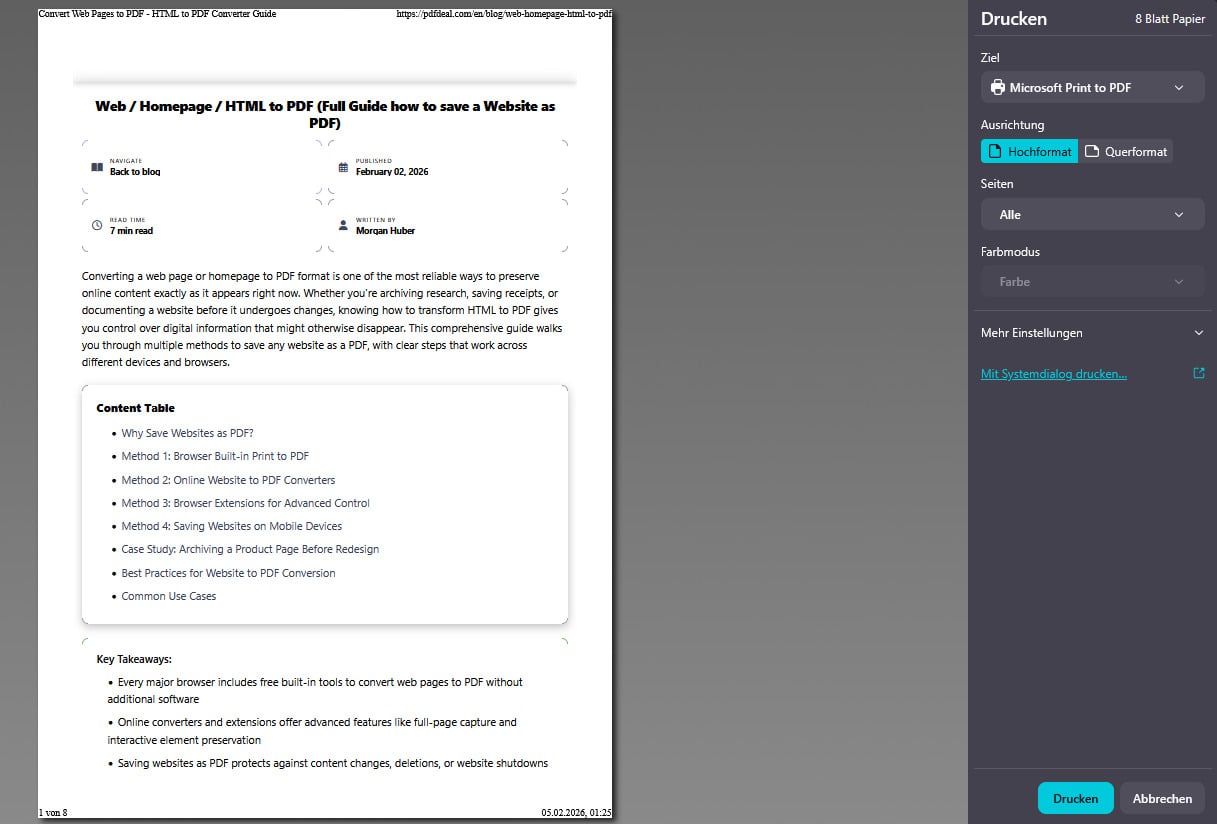
Batasan yang perlu diperhatikan: Pencetakan browser sering menghapus warna latar belakang dan gambar secara default. Di Chrome, perluas "Pengaturan lainnya" dan aktifkan "Grafik latar belakang" untuk menyertakan elemen-elemen ini.
Metode 2: Menggunakan Konverter HTML ke PDF Online Kami
Alat online memberikan hasil paling andal untuk halaman kompleks. Berikut cara menggunakan konverter kami:
- Kunjungi konverter - buka alat HTML ke PDF kami
- Masukkan URL kamu atau tempel kode HTML kamu langsung ke bidang input
- Konfigurasikan opsi - pilih ukuran halaman (A4, Letter, dll.), orientasi, dan margin
- Klik Konversi - alat memproses konten kamu di sisi server
- Unduh PDF kamu - simpan file yang dihasilkan ke perangkatmu
Metode ini menangani konten yang dirender JavaScript, tata letak CSS kompleks, dan media tertanam lebih andal daripada pencetakan browser. Untuk pengambilan situs web lengkap, kamu mungkin juga ingin menjelajahi konverter website ke PDF kami.
Metode 3: Menggunakan Developer Tools untuk Elemen Tertentu
Terkadang kamu hanya membutuhkan sebagian dari halaman web. Developer tools browser membantu mengisolasi konten tertentu:
- Klik kanan elemen yang kamu inginkan dan pilih "Inspect"
- Temukan kontainer induk di panel Elements
- Klik kanan elemen HTML dan pilih "Copy" lalu "Copy outerHTML"
- Tempel ke file HTML baru atau langsung ke konverter online
- Konversi konten yang diisolasi ke PDF
Tantangan Umum dan Cara Mengatasinya
Mengkonversi HTML ke PDF jarang bekerja sempurna pada percobaan pertama. Berikut adalah masalah paling umum dan solusinya:
Gambar Hilang
Gambar mungkin tidak muncul jika dimuat secara lazy atau memerlukan autentikasi. Solusi: Gulir seluruh halaman sebelum mengkonversi untuk memicu lazy loading. Untuk konten yang memerlukan autentikasi, ambil tangkapan layar sebagai gantinya atau gunakan alat yang mendukung cookies.
Tata Letak Rusak
Desain responsif terkadang ditampilkan secara tidak benar pada dimensi PDF. Solusi: Coba orientasi lanskap untuk konten lebar, atau sesuaikan lebar halaman di pengaturan alat konversi kamu.
Konten Terpotong
Halaman panjang mungkin terpotong atau terbagi secara canggung di beberapa halaman. Solusi: Gunakan alat yang mendukung rendering berkelanjutan, atau sesuaikan pemisahan halaman secara manual. Panduan kami tentang kesalahan PDF umum mencakup langkah-langkah pemecahan masalah tambahan.
Ukuran File Besar
Halaman dengan banyak gambar menciptakan PDF yang besar. Solusi: Setelah konversi, gunakan alat kompresi PDF untuk mengurangi ukuran file tanpa kehilangan kualitas yang signifikan.
Kasus Penggunaan Praktis
Memahami kapan harus mengkonversi halaman web ke PDF membantu kamu menerapkan keterampilan ini secara efektif:
- Penelitian Akademis: Simpan artikel jurnal, halaman Wikipedia, dan buku teks online untuk studi offline dan kutipan
- Pengarsipan Tanda Terima: Konversi konfirmasi pembelian online dan faktur untuk pelacakan pengeluaran dan catatan pajak
- Cadangan Dokumentasi: Lestarikan dokumentasi perangkat lunak, referensi API, dan tutorial sebelum berubah atau menghilang
- Catatan Hukum: Buat snapshot bertanda waktu dari persyaratan layanan, kontrak, atau perjanjian berbasis web
- Pembuatan Portofolio: Konversi sampel kerja online kamu menjadi portofolio PDF tunggal untuk lamaran pekerjaan
- Membaca Offline: Simpan artikel dan panduan panjang untuk dibaca selama perjalanan atau di daerah tanpa internet
Untuk konten dengan banyak gambar seperti infografis, kamu mungkin juga menemukan konverter WebP ke PDF kami berguna untuk menangani format gambar modern.
Studi Kasus Hipotetis: Arsip Kursus Online Maria
Catatan: Ini adalah contoh hipotetis yang dibuat untuk mengilustrasikan aplikasi praktis konversi HTML ke PDF.
Situasi: Maria, seorang mahasiswa pascasarjana, mendaftar dalam kursus sertifikasi online dengan 47 halaman pelajaran. Platform kursus hanya menjamin akses selama 12 bulan setelah penyelesaian. Maria menginginkan salinan permanen dari semua materi untuk referensi di masa depan.
Tantangan: Setiap halaman pelajaran berisi video tertanam, kuis interaktif, dan konten yang dimuat secara dinamis. Pencetakan browser sederhana menghasilkan PDF dengan elemen yang hilang dan pemformatan rusak.
Solusi: Maria mengembangkan pendekatan sistematis:
- Dia menggunakan developer tools browser untuk mengidentifikasi konten mana yang dimuat secara dinamis
- Untuk pelajaran dengan banyak teks, dia menggunakan konverter HTML ke PDF online yang menangani rendering JavaScript
- Untuk pelajaran video, dia menyimpan transkrip secara terpisah dan mencatat timestamp video
- Dia mengatur semua PDF ke dalam folder yang sesuai dengan struktur kursus
- Dia mengompres koleksi akhir menggunakan optimasi PDF untuk menghemat ruang penyimpanan
Hasil: Maria membuat arsip PDF 312 halaman dari materi kursusnya. Dua tahun kemudian, ketika dia perlu merujuk teknik tertentu untuk proyek kerja, dia memiliki akses instan ke konten asli, meskipun akses kursusnya telah kedaluwarsa.
Pelajaran Utama: Konten web yang kompleks sering memerlukan kombinasi beberapa metode konversi. Merencanakan pendekatanmu sebelum memulai menghemat waktu yang signifikan dan menghasilkan hasil yang lebih baik.
Kesimpulan
Mengkonversi HTML ke PDF adalah keterampilan fundamental yang melayani berbagai tujuan praktis. Baik kamu menggunakan fungsi cetak bawaan browser untuk pengambilan cepat atau alat online khusus untuk halaman kompleks, kuncinya adalah mencocokkan metode dengan kompleksitas kontenmu. Mulai dengan pendekatan paling sederhana, pencetakan browser, dan beralih ke alat yang lebih canggih ketika kamu menemui keterbatasan.
Untuk konversi yang andal dan berkualitas tinggi tanpa kesulitan teknis, coba konverter HTML ke PDF kami. Alat ini menangani kompleksitas teknis secara otomatis, menghasilkan PDF profesional dari halaman web atau kode HTML apa pun dalam hitungan detik. Simpan konten web pentingmu hari ini sebelum berubah atau menghilang.