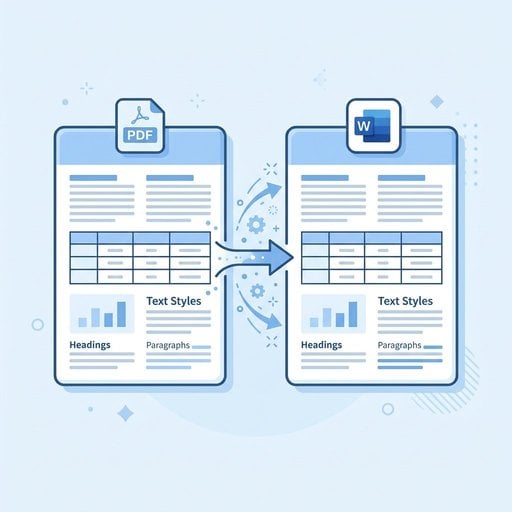
Kalau kamu pernah mencoba mengonversi PDF ke Word tanpa kehilangan format, pasti tahu betapa frustrasinya. Kolom berantakan, font berubah sendiri, tabel hancur, dan poin-poin bullet berserakan ke mana-mana. Ini bukan masalah langka — ini salah satu keluhan paling umum dari siapa saja yang rutin bekerja dengan dokumen. Kabar baiknya, dengan pendekatan yang tepat, kamu bisa mempertahankan struktur file asli dan mendapatkan dokumen Word yang rapi dan bisa diedit. Panduan ini akan memandu kamu langkah demi langkah: mulai dari penyebab format rusak, alat mana yang benar-benar bekerja, hingga contoh nyata supaya kamu bisa melihat prosesnya secara langsung.
Daftar Isi
- Mengapa Format Rusak Saat Konversi PDF ke Word
- Metode Terbaik Mengonversi PDF ke Word Tanpa Merusak Format
- Contoh Nyata: Mengonversi Laporan Bisnis
- Praktik Terbaik untuk Hasil Konversi yang Bersih
- Mengatasi Masalah Format saat Konversi PDF ke Word
- Cara Konversi PDF ke Word Gratis Tanpa Mengorbankan Kualitas
- Kesimpulan
Poin Utama:
- Format PDF rusak saat dikonversi karena PDF menyimpan konten sebagai tata letak visual yang tetap, bukan sebagai teks terstruktur.
- Kualitas hasil konversi sangat bergantung pada apakah PDF berbasis teks atau berbasis gambar (hasil scan).
- Menggunakan konverter online khusus dengan dukungan OCR memberikan hasil terbaik untuk dokumen yang kompleks.
- Beberapa langkah persiapan sederhana sebelum konversi bisa menghilangkan sebagian besar masalah format sebelum terjadi.
Mengapa Format Rusak Saat Konversi PDF ke Word
Untuk mengatasi masalah, kita perlu memahami dulu penyebabnya. PDF dirancang agar tampilannya identik di setiap perangkat dan layar. PDF menyimpan teks sebagai elemen yang diposisikan pada kanvas tetap, bukan sebagai dokumen terstruktur dengan paragraf, gaya, dan heading. Ketika sebuah konverter mencoba merekonstruksi ulang itu menjadi dokumen Word, ia harus menebak mana yang merupakan heading, mana yang kolom tabel, dan mana yang kotak teks.
Ada dua jenis PDF utama, dan keduanya berperilaku sangat berbeda saat dikonversi:
- PDF berbasis teks — Dibuat langsung dari Word, InDesign, atau aplikasi lainnya. Teks tersimpan sebagai karakter asli, sehingga konverter dapat mengekstraknya dengan akurat.
- PDF berbasis gambar (hasil scan) — Ini adalah foto dari halaman dokumen. Tidak ada teks nyata di dalamnya, hanya piksel. Konverter membutuhkan Optical Character Recognition (OCR) untuk membacanya, dan OCR memiliki margin kesalahannya sendiri.
Jika kamu bekerja dengan dokumen hasil scan, baca dulu panduan kami tentang apa itu OCR dan cara mengekstrak teks dari PDF hasil scan sebelum memulai. Ini akan menghemat banyak waktu trial and error.
Metode Terbaik Mengonversi PDF ke Word Tanpa Merusak Format
Tidak semua metode konversi itu sama. Berikut perbandingan praktis dari pilihan utama yang tersedia.
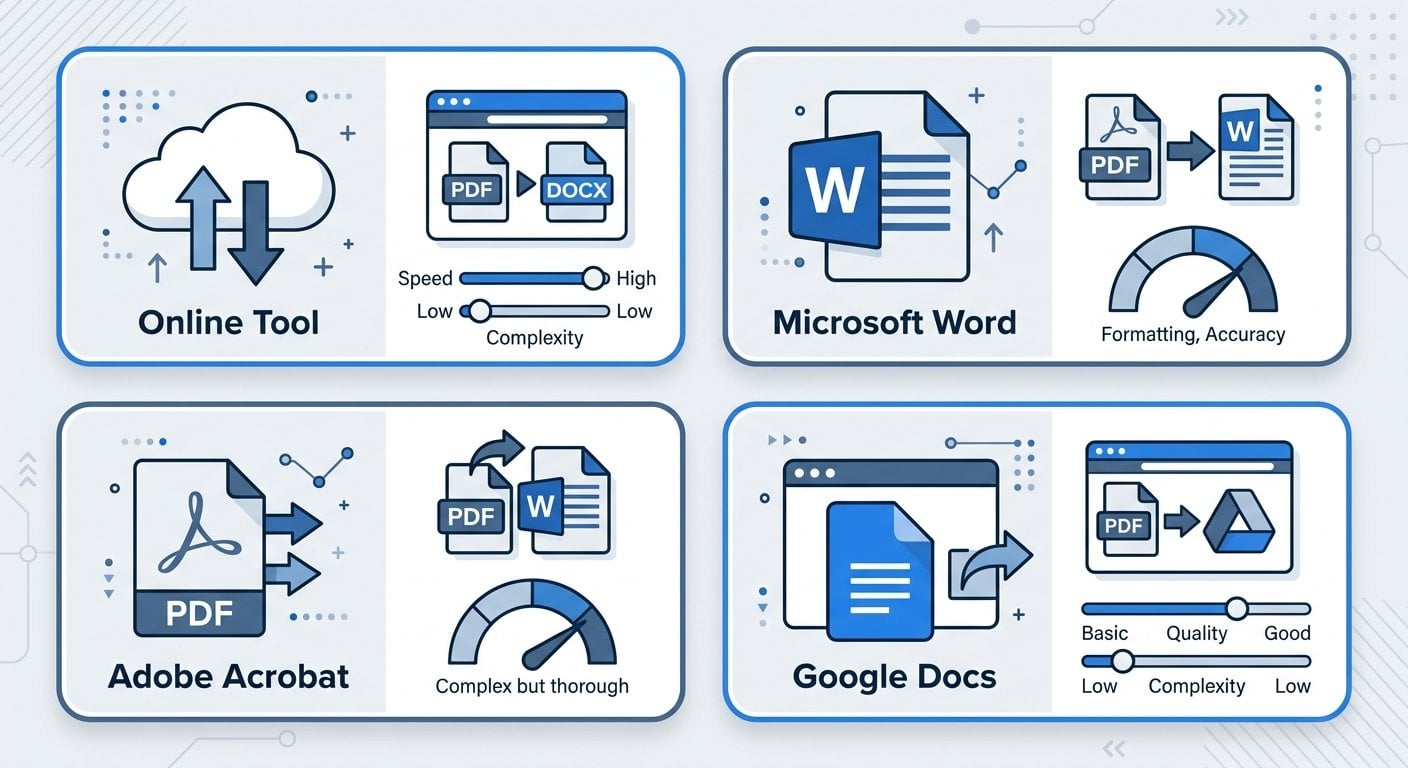
Pilihan 1: Gunakan Konverter Online Khusus
Alat online yang dirancang khusus untuk konversi PDF ke Word cenderung mengungguli alat serbaguna. Alat ini menggunakan mesin parsing yang lebih canggih sehingga bisa mengenali tata letak multi-kolom, tabel yang tertanam, dan font kustom. Konverter PDF ke Word kami dibangun khusus untuk menangani kasus-kasus seperti ini, mempertahankan struktur dokumen sedekat mungkin.
Pilihan 2: Gunakan Microsoft Word Langsung
Sejak Word 2013, Microsoft Word sudah memiliki fitur impor PDF bawaan. Kamu bisa membuka file PDF langsung di Word, dan Word akan mencoba mengonversinya. Ini cukup baik untuk dokumen sederhana yang banyak teksnya. Namun, Word kesulitan dengan tata letak kompleks, format multi-kolom, dan dokumen dengan elemen grafis yang berat. Ini pilihan cadangan yang berguna, tapi bukan pilihan terbaik untuk dokumen yang sudah dipoles.
Pilihan 3: Adobe Acrobat
Perangkat lunak milik Adobe sendiri menawarkan konversi paling akurat untuk PDF kompleks — masuk akal karena Adobe memang menciptakan format PDF. Kelemahannya adalah biaya: diperlukan langganan berbayar. Untuk konversi sesekali, sulit membenarkan pengeluaran tersebut ketika ada alat gratis yang cukup mumpuni.
Pilihan 4: Google Docs
Kamu bisa mengunggah PDF ke Google Drive lalu membukanya dengan Google Docs, yang akan melakukan konversi otomatis. Google Docs menangani format dasar dengan cukup baik, tetapi sering melewatkan struktur tabel yang kompleks dan font kustom. Ini pilihan gratis yang layak untuk dokumen sederhana.
Contoh Nyata: Mengonversi Laporan Bisnis
Mari kita lihat secara konkret. Bayangkan kamu memiliki laporan bisnis kuartalan setebal 12 halaman dalam format PDF. Laporan ini mencakup halaman sampul dengan logo, ringkasan eksekutif dua kolom, tiga tabel data yang tertanam, serta footer berisi nomor halaman dan alamat perusahaan.
Inilah yang terjadi ketika kamu menggunakan konverter biasa dibandingkan alat khusus:
| Elemen | Hasil Konverter Biasa | Hasil Alat Khusus |
|---|---|---|
| Tata letak dua kolom | Digabung menjadi satu kolom, teks bercampur | Kolom dipertahankan sebagai kotak teks atau tata letak tabel |
| Tabel data | Diratakan menjadi baris teks biasa | Dikonversi menjadi tabel Word yang bisa diedit |
| Gambar logo | Hilang atau posisinya bergeser | Disematkan sebagai gambar inline |
| Teks footer | Muncul menyatu dengan teks isi dokumen | Ditempatkan di bagian footer Word |
| Font kustom | Diganti dengan font sistem default | Dicocokkan dengan font yang paling mendekati |
Perbedaannya sangat signifikan. Jika kamu perlu mengedit laporan ini dan memperbarui tabel atau merevisi ringkasan eksekutif, kualitas konversi secara langsung menentukan seberapa banyak perbaikan manual yang harus kamu lakukan setelahnya. Untuk memahami lebih lanjut mengapa pilihan format itu penting sejak awal, baca artikel kami tentang PDF vs Word: format mana yang harus digunakan dan kapan.
Praktik Terbaik untuk Hasil Konversi yang Bersih
Tips berikut berlaku terlepas dari alat yang kamu gunakan. Menerapkannya sebelum dan sesudah konversi akan memangkas waktu perbaikan secara signifikan.
- Periksa dulu apakah PDF berbasis teks. Buka file dan coba pilih lalu salin satu kalimat. Jika kamu bisa menyorot kata-kata individual, berarti PDF berbasis teks. Jika tidak ada yang bisa dipilih, berarti PDF hasil scan dan membutuhkan OCR.
- Gunakan file PDF sumber dengan kualitas terbaik yang bisa kamu temukan. Jika kamu memiliki akses ke dokumen asli yang menghasilkan PDF tersebut, gunakan itu saja. Mengonversi dari sumber selalu menghasilkan output yang lebih bersih.
- Hindari mengonversi PDF yang didominasi grafis sebagai tujuan utama. Jika dokumen sebagian besar berisi gambar dan grafik, hasil konversi akan berantakan. Pertimbangkan untuk mengedit PDF langsung — panduan kami tentang cara mengedit PDF secara online membahas ini secara detail.
- Tinjau dokumen hasil konversi bagian per bagian. Jangan sekadar membaca cepat. Tabel, header, dan footer adalah titik kegagalan paling umum. Periksa masing-masing dengan teliti.
- Gunakan Temukan dan Ganti untuk menangkap kesalahan encoding. PDF hasil scan terkadang menghasilkan karakter aneh di tempat yang seharusnya ada tanda kutip atau apostrof. Pencarian cepat akan menemukan ini.
- Terapkan ulang gaya heading di Word setelah konversi. Meskipun teks sudah berada di posisi yang benar, gaya paragrafnya mungkin tidak ikut terbawa. Menerapkan ulang Heading 1, Heading 2, dan seterusnya akan memulihkan kerangka dokumen dan memudahkan navigasi.
- Simpan salinan PDF asli. Selalu pertahankan file sumber. Jika ada yang salah dalam proses konversi, kamu bisa memulai ulang dari file asli, bukan dari file Word yang rusak.
Jika kamu juga bekerja dengan spreadsheet, prinsip yang sama berlaku saat mengonversi antar format. Panduan kami tentang cara mengonversi tabel Excel ke PDF tanpa kehilangan format membahas tantangan serupa dari arah yang berbeda.
Mengatasi Masalah Format saat Konversi PDF ke Word
Bahkan dengan alat yang bagus dan persiapan yang matang, masalah format saat konversi PDF ke Word tetap bisa muncul. Berikut cara mendiagnosis dan memperbaiki masalah yang paling umum.
Masalah: Teks muncul dalam urutan yang salah
Ini biasanya terjadi pada tata letak multi-kolom. Konverter membaca teks dari kiri ke kanan melintasi seluruh lebar halaman, bukan kolom per kolom. Perbaiki ini dengan memotong dan menempel teks secara manual ke urutan yang benar, atau gunakan alat yang secara eksplisit mendukung deteksi multi-kolom.
Masalah: Tabel rusak atau hilang
Jika tabel dibuat menggunakan tab stop alih-alih format tabel yang sesungguhnya di dokumen asli, tabel tersebut mungkin tidak bertahan setelah konversi. Bangun ulang tabel ini secara manual di Word menggunakan fungsi Sisipkan Tabel. Butuh beberapa menit, tapi hasilnya adalah tabel yang terstruktur dengan baik dan bisa diedit dengan andal.
Masalah: Font terlihat salah
PDF bisa menyematkan font kustom yang tidak terpasang di sistemmu. Ketika konverter tidak menemukan font tersebut, ia akan menggantinya dengan font default. Kamu bisa menginstal font yang hilang atau menerapkan ulang font yang benar secara manual di Word. Jika akurasi font sangat penting, hubungi pembuat dokumen untuk meminta file aslinya.
Masalah: Gambar hilang atau posisinya salah
Gambar dalam PDF disimpan terpisah dari teks. Beberapa konverter tidak mengekstraknya, atau menempatkannya di posisi yang salah. Jika gambar sangat penting, ekstrak gambar secara terpisah menggunakan alat PDF, lalu sisipkan secara manual ke dalam dokumen Word hasil konversi di posisi yang tepat.
Masalah: Header dan footer muncul di dalam teks isi
Beberapa konverter memperlakukan header dan footer sebagai blok teks biasa. Setelah konversi, pilih teks tersebut, potong, lalu tempel ke bagian header atau footer Word yang sebenarnya melalui Sisipkan > Header atau Sisipkan > Footer. Ini masalah yang umum dan mudah diperbaiki begitu kamu tahu apa yang harus dicari.
Untuk gambaran lebih luas tentang kesalahan dokumen yang mungkin kamu temui, artikel kami tentang 10 kesalahan PDF yang paling sering dilakukan dan cara memperbaikinya sangat layak dibaca.
Cara Konversi PDF ke Word Gratis Tanpa Mengorbankan Kualitas
Kamu tidak perlu membayar perangkat lunak untuk mendapatkan hasil konversi yang bagus. Beberapa alat yang cukup mumpuni memungkinkan kamu mengonversi PDF ke Word secara online dan gratis dengan hasil yang lebih dari memadai untuk sebagian besar kebutuhan. Kuncinya adalah memahami apa yang sebenarnya dicakup oleh "gratis".
Sebagian besar alat online gratis menangani PDF berbasis teks standar dengan baik. Kelemahannya kadang muncul pada dokumen hasil scan (yang memerlukan OCR), file yang sangat besar, atau dokumen dengan tata letak multi-kolom yang kompleks. Jika PDF kamu termasuk kategori standar — dokumen teks langsung dengan tabel dasar — alat gratis sudah bisa menyelesaikan pekerjaan dengan bersih.
Saat mengevaluasi alat gratis, periksa fitur-fitur berikut:
- Dukungan OCR untuk dokumen hasil scan
- Tabel dipertahankan sebagai tabel Word (bukan teks biasa)
- Ekstraksi gambar bersama teks
- Tidak ada batasan ukuran file yang menghalangi dokumenmu
- Kebijakan privasi yang jelas menjelaskan bagaimana file kamu ditangani
Poin terakhir lebih penting dari yang kebanyakan orang sadari. Jika kamu mengonversi dokumen yang berisi informasi bisnis atau pribadi yang sensitif, pastikan alat tersebut menghapus file kamu dari servernya setelah konversi selesai. Periksa kebijakan privasi sebelum mengunggah apa pun yang bersifat rahasia — dan jika kamu ingin memahami risikonya lebih dalam, panduan tentang keamanan PDF ini sangat layak dibaca.
Kesimpulan
Mengonversi PDF ke Word tanpa kehilangan format sepenuhnya bisa dilakukan jika kamu memahami prosesnya dan menggunakan alat yang tepat. Kuncinya adalah mengenali jenis PDF yang sedang kamu kerjakan, memilih konverter yang sesuai dengan jenis tersebut, dan melakukan tinjauan sistematis terhadap output sebelum mulai mengedit. Sebagian besar masalah format bisa diperbaiki — kamu hanya perlu tahu di mana harus mencarinya. Baik kamu menangani dokumen satu halaman yang sederhana maupun laporan multi-kolom yang kompleks, langkah-langkah dalam panduan ini memberikan kerangka kerja yang andal untuk mendapatkan hasil yang bersih setiap saat.
Konversi PDF ke Word Gratis — Format Tetap Utuh
Unggah PDF kamu dan dapatkan dokumen Word yang rapi dan bisa diedit dalam hitungan detik. Alat kami mempertahankan tabel, kolom, font, dan gambar sehingga kamu lebih sedikit memperbaiki dan lebih banyak bekerja.
Coba Alat Gratis Kami →
PDF menyimpan konten sebagai posisi visual tetap pada halaman, bukan sebagai elemen dokumen terstruktur. Ketika konverter mencoba merekonstruksinya sebagai file Word, ia harus menebak struktur aslinya. Tata letak kompleks, font kustom, dan desain multi-kolom adalah sumber kehilangan format yang paling umum saat konversi.
Bisa, tapi kamu membutuhkan alat dengan dukungan OCR (Optical Character Recognition). OCR membaca teks dari gambar hasil scan dan merekonstruksinya. Akurasinya bergantung pada kualitas scan. Dokumen dengan resolusi tinggi dan cetakan yang jelas akan dikonversi dengan baik. Catatan tulisan tangan atau scan berkualitas rendah akan membutuhkan lebih banyak koreksi manual setelah konversi.
Tergantung alatnya. Konverter online yang terpercaya memproses file kamu dan menghapusnya dari server dalam jangka waktu singkat, biasanya dalam 24 jam. Selalu periksa kebijakan privasi sebelum mengunggah dokumen sensitif. Untuk file yang sangat rahasia, pertimbangkan menggunakan aplikasi desktop yang memproses file secara lokal tanpa mengunggahnya.
Konverter PDF ke Word online khusus adalah pilihan gratis terbaik untuk sebagian besar dokumen. Cari yang mendukung OCR, mempertahankan tabel sebagai tabel Word yang bisa diedit, dan mengekstrak gambar. Untuk PDF berbasis teks yang sederhana, bahkan fitur impor bawaan Google Docs bisa menghasilkan output yang cukup baik dengan sedikit perbaikan.
Mulailah dengan meninjau tabel, header, footer, dan bagian multi-kolom — ini adalah titik kegagalan yang paling umum. Terapkan ulang gaya heading Word untuk memulihkan kerangka dokumen. Gunakan Temukan dan Ganti untuk menangkap kesalahan encoding dari OCR. Untuk gambar yang hilang, ekstrak dari PDF secara terpisah lalu sisipkan secara manual di posisi yang tepat.