Setiap profesional kewangan pasti pernah mengalami kekecewaan ini: awak menghabiskan berjam-jam menyempurnakan spreadsheet Excel dengan lebar lajur yang tepat, conditional formatting, dan sempadan yang diletakkan dengan teliti, hanya untuk melihat semuanya rosak bila convert Excel to PDF. Sel yang digabungkan terpisah, warna berubah, dan laporan kewangan yang kemas tiba-tiba kelihatan berselerak. Panduan ini akan tunjukkan kaedah terbukti untuk tukar Excel ke PDF tanpa kehilangan formatting, dengan langkah praktikal yang boleh awak guna sekarang juga.
Perkara Penting:
- Fungsi PDF export bawaan Excel boleh handle kebanyakan formatting tapi perlu tetapan khusus untuk jadual kompleks
- Print area dan page break preview adalah langkah penting sebelum konversi untuk dokumen berbilang halaman
- Excel to PDF converter online terbaik untuk konversi pantas bila Excel tak ada
- Senarai semak pra-konversi boleh elak 90% masalah formatting biasa
Kandungan Artikel
- Mengapa Konversi Excel ke PDF Penting
- Memahami Cabaran Excel Table Formatting
- Kaedah 1: Export PDF Bawaan Excel
- Kaedah 2: Guna Converter PDF Online
- Kaedah 3: Teknik Lanjutan Print ke PDF
- Tips Pro untuk Formatting Jadual Sempurna
- Menyelesaikan Masalah Biasa
- Amalan Terbaik untuk Jenis Dokumen Berbeza
- Kesimpulan dan Cadangan Tool
Mengapa Konversi Excel ke PDF Penting
Dokumen perniagaan memerlukan konsistensi. Bila awak kongsi laporan jualan suku tahunan atau cadangan bajet, penerima perlu nampak tepat apa yang awak buat, tak kira software atau peranti mereka. PDF mengunci penampilan dokumen awak, menjadikannya standard untuk kontrak, invois, dan rekod rasmi.
Namun, proses konversi bawa cabaran sebenar. Kajian 2023 oleh AIIM mendapati 67% profesional hadapi masalah formatting bila tukar spreadsheet ke PDF. Masalah paling biasa termasuk lajur terpotong, header tak sejajar, dan warna conditional formatting hilang.
Bayangkan senario ini: Sarah, seorang penganalisis kewangan, sediakan perbandingan bajet 15 halaman dengan variance berkod warna. Selepas convert ke PDF guna tetapan default, pengurus dia terima dokumen di mana nilai negatif merah kelihatan hitam, sel header yang digabung terpisah merentasi halaman, dan tiga lajur hilang sepenuhnya. Panduan ini dan Excel to PDF converter boleh jimatkan masa rework dia selama dua jam.
Memahami Cabaran Excel Table Formatting
Sebelum masuk ke penyelesaian, awak perlu faham mengapa excel table formatting pdf conversion gagal. Excel dan PDF handle elemen visual secara berbeza pada tahap asas.
Masalah Terjemahan Teras
Excel simpan formatting sebagai arahan (apply fill merah jika nilai negatif), manakala PDF simpan formatting sebagai elemen visual statik. Terjemahan ini cipta cabaran khusus:
| Ciri Excel | Masalah Terjemahan PDF | Tahap Risiko |
|---|---|---|
| Conditional Formatting | Warna kekal, tapi rules hilang | Sederhana |
| Merged Cells | Mungkin terpisah merentasi page breaks | Tinggi |
| Formula Kompleks | Keputusan papar dengan betul | Rendah |
| Column Auto-Width | Sering potong kandungan | Tinggi |
| Hidden Rows/Columns | Kekal tersembunyi (seperti dijangka) | Rendah |
| Cell Comments | Tak disertakan secara default | Sederhana |
Memahami titik terjemahan ini bantu awak sediakan spreadsheet sebelum konversi, mengurangkan kegagalan formatting secara drastik.
Kaedah 1: Export PDF Bawaan Excel
Fungsi export asli Microsoft Excel handle kebanyakan keperluan konversi dengan berkesan bila dikonfigurasi dengan betul. Ini dia proses langkah demi langkah untuk save Excel as PDF sambil mengekalkan formatting awak:
Proses Export Langkah demi Langkah
- Set print area dulu: Pilih sel yang awak nak convert, kemudian pergi ke Page Layout > Print Area > Set Print Area
- Akses pilihan export: Klik File > Export > Create PDF/XPS Document
- Klik butang Options: Ini buka tetapan lanjutan yang kebanyakan pengguna terlepas
- Konfigur tetapan kritikal:
- Pilih "Selection" jika awak set print area, atau "Entire Workbook" untuk semua sheet
- Check "Document properties" untuk sertakan metadata
- Enable "PDF/A compliant" untuk dokumen arkib
- Pilih pengoptimuman: Pilih "Standard" untuk kualiti cetak atau "Minimum size" untuk lampiran email
- Publish: Klik OK, namakan fail awak, dan save
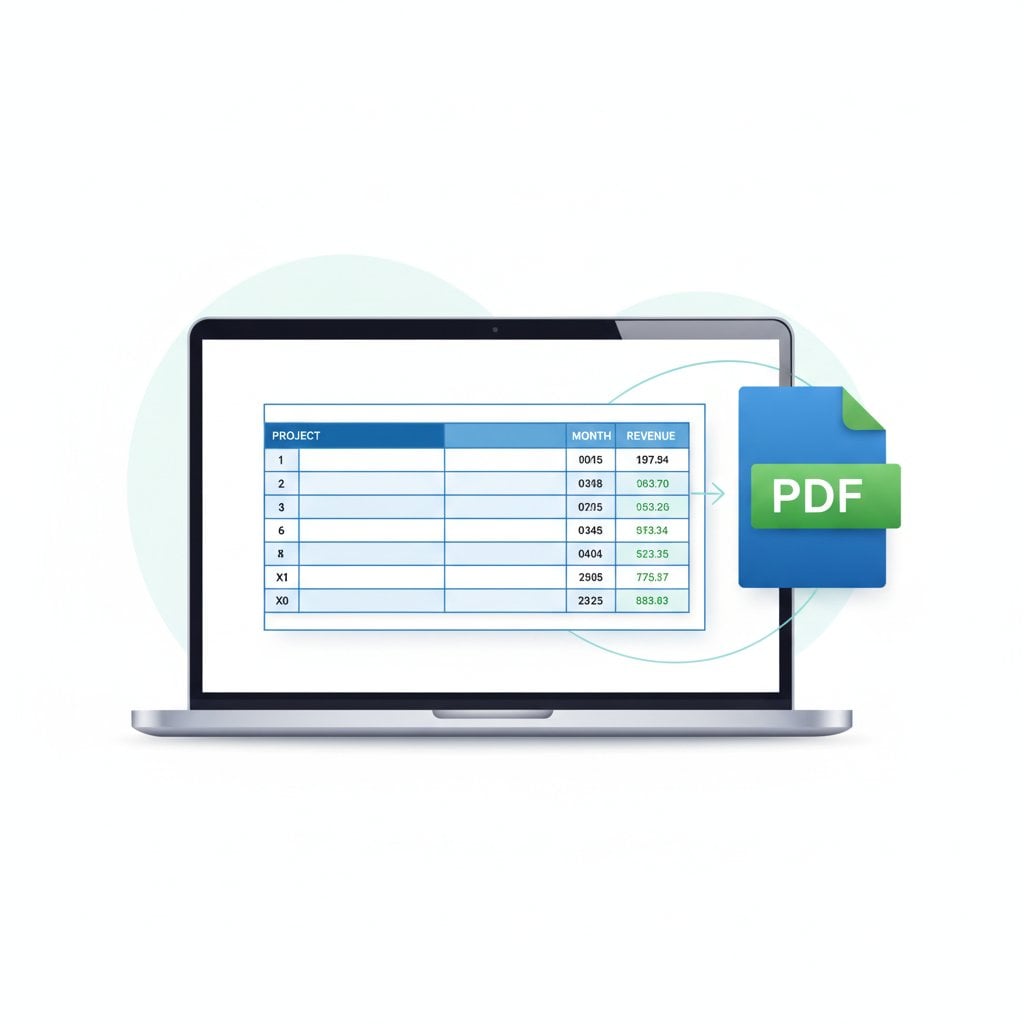
Tip Pro: Sentiasa preview dokumen awak guna File > Print sebelum export. Print preview tunjuk tepat macam mana PDF awak akan nampak, termasuk page breaks dan margins.
Kaedah 2: Guna Excel to PDF Converter Online
Bila Excel tak ada atau awak perlukan konversi pantas, tool online sediakan alternatif yang boleh dipercayai. Tool kami di PDFDeal tawarkan Excel to PDF converter yang streamlined untuk maintain table structure tanpa perlu install software.
Bila Guna Online Converters
- Kerja dari peranti tanpa Microsoft Office
- Convert fail yang diterima dari orang lain dengan pantas
- Proses berbilang fail secara batch
- Perlukan output konsisten merentasi versi Excel yang berbeza
| Jenis Converter | Kelebihan | Kelemahan | Terbaik Untuk |
|---|---|---|---|
| Desktop Excel | Kawalan penuh, offline | Perlu lesen | Dokumen kompleks |
| Tool Online Kami | Pantas, tak perlu install | Perlu upload | Konversi pantas |
| Google Sheets | Percuma, kolaboratif | Sokongan formatting terhad | Jadual ringkas |
Untuk panduan menyeluruh tentang pilih pendekatan konversi yang betul, tengok Panduan Ultimate untuk Konversi PDF.
Kaedah 3: Teknik Lanjutan Print ke PDF
Kaedah Print ke PDF tawarkan kawalan granular atas page layout yang kadang-kadang export standard tak ada. Pendekatan ini berkesan terutamanya untuk maintain table structure pdf requirements merentasi berbilang halaman.
Konfigur Print Settings untuk Jadual
- Buka Page Setup: Pergi ke Page Layout > klik dialog launcher dalam kumpulan Page Setup
- Set orientation: Pilih Landscape untuk jadual lebar (lebih dari 8 lajur)
- Konfigur scaling: Di bawah "Scaling," pilih "Fit to: 1 page(s) wide by [kosong] tall"
- Tentukan margins: Guna Narrow margins untuk ruang jadual maksimum
- Tambah headers/footers: Sertakan nombor halaman dan tajuk dokumen
Mengurus Page Breaks
Guna View > Page Break Preview untuk nampak tepat di mana jadual awak akan terpisah. Tarik garis biru untuk adjust breaks secara manual. Ini elakkan jadual terpisah tengah-tengah baris, yang rosakkan kebolehbacaan.
Tips Pro untuk Formatting Jadual Sempurna
Guna senarai semak pra-konversi ini sebelum setiap operasi preserve excel formatting pdf:
Senarai Semak Pra-Konversi
- Lebar lajur: Adjust manual semua lajur untuk tunjuk kandungan lengkap (double-click sempadan lajur untuk auto-fit)
- Tinggi baris: Set tinggi konsisten untuk baris data (biasanya 15-20 points)
- Pilihan font: Guna font standard macam Arial atau Calibri yang render secara konsisten
- Berat border: Guna sekurang-kurangnya border 1pt; border hairline mungkin hilang
- Kontras warna: Pastikan teks kekal boleh dibaca terhadap warna latar belakang
- Print titles: Ulang baris header pada setiap halaman melalui Page Layout > Print Titles
Contoh Sebenar: Seorang pengurus jualan wilayah convert jadual komisi 50 baris. Dengan set Print Titles untuk ulang baris 1 (headers) pada setiap halaman, penerima boleh faham data pada halaman 2-4 tanpa perlu flip balik ke halaman 1.
Menyelesaikan Masalah Biasa
Walaupun dengan persediaan, masalah tetap timbul. Ini penyelesaian untuk masalah paling kerap bila awak nak maintain table structure pdf conversions:
Jadual Terpotong
Masalah: Lajur kanan hilang dari PDF
Penyelesaian: Tukar ke orientation Landscape atau guna scaling "Fit Sheet on One Page". Alternatifnya, kurangkan saiz font sebanyak 1-2 points.
Teks Kabur
Masalah: Teks nampak fuzzy atau pixelated
Penyelesaian: Export guna kualiti "Standard" bukannya "Minimum size". Pastikan awak tak scaling bawah 75%.
Border Hilang
Masalah: Border sel hilang dalam PDF
Penyelesaian: Tingkatkan berat border kepada sekurang-kurangnya 1pt. Border kelabu muda pada latar putih sering hilang; guna warna lebih gelap.
Perubahan Warna
Masalah: Warna nampak berbeza dalam PDF
Penyelesaian: Ini biasanya berlaku dengan warna RGB custom. Stick dengan warna tema Excel untuk output konsisten. Jika warna penting secara kritikal, export halaman ujian dulu.
Jika PDF awak ada masalah selepas konversi, awak boleh belajar cara buat pembetulan dalam panduan kami tentang cara edit PDF online.
Amalan Terbaik untuk Jenis Dokumen Berbeza
Laporan Kewangan
Guna formatting nombor yang konsisten sepanjang masa. Set nombor negatif untuk papar dalam merah dengan kurungan. Enable "Print Titles" untuk ulang header akaun pada setiap halaman. Pertimbangkan format PDF/A untuk arkib pematuhan.
Dashboard Data
Dashboard sering sertakan carta bersama jadual. Export keseluruhan sheet bukannya selection untuk kekalkan positioning relatif. Guna "Fit to One Page" untuk elakkan carta terpisah.
Jadual Pembentangan
Untuk jadual yang masuk ke pembentangan, maksimumkan impak visual. Guna header bold, warna baris berselang-seli, dan ruang putih yang banyak. Export pada kualiti tertinggi kerana saiz fail kurang penting dari penampilan.
Kesimpulan dan Cadangan Tool
Berjaya convert Excel to PDF tanpa kehilangan formatting memerlukan pemahaman tentang cabaran terjemahan dan tool yang ada. Untuk kebanyakan pengguna perniagaan, export bawaan Excel handle keperluan harian bila dikonfigurasi dengan betul. Tool kami sediakan alternatif cemerlang bila awak perlukan konversi online pantas atau tak ada akses desktop Excel.
Pilih kaedah awak berdasarkan konteks:
- Workbook multi-sheet kompleks: Guna export asli Excel dengan pilihan custom
- Konversi jadual tunggal pantas: Guna tool Excel to PDF kami
- Kawalan page layout tepat: Guna Print ke PDF dengan page breaks manual
Apply senarai semak pra-konversi secara konsisten, dan awak akan hilangkan kitaran rework yang membazir berjam-jam setiap minggu.
Convert Excel ke PDF Serta-Merta
Kekalkan formatting jadual awak dengan sempurna menggunakan converter online percuma kami. Tak perlu install software.
Cuba Tool Percuma Kami →
Perubahan warna berlaku kerana Excel guna profil warna RGB manakala PDF mungkin guna CMYK. Warna custom paling terjejas. Stick dengan warna tema bawaan Excel untuk hasil konsisten. Sentiasa export halaman ujian untuk verify ketepatan warna sebelum finalize dokumen penting.
Guna ciri Print Titles. Pergi ke Page Layout, klik Print Titles, kemudian pilih baris yang awak nak ulang dalam medan "Rows to repeat at top". Ini pastikan baris header awak muncul pada setiap halaman PDF yang diconvert, menjadikan jadual berbilang halaman boleh dibaca.
Ya. Bila guna fungsi export Excel, klik Options dan pilih "Entire Workbook" bukannya "Active Sheet". Setiap worksheet jadi bahagian berasingan dalam PDF. Awak juga boleh pilih sheet khusus dengan tekan Ctrl dan klik tab sheet sebelum export.
Guna "Fit Sheet on One Page" untuk jadual satu halaman atau "Fit All Columns on One Page" untuk dokumen lebih panjang. Cari ini dalam Page Layout di bawah kumpulan Scale to Fit. Elakkan scaling bawah 70% kerana teks jadi susah dibaca.
Formula tak transfer ke PDF kerana PDF hanya papar kandungan statik. Walau bagaimanapun, keputusan yang dikira dari formula awak muncul dengan betul. PDF tunjuk tepat apa yang awak nampak di skrin. Jika awak perlu kongsi formula yang boleh edit, simpan fail Excel asal bersama PDF awak.