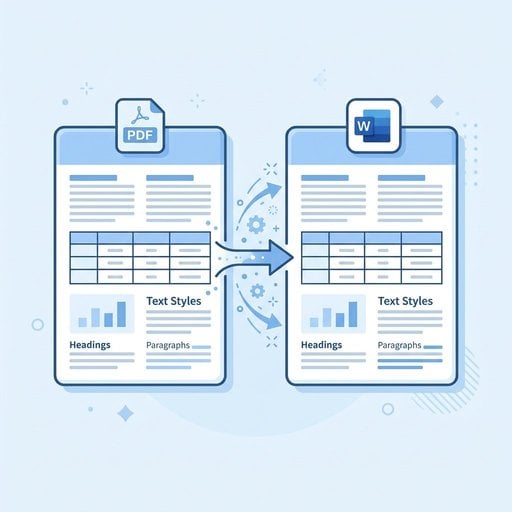
Jika awak pernah cuba tukar PDF ke Word tanpa kehilangan format, awak pasti faham betapa menjengkelkannya proses itu. Lajur runtuh, fon bertukar sendiri, jadual bersepah, dan titik bullet tersebar ke merata tempat. Ini bukan masalah luar biasa — ia antara aduan paling kerap daripada sesiapa yang kerap bekerja dengan dokumen. Berita baiknya, dengan pendekatan yang betul, awak boleh mengekalkan struktur fail asal dan mendapatkan dokumen Word yang kemas serta boleh diedit. Panduan ini akan tunjukkan dengan tepat cara melakukannya, termasuk sebab format rosak, alat mana yang benar-benar berkesan, dan contoh konkrit supaya awak boleh lihat prosesnya secara langsung.
Jadual Kandungan
- Kenapa Format Rosak Semasa Penukaran PDF ke Word
- Kaedah Terbaik Tukar PDF ke Word Sambil Mengekalkan Format
- Contoh Nyata: Menukar Laporan Perniagaan
- Amalan Terbaik untuk Penukaran Bersih Setiap Kali
- Menyelesaikan Masalah Format PDF ke Word
- Cara Tukar PDF ke Word Secara Percuma Tanpa Mengorbankan Kualiti
- Kesimpulan
Perkara Utama:
- Format PDF rosak kerana PDF menyimpan kandungan sebagai susun atur visual tetap, bukan teks berstruktur.
- Kualiti penukaran sangat bergantung pada sama ada PDF berasaskan teks atau berasaskan imej (imbasan).
- Menggunakan penukar dalam talian khusus dengan sokongan OCR memberikan hasil terbaik untuk dokumen kompleks.
- Beberapa langkah persediaan mudah sebelum menukar boleh mengelakkan kebanyakan masalah format sebelum ia berlaku.
Kenapa Format Rosak Semasa Penukaran PDF ke Word
Untuk menyelesaikan masalah, adalah lebih baik kita faham dulu kenapa ia berlaku. PDF direka untuk kelihatan sama pada setiap peranti dan skrin. Ia menyimpan teks sebagai elemen berposisi pada kanvas tetap, bukan sebagai dokumen berstruktur dengan perenggan, gaya, dan tajuk. Apabila penukar cuba membina semula fail itu menjadi dokumen Word, ia terpaksa membuat andaian tentang apa yang merupakan tajuk, apa yang merupakan lajur jadual, dan apa yang merupakan kotak teks.
Terdapat dua jenis utama PDF, dan keduanya berkelakuan sangat berbeza semasa penukaran:
- PDF berasaskan teks — Ini dicipta terus daripada Word, InDesign, atau aplikasi lain. Teks disematkan sebagai aksara sebenar, jadi penukar boleh mengekstraknya dengan tepat.
- PDF berasaskan imej (imbasan) — Ini adalah foto halaman. Tiada teks sebenar di dalamnya, hanya piksel. Penukar memerlukan Optical Character Recognition (OCR) untuk membacanya, dan OCR memperkenalkan margin ralat tersendiri.
Jika awak bekerja dengan dokumen imbasan, lihat panduan kami tentang apa itu OCR dan cara mengekstrak teks daripada PDF imbasan sebelum bermula. Ia akan menjimatkan banyak masa percubaan awak.
Kaedah Terbaik Tukar PDF ke Word Sambil Mengekalkan Format
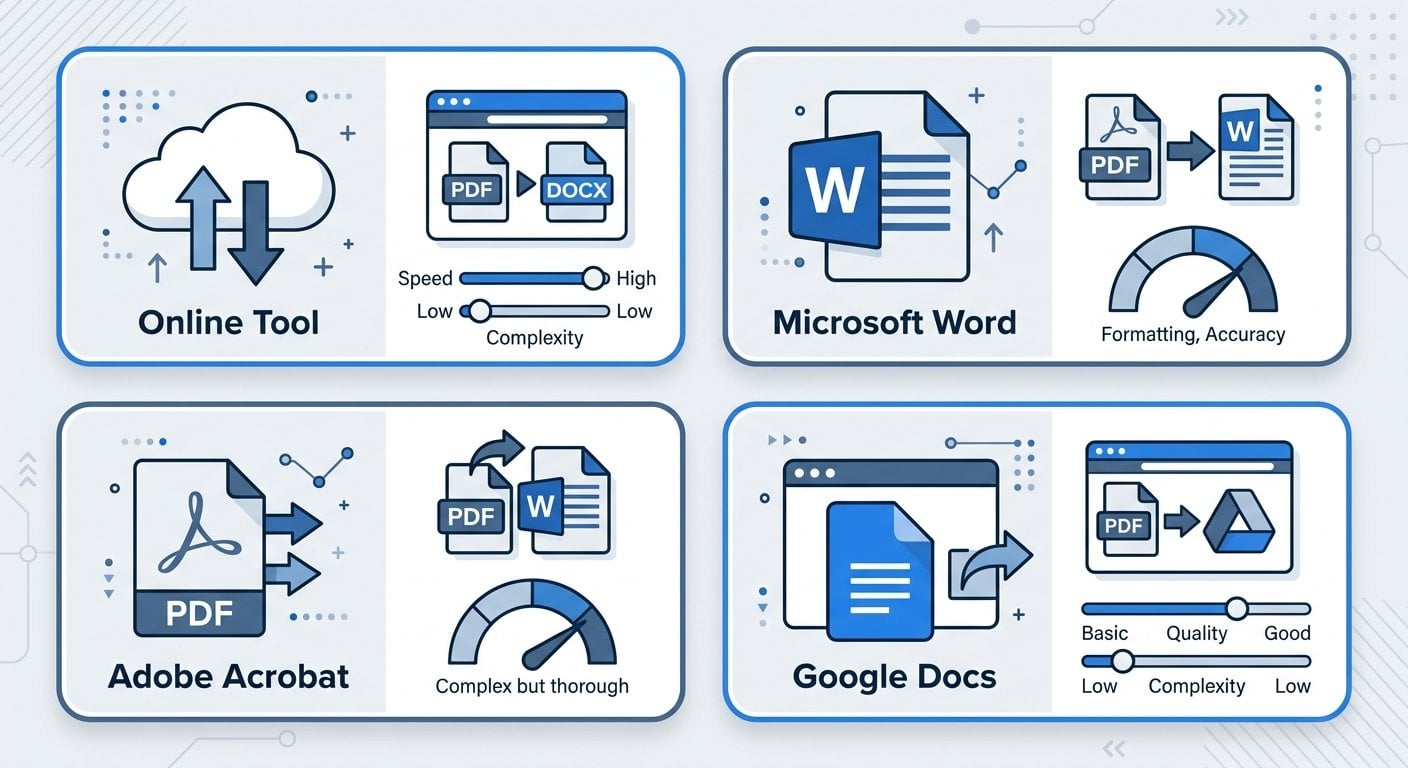
Tidak semua kaedah penukaran adalah sama. Berikut adalah perincian praktikal tentang pilihan utama awak.
Pilihan 1: Gunakan Penukar Dalam Talian Khusus
Alat dalam talian yang dibina khusus untuk penukaran PDF ke Word cenderung mengatasi alat tujuan umum. Ia menggunakan enjin penghuraian yang lebih canggih yang boleh mengenal pasti susun atur berbilang lajur, jadual tersematkan, dan fon tersuai. Penukar PDF ke Word kami dibina untuk mengendalikan kes-kes ini, mengekalkan struktur sedekat mungkin.
Pilihan 2: Gunakan Microsoft Word Secara Terus
Sejak Word 2013, Microsoft Word mempunyai ciri import PDF terbina dalam. Awak boleh membuka fail PDF terus dalam Word, dan ia akan cuba melakukan penukaran. Ini berfungsi dengan baik untuk dokumen ringkas yang banyak teks. Walau bagaimanapun, ia sukar mengendalikan susun atur kompleks, format berbilang lajur, dan dokumen dengan elemen grafik yang berat. Ia berguna sebagai alternatif, tetapi bukan pilihan terbaik untuk dokumen yang memerlukan ketepatan tinggi.
Pilihan 3: Adobe Acrobat
Perisian Adobe sendiri menawarkan penukaran paling tepat untuk PDF kompleks, yang masuk akal memandangkan Adobe mencipta format PDF. Kelemahannya adalah kos — langganan diperlukan. Untuk penukaran sekali-sekala, sukar untuk mewajarkan perbelanjaan itu apabila alat percuma yang berkemampuan sudah tersedia.
Pilihan 4: Google Docs
Awak boleh memuat naik PDF ke Google Drive dan membukanya dengan Google Docs, yang melakukan penukaran automatik. Ia mengendalikan format asas dengan baik tetapi sering terlepas struktur jadual kompleks dan fon tersuai. Ia pilihan percuma yang sesuai untuk dokumen mudah.
Contoh Nyata: Menukar Laporan Perniagaan
Mari kita jadikan ini lebih konkrit. Bayangkan awak mempunyai laporan perniagaan suku tahunan 12 halaman dalam format PDF. Ia merangkumi halaman kulit dengan logo, ringkasan eksekutif dua lajur, tiga jadual data tersematkan, dan pengaki dengan nombor halaman dan alamat syarikat.
Inilah yang berlaku apabila awak menggunakan penukar asas berbanding alat khusus:
| Elemen | Hasil Penukar Asas | Hasil Alat Khusus |
|---|---|---|
| Susun atur dua lajur | Digabungkan menjadi satu lajur, teks bercampur | Lajur dikekalkan sebagai kotak teks atau susun atur jadual |
| Jadual data | Diratakan menjadi baris teks biasa | Ditukar kepada jadual Word yang boleh diedit |
| Imej logo | Hilang atau tersalah tempat | Disematkan sebagai imej sebaris |
| Teks pengaki | Muncul sebaris dengan teks badan | Diletakkan dalam bahagian pengaki Word |
| Fon tersuai | Digantikan dengan fon sistem lalai | Dipadankan dengan fon tersedia yang paling hampir |
Perbezaannya sangat ketara. Jika awak mengedit laporan ini dan perlu mengemas kini jadual atau menyemak semula ringkasan eksekutif, kualiti penukaran secara langsung mempengaruhi berapa banyak kerja pembersihan manual yang perlu dilakukan selepas itu. Untuk lebih lanjut tentang sebab pilihan format penting sejak awal, lihat artikel kami tentang PDF vs Word: format mana yang patut digunakan dan bila.
Amalan Terbaik untuk Penukaran Bersih Setiap Kali
Petua ini terpakai tanpa mengira alat yang awak gunakan. Mengikutinya sebelum dan selepas penukaran akan mengurangkan masa pembersihan awak dengan ketara.
- Semak dulu sama ada PDF berasaskan teks. Buka fail dan cuba pilih serta salin satu ayat. Jika awak boleh menanda perkataan individu, ia berasaskan teks. Jika tiada apa yang boleh dipilih, ia adalah imbasan dan memerlukan OCR.
- Gunakan PDF sumber berkualiti tertinggi yang boleh awak cari. Jika awak mempunyai akses kepada dokumen asal yang menjana PDF itu, gunakan dokumen tersebut. Menukar dari sumber asal sentiasa lebih bersih.
- Elakkan menukar PDF yang berat dengan grafik sebagai matlamat utama. Jika dokumen kebanyakannya imej dan carta, penukaran akan menjadi tidak kemas. Pertimbangkan untuk mengedit PDF secara terus — panduan kami tentang cara mengedit PDF dalam talian merangkumi perkara ini dengan terperinci.
- Semak dokumen yang ditukar bahagian demi bahagian. Jangan imbas sahaja. Jadual, pengepala, dan pengaki adalah titik kegagalan paling biasa. Semak setiap satu.
- Gunakan Cari dan Ganti untuk mengesan ralat pengekodan. PDF imbasan kadangkala memperkenalkan aksara pelik di mana apostrof atau tanda petikan sepatutnya berada. Carian ringkas akan mengesannya.
- Terapkan semula gaya tajuk dalam Word selepas penukaran. Walaupun teks mendarat di tempat yang betul, ia mungkin tidak membawa gaya perenggan yang betul. Menerapkan semula Heading 1, Heading 2, dan sebagainya akan memulihkan garis besar dokumen dan memudahkan navigasi.
- Simpan salinan PDF asal. Sentiasa simpan fail sumber. Jika sesuatu berlaku semasa penukaran, awak mahu mulakan semula dari asal dan bukan dari fail Word yang rosak.
Jika awak juga bekerja dengan hamparan, prinsip yang sama terpakai apabila menukar antara format. Panduan kami tentang cara menukar jadual Excel ke PDF tanpa kehilangan format merangkumi cabaran setara dalam arah tersebut.
Menyelesaikan Masalah Format PDF ke Word
Walaupun dengan alat yang baik dan persediaan yang teliti, masalah format PDF ke Word masih boleh muncul. Berikut adalah cara mendiagnosis dan membetulkan yang paling biasa.
Masalah: Teks muncul dalam urutan yang salah
Ini biasanya berlaku dengan susun atur berbilang lajur. Penukar membaca teks dari kiri ke kanan merentasi lebar halaman penuh dan bukannya lajur demi lajur. Betulkan ini dengan memotong dan menampal teks secara manual ke dalam urutan yang betul, atau gunakan alat yang secara eksplisit menyokong pengesanan berbilang lajur.
Masalah: Jadual rosak atau hilang
Jika jadual dicipta menggunakan hentian tab dan bukannya format jadual sebenar dalam dokumen asal, ia mungkin tidak bertahan semasa penukaran. Bina semula jadual ini secara manual dalam Word menggunakan fungsi Sisip Jadual. Ia mengambil beberapa minit tetapi memberikan awak jadual berstruktur dengan betul yang boleh diedit dengan boleh dipercayai.
Masalah: Fon kelihatan tidak betul
PDF boleh menyematkan fon tersuai yang tidak dipasang pada sistem awak. Apabila penukar tidak dapat mencari fon itu, ia menggantikan dengan fon lalai. Awak boleh sama ada memasang fon yang hilang atau menerapkan semula fon yang betul secara manual dalam Word. Jika ketepatan fon adalah kritikal, hubungi pencipta dokumen untuk mendapatkan fail asal.
Masalah: Imej hilang atau tersalah tempat
Imej dalam PDF disimpan secara berasingan daripada teks. Sesetengah penukar tidak mengekstraknya, atau meletakkannya dengan tidak betul. Jika imej adalah kritikal, ekstrak ia secara berasingan menggunakan alat PDF, kemudian sisipkan secara manual ke dalam dokumen Word yang ditukar pada kedudukan yang betul.
Masalah: Pengepala dan pengaki muncul dalam teks badan
Sesetengah penukar menganggap pengepala dan pengaki sebagai blok teks biasa. Selepas penukaran, pilih teks ini, potong, dan tampal ke dalam bahagian pengepala atau pengaki Word sebenar menggunakan Sisip > Pengepala atau Sisip > Pengaki. Ini adalah isu biasa dan mudah diperbaiki apabila awak tahu apa yang perlu dicari.
Untuk gambaran lebih luas tentang ralat dokumen yang mungkin awak temui, artikel kami tentang 10 kesilapan PDF teratas yang semua orang buat dan cara membetulkannya patut dibaca.
Cara Tukar PDF ke Word Secara Percuma Tanpa Mengorbankan Kualiti
Awak tidak perlu membayar untuk perisian bagi mendapatkan penukaran yang baik. Beberapa alat berkemampuan membolehkan awak tukar PDF ke Word dalam talian secara percuma dengan hasil yang lebih dari mencukupi untuk kebanyakan kegunaan. Kuncinya adalah mengetahui apa yang sebenarnya diliputi oleh "percuma".
Kebanyakan alat dalam talian percuma mengendalikan PDF berasaskan teks standard dengan baik. Di mana ia kadangkala tidak mencukupi adalah dengan dokumen imbasan (yang memerlukan OCR), fail yang sangat besar, atau dokumen dengan susun atur berbilang lajur yang kompleks. Jika PDF awak sesuai dengan profil standard — dokumen teks mudah dengan jadual asas — alat percuma akan melakukan kerja dengan bersih.
Apabila menilai alat percuma, semak ciri-ciri ini:
- Sokongan OCR untuk dokumen imbasan
- Pemeliharaan jadual sebagai jadual Word (bukan teks biasa)
- Pengekstrakan imej bersama teks
- Tiada had saiz fail yang akan menyekat dokumen awak
- Dasar privasi yang jelas menerangkan cara fail awak dikendalikan
Perkara terakhir lebih penting daripada yang disedari kebanyakan orang. Jika awak menukar dokumen yang mengandungi maklumat perniagaan atau peribadi yang sensitif, pastikan alat tersebut memadamkan fail awak dari pelayan selepas penukaran. Semak dasar privasi sebelum memuat naik apa-apa yang sulit — dan jika awak ingin memahami risiko dengan lebih mendalam, panduan tentang keselamatan PDF ini patut dibaca.
Kesimpulan
Menukar PDF ke Word tanpa kehilangan format adalah sesuatu yang benar-benar boleh dicapai apabila awak memahami prosesnya dan menggunakan alat yang betul. Kuncinya adalah mengenal pasti jenis PDF yang awak kerjakan, memilih penukar yang sesuai dengan jenis tersebut, dan melakukan semakan metodikal terhadap output sebelum awak mula mengedit. Kebanyakan masalah format boleh diperbaiki — ia hanya memerlukan pengetahuan tentang di mana hendak mencari. Sama ada awak mengendalikan dokumen satu halaman yang mudah atau laporan berbilang lajur yang kompleks, langkah-langkah dalam panduan ini memberikan awak rangka kerja yang boleh dipercayai untuk mendapatkan hasil yang bersih setiap kali.
Tukar PDF ke Word Percuma - Kekalkan Format Awak
Muat naik PDF awak dan dapatkan dokumen Word yang kemas dan boleh diedit dalam beberapa saat. Alat kami mengekalkan jadual, lajur, fon, dan imej supaya awak lebih sedikit masa membaiki dan lebih banyak masa bekerja.
Cuba Alat Percuma Kami →
PDF menyimpan kandungan sebagai kedudukan visual tetap pada halaman, bukan sebagai elemen dokumen berstruktur. Apabila penukar cuba membina semula ini sebagai fail Word, ia terpaksa membuat andaian tentang struktur asal. Susun atur kompleks, fon tersuai, dan reka bentuk berbilang lajur adalah punca kehilangan format yang paling biasa semasa penukaran.
Ya, tetapi awak memerlukan alat dengan sokongan OCR (Optical Character Recognition). OCR membaca teks daripada imej imbasan dan membinanya semula. Ketepatan bergantung pada kualiti imbasan. Dokumen bercetak jelas dengan resolusi tinggi ditukar dengan baik. Nota tulisan tangan atau imbasan berkualiti rendah akan memerlukan lebih banyak pembetulan manual selepas penukaran.
Ia bergantung pada alat yang digunakan. Penukar dalam talian yang bereputasi memproses fail awak dan memadamkannya dari pelayan mereka dalam tempoh yang singkat, biasanya dalam masa 24 jam. Sentiasa semak dasar privasi sebelum memuat naik dokumen sensitif. Untuk fail yang sangat sulit, pertimbangkan menggunakan aplikasi desktop yang memproses fail secara tempatan tanpa memuat naiknya.
Penukar PDF ke Word dalam talian khusus adalah pilihan percuma terbaik awak untuk kebanyakan dokumen. Cari yang menyokong OCR, mengekalkan jadual sebagai jadual Word yang boleh diedit, dan mengekstrak imej. Untuk PDF berasaskan teks yang mudah, ciri import terbina dalam Google Docs pun boleh menghasilkan keputusan yang boleh diterima dengan pembersihan minimum yang diperlukan.
Mulakan dengan menyemak jadual, pengepala, pengaki, dan bahagian berbilang lajur — ini adalah titik kegagalan paling biasa. Terapkan semula gaya tajuk Word untuk memulihkan garis besar dokumen. Gunakan Cari dan Ganti untuk mengesan ralat pengekodan daripada OCR. Untuk imej yang hilang, ekstrak ia dari PDF secara berasingan dan sisipkan secara manual pada kedudukan yang betul.