Menukar HTML kepada PDF adalah salah satu kemahiran paling praktikal yang boleh anda pelajari untuk mengarkib, berkongsi, dan mempersembahkan kandungan web. Sama ada anda perlu menyimpan resit, memelihara artikel penyelidikan, atau mencipta dokumen profesional daripada laman web, memahami cara menukar HTML kepada PDF dengan betul memastikan kandungan anda kelihatan tepat seperti yang dikehendaki. Panduan ini membimbing anda melalui setiap kaedah yang tersedia, dari teknik pantas pelayar hingga alat khusus, dengan kekangan sebenar dan langkah-langkah yang boleh anda ikuti hari ini.
Jadual Kandungan
Mengapa Menukar HTML kepada PDF?
Laman web bersifat dinamik. Ia berubah, hilang, atau dikemas kini tanpa notis. Menukar laman web kepada PDF mewujudkan snapshot kekal yang kekal konsisten merentasi semua peranti dan platform. PDF mengekalkan pemformatan, fon, dan susun atur tanpa mengira pelayar atau sistem operasi pengguna.
Selain pemeliharaan, PDF menawarkan kelebihan praktikal untuk perkongsian. Anda boleh menghantar PDF melalui e-mel kepada seseorang yang tiada akses internet, mencetaknya dengan hasil yang boleh diramal, atau menambah anotasi untuk kerja kolaboratif. Terutamanya untuk pelajar, menyimpan bahan kursus, tutorial, atau dokumentasi sebagai PDF bermakna anda sentiasa mempunyai akses luar talian kepada sumber penting.
Perkara Penting:
- Menukar HTML kepada PDF memelihara kandungan web secara kekal, walaupun laman asal berubah atau hilang
- Fungsi cetak pelayar berfungsi untuk penukaran asas, tetapi alat khusus mengendalikan susun atur kompleks dengan lebih baik
- Sentiasa periksa imej yang hilang, pautan rosak, dan isu pemformatan sebelum menyelesaikan PDF anda
- Alat penukaran dalam talian menawarkan cara terpantas untuk pengguna yang memerlukan hasil profesional tanpa persediaan teknikal
Kaedah untuk Menyimpan Laman Web dalam PDF
Anda mempunyai beberapa pilihan untuk menukar kandungan HTML kepada PDF, masing-masing dengan kelebihan dan batasan tersendiri. Memahami ini membantu anda memilih pendekatan yang sesuai untuk situasi khusus anda.
Fungsi Cetak Pelayar
Setiap pelayar moden menyertakan ciri "Cetak ke PDF" terbina dalam. Kaedah ini tidak memerlukan perisian tambahan dan berfungsi serta-merta. Walau bagaimanapun, ia sering menghadapi masalah dengan susun atur kompleks, elemen interaktif, dan laman yang memuatkan kandungan secara dinamik.
Alat Penukaran Dalam Talian
Penukar berasaskan web seperti alat HTML kepada PDF kami mengendalikan kerumitan teknikal untuk anda. Cuma tampal URL atau muat naik fail HTML anda, dan terima PDF yang diformat dengan betul dalam beberapa saat. Alat ini biasanya memelihara gaya dengan lebih baik daripada pencetakan pelayar.
Sambungan Pelayar
Sambungan menambah keupayaan penukaran terus ke bar alat pelayar anda. Ia menawarkan lebih kawalan daripada pencetakan asas tetapi memerlukan pemasangan dan mungkin mempunyai implikasi privasi bergantung pada sambungan.
Alat Command-Line
Untuk pengguna teknikal, alat seperti wkhtmltopdf menyediakan pilihan automasi yang berkuasa. Ini berfungsi dengan baik untuk pemprosesan kelompok tetapi memerlukan kebiasaan dengan command-line.
Panduan Langkah demi Langkah untuk Setiap Kaedah
Kaedah 1: Menggunakan Fungsi Cetak Pelayar Anda
Pendekatan ini berfungsi dalam Chrome, Firefox, Edge, dan Safari dengan sedikit variasi.
- Navigasi ke laman web yang ingin anda tukar
- Buka dialog cetak menggunakan Ctrl+P (Windows/Linux) atau Cmd+P (Mac)
- Pilih "Simpan sebagai PDF" atau "Microsoft Print to PDF" sebagai destinasi anda
- Sesuaikan tetapan - pilih orientasi potret atau lanskap, pilih halaman yang ingin disertakan
- Klik "Simpan" dan pilih lokasi fail anda
- Semak output - buka PDF untuk mengesahkan pemformatan
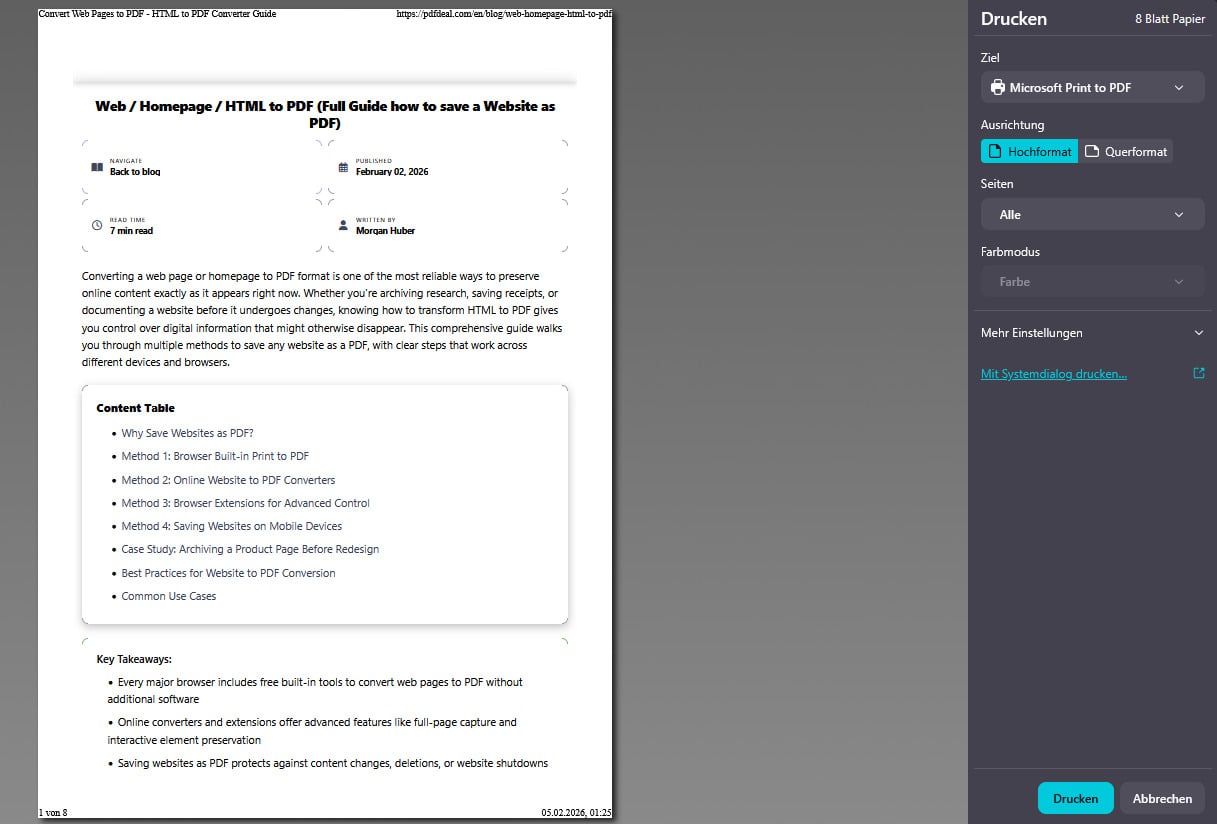
Kekangan untuk diperhatikan: Pencetakan pelayar sering menghilangkan warna latar belakang dan imej secara lalai. Dalam Chrome, kembangkan "More settings" dan aktifkan "Background graphics" untuk menyertakan elemen-elemen ini.
Kaedah 2: Menggunakan Penukar HTML kepada PDF Dalam Talian Kami
Alat dalam talian menyediakan hasil paling boleh dipercayai untuk laman kompleks. Berikut cara menggunakan penukar kami:
- Lawati penukar - pergi ke alat HTML kepada PDF kami
- Masukkan URL anda atau tampal kod HTML anda terus ke dalam medan input
- Konfigurasi pilihan - pilih saiz halaman (A4, Letter, dll.), orientasi, dan margin
- Klik Tukar - alat memproses kandungan anda di bahagian pelayan
- Muat turun PDF anda - simpan fail yang dihasilkan ke peranti anda
Kaedah ini mengendalikan kandungan yang dirender JavaScript, susun atur CSS kompleks, dan media terbenam dengan lebih baik daripada pencetakan pelayar. Untuk tangkapan laman web penuh, anda mungkin juga ingin meneroka penukar laman web kepada PDF kami.
Kaedah 3: Menggunakan Alat Pembangun untuk Elemen Tertentu
Kadang-kadang anda hanya memerlukan sebahagian daripada laman web. Alat pembangun pelayar membantu mengasingkan kandungan tertentu:
- Klik kanan pada elemen yang anda inginkan dan pilih "Inspect"
- Cari kontena induk dalam panel Elements
- Klik kanan pada elemen HTML dan pilih "Copy" kemudian "Copy outerHTML"
- Tampal ke dalam fail HTML baharu atau terus ke dalam penukar dalam talian
- Tukar kandungan yang diasingkan kepada PDF
Cabaran Umum dan Cara Mengatasinya
Menukar HTML kepada PDF jarang berfungsi dengan sempurna pada percubaan pertama. Berikut adalah isu paling umum dan penyelesaiannya:
Imej Hilang
Imej mungkin tidak muncul jika ia dimuat secara malas atau memerlukan pengesahan. Penyelesaian: Skrol melalui keseluruhan halaman sebelum menukar untuk mencetuskan pemuatan malas. Untuk kandungan yang memerlukan pengesahan, ambil tangkapan skrin sebagai ganti atau gunakan alat yang menyokong cookies.
Susun Atur Rosak
Reka bentuk responsif kadang-kadang dipaparkan dengan tidak betul pada dimensi PDF. Penyelesaian: Cuba orientasi lanskap untuk kandungan lebar, atau sesuaikan lebar halaman dalam tetapan alat penukaran anda.
Kandungan Terpotong
Halaman panjang mungkin terpotong atau terpisah dengan janggal merentasi halaman. Penyelesaian: Gunakan alat yang menyokong rendering berterusan, atau sesuaikan pemisahan halaman secara manual. Panduan kami tentang kesilapan PDF biasa merangkumi langkah penyelesaian masalah tambahan.
Saiz Fail Besar
Halaman yang banyak imej mencipta PDF yang besar. Penyelesaian: Selepas penukaran, gunakan alat pemampatan PDF untuk mengurangkan saiz fail tanpa kehilangan kualiti yang ketara.
Kes Penggunaan Praktikal
Memahami bila untuk menukar laman web kepada PDF membantu anda mengaplikasikan kemahiran ini dengan berkesan:
- Penyelidikan Akademik: Simpan artikel jurnal, halaman Wikipedia, dan buku teks dalam talian untuk pembelajaran luar talian dan rujukan
- Pengarkiban Resit: Tukar pengesahan pembelian dalam talian dan invois untuk penjejakan perbelanjaan dan rekod cukai
- Sandaran Dokumentasi: Simpan dokumentasi perisian, rujukan API, dan tutorial sebelum ia berubah atau hilang
- Rekod Undang-undang: Cipta snapshot bertarikh terma perkhidmatan, kontrak, atau perjanjian berasaskan web
- Penciptaan Portfolio: Tukar sampel kerja dalam talian anda kepada portfolio PDF tunggal untuk permohonan kerja
- Pembacaan Luar Talian: Simpan artikel dan panduan panjang untuk dibaca semasa perjalanan atau di kawasan tanpa internet
Untuk kandungan yang banyak imej seperti infografik, anda mungkin juga mendapati penukar WebP kepada PDF kami berguna untuk mengendalikan format imej moden.
Kajian Kes Hipotetikal: Arkib Kursus Dalam Talian Maria
Nota: Ini adalah contoh hipotetikal yang dicipta untuk menggambarkan aplikasi praktikal penukaran HTML kepada PDF.
Situasi: Maria, seorang pelajar siswazah, mendaftar dalam kursus pensijilan dalam talian dengan 47 halaman pelajaran. Platform kursus hanya menjamin akses selama 12 bulan selepas tamat. Maria ingin salinan kekal semua bahan untuk rujukan masa hadapan.
Cabaran: Setiap halaman pelajaran mengandungi video terbenam, kuiz interaktif, dan kandungan yang dimuat secara dinamik. Pencetakan pelayar biasa menghasilkan PDF dengan elemen yang hilang dan pemformatan rosak.
Penyelesaian: Maria membangunkan pendekatan sistematik:
- Dia menggunakan alat pembangun pelayar untuk mengenal pasti kandungan mana yang dimuat secara dinamik
- Untuk pelajaran yang banyak teks, dia menggunakan penukar HTML kepada PDF dalam talian yang mengendalikan rendering JavaScript
- Untuk pelajaran video, dia menyimpan transkrip secara berasingan dan mencatat tanda masa video
- Dia menyusun semua PDF ke dalam folder yang sepadan dengan struktur kursus
- Dia memampatkan koleksi akhir menggunakan pengoptimuman PDF untuk menjimatkan ruang storan
Hasil: Maria mencipta arkib PDF 312 halaman bahan kursusnya. Dua tahun kemudian, apabila dia perlu merujuk teknik tertentu untuk projek kerja, dia mempunyai akses segera kepada kandungan asal, walaupun akses kursusnya telah tamat.
Pengajaran Utama: Kandungan web kompleks sering memerlukan gabungan pelbagai kaedah penukaran. Merancang pendekatan anda sebelum bermula menjimatkan masa yang signifikan dan menghasilkan keputusan yang lebih baik.
Kesimpulan
Menukar HTML kepada PDF adalah kemahiran asas yang memenuhi banyak tujuan praktikal. Sama ada anda menggunakan fungsi cetak terbina dalam pelayar anda untuk tangkapan pantas atau alat dalam talian khusus untuk halaman kompleks, kuncinya adalah memadankan kaedah anda dengan kerumitan kandungan anda. Mulakan dengan pendekatan paling mudah, pencetakan pelayar, dan beralih kepada alat yang lebih canggih apabila anda menghadapi batasan.
Untuk penukaran yang boleh dipercayai dan berkualiti tinggi tanpa kerumitan teknikal, cuba penukar HTML kepada PDF kami. Ia mengendalikan kerumitan teknikal secara automatik, menghasilkan PDF profesional daripada mana-mana laman web atau kod HTML dalam beberapa saat. Simpan kandungan web penting anda hari ini sebelum ia berubah atau hilang.