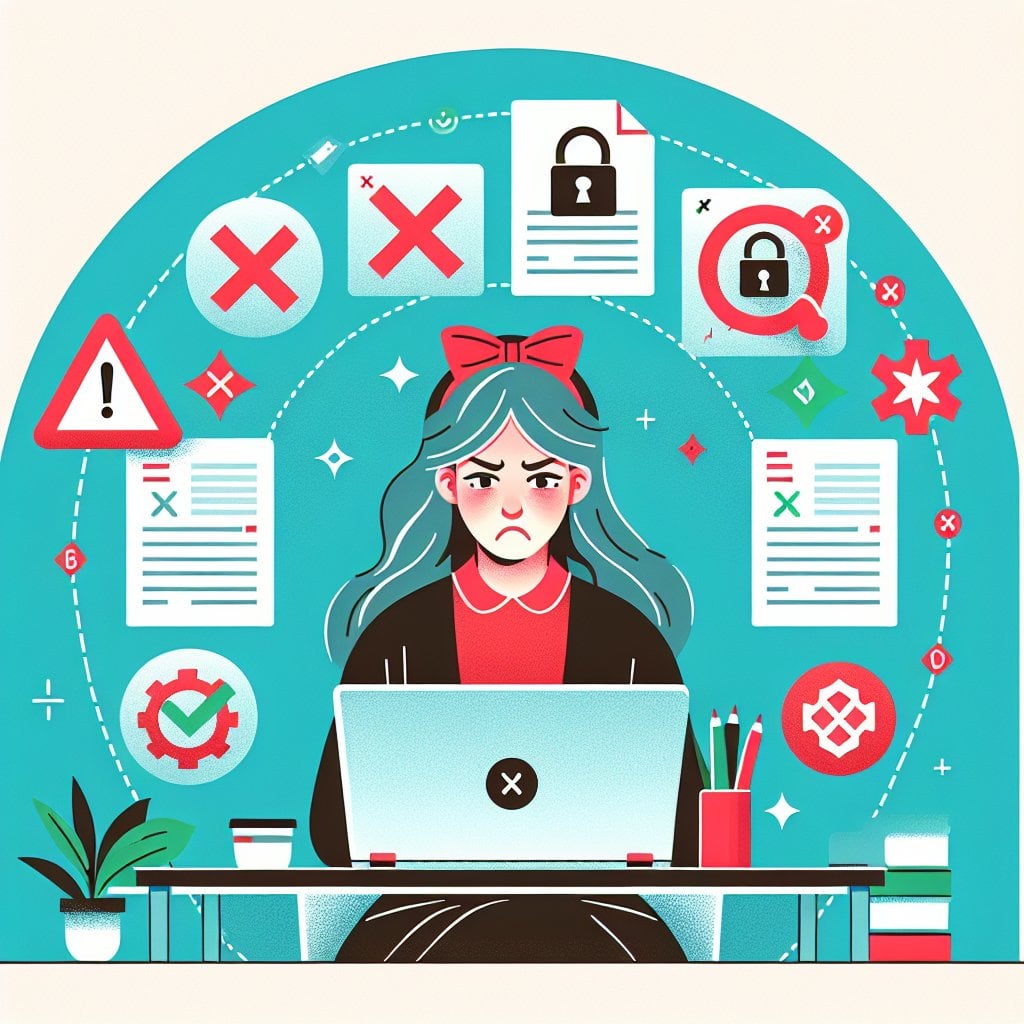
การทำงานกับ PDF อาจเป็นเรื่องยุ่งยาก และแม้แต่ผู้ใช้ที่มีประสบการณ์ก็มักตกหลุมพรางทั่วไปเหล่านี้ การเข้าใจ PDF Mistakes Everyone Makes หรือข้อผิดพลาดของ PDF ที่ทุกคนทำ จะช่วยประหยัดเวลา ปรับปรุงคุณภาพเอกสาร และป้องกันข้อผิดพลาดที่น่าอับอายครับ ตั้งแต่ขนาดไฟล์ที่ไม่เหมาะสมไปจนถึงปัญหาการเข้าถึง ข้อผิดพลาดเหล่านี้อาจส่งผลต่อรูปลักษณ์ การทำงาน และการเข้าถึงกลุ่มเป้าหมายของเอกสารคุณ ในคู่มือนี้ เราจะพาคุณไปดู 10 ข้อผิดพลาดของ PDF ยอดนิยม และแสดงวิธีแก้ไขอย่างละเอียดครับ
ปัญหาขนาดไฟล์และการบีบอัด
หนึ่งใน PDF mistakes ที่พบบ่อยที่สุดคือการสร้างไฟล์ที่มีขนาดใหญ่เกินความจำเป็น เมื่อคุณแปลงเอกสารที่มีรูปภาพความละเอียดสูงหรือเนื้อหาที่ไม่ได้บีบอัด PDF ของคุณอาจมีขนาดหลายเมกะไบต์หรือแม้แต่กิกะไบต์ครับ สิ่งนี้ทำให้การแชร์ยากลำบากและโหลดช้าลง
ทำไมขนาดไฟล์ถึงใหญ่
PDF ขนาดใหญ่มักเกิดจากการฝังรูปภาพความละเอียดเต็ม การใช้ฟอนต์ที่ไม่ได้บีบอัด หรือการรวม metadata ที่ไม่จำเป็นครับ หลายคนสแกนเอกสารที่ 600 DPI ในขณะที่ 300 DPI ก็เพียงพอสำหรับการใช้งานส่วนใหญ่แล้ว ในทำนองเดียวกัน การฝังฟอนต์ทุกรูปแบบแทนที่จะใช้ font subsetting ก็เพิ่มขนาดโดยไม่จำเป็นครับ
วิธีแก้ปัญหาขนาดไฟล์
เริ่มต้นด้วยการบีบอัด PDF โดยใช้เครื่องมือในตัวของ Adobe Acrobat หรือทางเลือกฟรีอย่าง Smallpdf ครับ เมื่อสร้าง PDF จากเอกสารต้นฉบับ ลดความละเอียดของรูปภาพเป็น 150-300 DPI สำหรับการดูบนหน้าจอ ใช้ตัวเลือก "Save As Reduced Size PDF" ในผลิตภัณฑ์ Adobe หรือเลือกการตั้งค่าการบีบอัดใน PDF creator ของคุณ สำหรับเอกสารที่สแกน ใช้การตั้งค่า "Searchable Image" แทน "Image Only" เพื่อสมดุลระหว่างคุณภาพและขนาดครับ
ข้อผิดพลาดด้านความปลอดภัยและการป้องกันด้วยรหัสผ่าน
ความปลอดภัยมีความสำคัญอย่างยิ่งสำหรับเอกสารที่ละเอียดอ่อน แต่หลายคนมักข้ามไปเลยหรือใช้งานไม่ถูกต้องครับ ข้อผิดพลาดด้านความปลอดภัยที่พบบ่อย ได้แก่ การใช้รหัสผ่านที่อ่อนแอ การลืมรหัสผ่านโดยไม่มีสำรอง หรือการไม่จำกัดการแก้ไขและคัดลอกเมื่อจำเป็น
การมองข้ามด้านความปลอดภัยที่พบบ่อย
ผู้ใช้หลายคนสร้าง PDF ที่มีข้อมูลละเอียดอ่อนและแชร์โดยไม่มีการป้องกันด้วยรหัสผ่านเลยครับ บางคนใช้รหัสผ่านง่ายๆ เช่น "123456" หรือ "password" ที่ถอดรหัสได้ง่าย บางคนลืมแยกแยะระหว่าง user password (สำหรับเปิด) และ owner password (สำหรับสิทธิ์การแก้ไข) ทำให้เอกสารเสี่ยงต่อการเปลี่ยนแปลงโดยไม่ได้รับอนุญาต
การใช้ความปลอดภัย PDF อย่างเหมาะสม
ใช้รหัสผ่านที่แข็งแรงอย่างน้อย 12 ตัวอักษรเสมอ ผสมตัวพิมพ์ใหญ่ พิมพ์เล็ก ตัวเลข และสัญลักษณ์ครับ เก็บรหัสผ่านอย่างปลอดภัยโดยใช้ password manager ตั้งค่าสิทธิ์ที่เหมาะสม - จำกัดการแก้ไขและคัดลอกสำหรับเอกสารที่ละเอียดอ่อน ขณะที่อนุญาตให้พิมพ์ได้หากจำเป็น พิจารณาใช้ digital signatures สำหรับเอกสารที่ต้องการการยืนยันตัวตน สำหรับไฟล์ที่ละเอียดอ่อนมาก ใช้การเข้ารหัส 256-bit AES ที่มีในเครื่องมือ PDF สมัยใหม่ครับ
ข้อผิดพลาดด้านการเข้าถึงและการใช้งาน
การเข้าถึงเป็นหนึ่งในแง่มุมที่มักถูกมองข้ามมากที่สุดในการสร้าง PDF ครับ เอกสารที่ไม่มีโครงสร้างที่เหมาะสม alt text หรือลำดับการอ่านที่ถูกต้อง จะสร้างอุปสรรคสำหรับผู้ใช้ที่มีความพิการและอาจละเมิดข้อกำหนดทางกฎหมายเช่น Americans with Disabilities Act
PDF Mistakes Everyone Makes กับการเข้าถึง
การสร้าง PDF โดยเพียงแค่พิมพ์เป็น PDF จะลบโครงสร้างและ tags ทั้งหมดของเอกสารครับ สิ่งนี้ทำให้ไฟล์อ่านไม่ได้สำหรับ screen readers ที่ใช้โดยผู้พิการทางสายตา ข้อผิดพลาดทั่วไปอื่นๆ ได้แก่ การขาด alt text สำหรับรูปภาพ ลำดับการอ่านที่ไม่ดี ข้อความที่มีความคมชัดต่ำ และเอกสารที่สแกนแล้วค้นหาไม่ได้
การทำให้ PDF เข้าถึงได้
เริ่มต้นด้วยเอกสารต้นฉบับที่มีโครงสร้างที่เหมาะสมโดยใช้ heading styles ใน Word หรือแอปพลิเคชันอื่นๆ ครับ เมื่อสร้าง PDF ใช้ "Save As PDF" แทน "Print to PDF" เพื่อรักษาโครงสร้าง เพิ่มคำอธิบายข้อความทางเลือกสำหรับรูปภาพและกราฟิกทั้งหมด ตรวจสอบการเข้าถึงโดยใช้เครื่องมือตรวจสอบในตัวของ Adobe Acrobat หรือเครื่องมือฟรีอย่าง PAC 3 ตรวจสอบลำดับการอ่านที่เหมาะสมโดยตรวจสอบ tags panel สำหรับเอกสารที่สแกน ใช้ OCR (Optical Character Recognition) เสมอเพื่อให้ข้อความค้นหาได้และอ่านได้โดยเทคโนโลยีช่วยเหลือครับ
ข้อผิดพลาดเพิ่มเติมที่ควรหลีกเลี่ยง
นอกจากปัญหาหลักข้างต้น ยังมีข้อผิดพลาดทั่วไปอื่นๆ ที่อาจทำลายคุณภาพ PDF ของคุณครับ:
- ลืมฝังฟอนต์: สิ่งนี้ทำให้ข้อความแสดงผลไม่ถูกต้องบนคอมพิวเตอร์เครื่องอื่น ฝังฟอนต์เสมอเมื่อสร้าง PDF โดยเฉพาะสำหรับเอกสารระดับมืออาชีพ
- ใช้ RGB แทน CMYK: สำหรับเอกสารที่พิมพ์ สี RGB จะไม่ตรงกับที่คุณเห็นบนหน้าจอ แปลงเป็น CMYK color space ก่อนสร้าง PDF ที่ตั้งใจจะพิมพ์แบบมืออาชีพ
- ไม่ปรับให้เหมาะกับการดูบนเว็บ: เปิดใช้งาน "Fast Web View" เพื่ออนุญาตให้ดาวน์โหลดทีละหน้าแทนที่จะบังคับให้ผู้ใช้รอไฟล์ทั้งหมด
- เพิกเฉย bookmarks และ hyperlinks: เอกสารยาวที่ไม่มี bookmarks ยากต่อการนำทาง เพิ่ม bookmarks สำหรับบทและส่วนต่างๆ และตรวจสอบให้แน่ใจว่า hyperlinks คลิกได้
- การออกแบบ form field ที่ไม่ดี: แบบฟอร์ม PDF แบบโต้ตอบที่มีป้ายกำกับไม่ชัดเจน ขาดลำดับ tab หรือปุ่มที่ใช้งานไม่ได้ทำให้ผู้ใช้หงุดหงิด ทดสอบ form fields ทั้งหมดก่อนแจกจ่าย
- ปล่อย metadata ให้เปิดเผย: คุณสมบัติเอกสารมักมีชื่อผู้เขียน ข้อมูลบริษัท และประวัติการแก้ไขที่คุณอาจไม่ต้องการแชร์ ตรวจสอบและทำความสะอาด metadata ก่อนแชร์ PDF ที่ละเอียดอ่อน
- ไม่ทดสอบข้ามแพลตฟอร์ม: PDF อาจแสดงผลแตกต่างกันใน readers ต่างๆ ทดสอบเอกสารของคุณใน Adobe Reader, browser viewers และแอปมือถือก่อนแจกจ่ายขั้นสุดท้าย
สิ่งสำคัญที่ควรจำ:
- บีบอัดรูปภาพและใช้ความละเอียดที่เหมาะสมเพื่อให้ขนาดไฟล์จัดการได้
- ใช้ความปลอดภัยที่แข็งแรงด้วยรหัสผ่านและสิทธิ์ที่เหมาะสมสำหรับเอกสารที่ละเอียดอ่อน
- สร้าง PDF ที่เข้าถึงได้เสมอด้วยโครงสร้าง tags และ alt text ที่เหมาะสม
- ฝังฟอนต์ ปรับให้เหมาะกับการดูบนเว็บ และทดสอบข้ามหลายแพลตฟอร์มก่อนแชร์
สรุป
การหลีกเลี่ยง PDF mistakes ทั่วไปเหล่านี้จะปรับปรุงคุณภาพเอกสารและประสบการณ์ผู้ใช้ของคุณอย่างมากครับ โดยเน้นที่การบีบอัดที่เหมาะสม ความปลอดภัยที่แข็งแรง และการเข้าถึง คุณจะสร้าง PDF ที่ทำงานได้ดีสำหรับทุกคน ใช้เวลาทบทวนกระบวนการสร้าง PDF ของคุณและใช้การแก้ไขเหล่านี้ ความพยายามเพิ่มเติมล่วงหน้าจะช่วยประหยัดเวลานับชั่วโมงของความหงุดหงิดในภายหลังครับ จำไว้ว่า PDF แสดงถึงความเป็นมืออาชีพของคุณ ดังนั้นทำให้มันมีค่าโดยหลีกเลี่ยงข้อผิดพลาดทั่วไปเหล่านี้และปฏิบัติตามแนวทางปฏิบัติที่ดีที่สุดครับ
คำถามที่พบบ่อย
สำหรับการแชร์ทางอีเมล ควรต่ำกว่า 10 MB ครับ สำหรับการดูบนเว็บ 1-5 MB เป็นขนาดที่เหมาะสม เอกสารที่ต่ำกว่า 1 MB จะโหลดเร็วที่สุดแต่อาจต้องเสียสละคุณภาพภาพบางส่วน ขนาดที่เหมาะสมขึ้นอยู่กับวิธีการแจกจ่ายและประเภทเนื้อหาของคุณ แต่ควรใช้การบีบอัดเสมอเพื่อลดขนาดที่ไม่จำเป็นครับ
สร้าง PDF จากเอกสารต้นฉบับที่มีโครงสร้างที่เหมาะสมโดยใช้ heading styles ครับ เพิ่ม alternative text ให้กับรูปภาพทั้งหมด ตรวจสอบลำดับการอ่านที่เหมาะสมผ่าน tagging และใช้ OCR สำหรับเอกสารที่สแกน ตรวจสอบการเข้าถึงด้วย Adobe Acrobat หรือเครื่องมือฟรีอย่าง PAC 3 เพื่อระบุและแก้ไขปัญหาก่อนแจกจ่ายครับ
User password (เรียกอีกอย่างว่า open password) จำเป็นต้องใช้เพื่อดู PDF ครับ Owner password (permissions password) ควบคุมสิ่งที่ผู้ใช้สามารถทำกับเอกสาร เช่น การพิมพ์ การคัดลอกข้อความ หรือการแก้ไข คุณสามารถตั้ง owner password โดยไม่มี user password เพื่ออนุญาตให้ดูได้แต่จำกัดการกระทำอื่นๆ ครับ
สิ่งนี้เกิดขึ้นเมื่อฟอนต์ไม่ได้ถูกฝังใน PDF ครับ หากคอมพิวเตอร์ที่รับไม่มีฟอนต์เดียวกันติดตั้งไว้ มันจะแทนที่ด้วยฟอนต์อื่น ทำให้รูปลักษณ์เปลี่ยนไป ฝังฟอนต์เสมอเมื่อสร้าง PDF เพื่อให้แน่ใจว่าแสดงผลสม่ำเสมอบนทุกอุปกรณ์และแพลตฟอร์มครับ
ใช้ RGB สำหรับ PDF ที่ตั้งใจให้ดูบนหน้าจอและแจกจ่ายแบบดิจิทัลครับ ใช้ CMYK สำหรับเอกสารที่จะไปพิมพ์แบบมืออาชีพ สี RGB จะไม่ตรงกับผลลัพธ์ที่พิมพ์ ในขณะที่ CMYK รับประกันการสร้างสีที่แม่นยำ แปลง color space ของคุณก่อนสร้าง PDF ตามการใช้งานที่ตั้งใจไว้ครับ