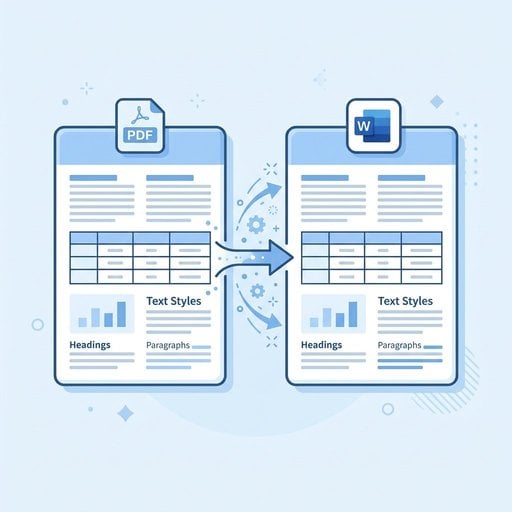
ถ้าคุณเคยลอง แปลง PDF เป็น Word โดยไม่เสียฟอร์แมต มาก่อน คงรู้ดีว่ามันน่าหงุดใจแค่ไหนครับ คอลัมน์พัง ฟอนต์เปลี่ยน ตารางแตก และ bullet point กระจายไปทั่วหน้า ปัญหานี้ไม่ใช่เรื่องผิดปกติ แต่เป็นหนึ่งในปัญหาที่คนทำงานกับเอกสารเจอบ่อยที่สุดเลยครับ ข่าวดีคือถ้าใช้วิธีที่ถูกต้อง คุณสามารถรักษาโครงสร้างของไฟล์ต้นฉบับและได้ไฟล์ Word ที่แก้ไขได้อย่างสะอาดตา บทความนี้จะพาคุณไปทำความเข้าใจว่าอะไรทำให้ฟอร์แมตพัง เครื่องมือไหนใช้งานได้จริง และมีตัวอย่างจริงให้ดูกระบวนการทั้งหมดด้วยครับ
สารบัญ
สิ่งที่ควรรู้:
- ฟอร์แมตของ PDF พังระหว่างการแปลงเพราะ PDF เก็บเนื้อหาในรูปแบบเลย์เอาต์ที่ตายตัว ไม่ใช่ข้อความที่มีโครงสร้าง
- คุณภาพของการแปลงขึ้นอยู่กับว่า PDF เป็นแบบ text-based หรือแบบสแกน (image-based) เป็นหลักครับ
- การใช้ตัวแปลงออนไลน์เฉพาะทางที่รองรับ OCR จะให้ผลลัพธ์ดีที่สุดสำหรับเอกสารที่ซับซ้อน
- การเตรียมไฟล์ก่อนแปลงเพียงไม่กี่ขั้นตอนช่วยป้องกันปัญหาฟอร์แมตได้เกือบทั้งหมดตั้งแต่ต้นครับ
ทำไมฟอร์แมตถึงพังตอนแปลง PDF เป็น Word
การจะแก้ปัญหาได้ต้องเข้าใจก่อนว่ามันเกิดขึ้นได้อย่างไรครับ PDF ถูกออกแบบมาให้แสดงผลเหมือนกันทุกอุปกรณ์และทุกหน้าจอ โดยเก็บข้อความในรูปแบบองค์ประกอบที่มีตำแหน่งตายตัวบน canvas คงที่ ไม่ใช่เอกสารที่มีโครงสร้างพร้อม paragraph, style และ heading เมื่อตัวแปลงพยายาม reverse-engineer กลับเป็นไฟล์ Word มันต้องเดาว่าอะไรคือ heading อะไรคือคอลัมน์ตาราง และอะไรคือ text box
PDF มีอยู่สองประเภทหลักที่ให้ผลลัพธ์การแปลงต่างกันมากครับ:
- PDF แบบ text-based — สร้างมาจาก Word, InDesign หรือแอปพลิเคชันอื่นโดยตรง ข้อความถูกฝังไว้เป็นตัวอักษรจริงๆ ทำให้ตัวแปลงดึงออกมาได้อย่างแม่นยำ
- PDF แบบสแกน (image-based) — คือภาพถ่ายของหน้าเอกสาร ไม่มีข้อความจริงอยู่ข้างใน มีแต่ pixel ตัวแปลงต้องใช้ Optical Character Recognition (OCR) เพื่ออ่านข้อความ ซึ่ง OCR เองก็มีโอกาสผิดพลาดได้
ถ้าคุณกำลังทำงานกับเอกสารสแกน แนะนำให้อ่านคู่มือของเราเรื่อง OCR คืออะไร และวิธีดึงข้อความจาก PDF ที่สแกนมา ก่อนเริ่มต้นนะครับ จะช่วยประหยัดเวลาลองผิดลองถูกได้เยอะเลย
วิธีที่ดีที่สุดในการแปลง PDF เป็น Word โดยคงฟอร์แมตไว้
วิธีการแปลงแต่ละแบบให้ผลลัพธ์ที่ต่างกันครับ มาดูตัวเลือกหลักๆ กันเลย
ตัวเลือกที่ 1: ใช้ตัวแปลงออนไลน์เฉพาะทาง
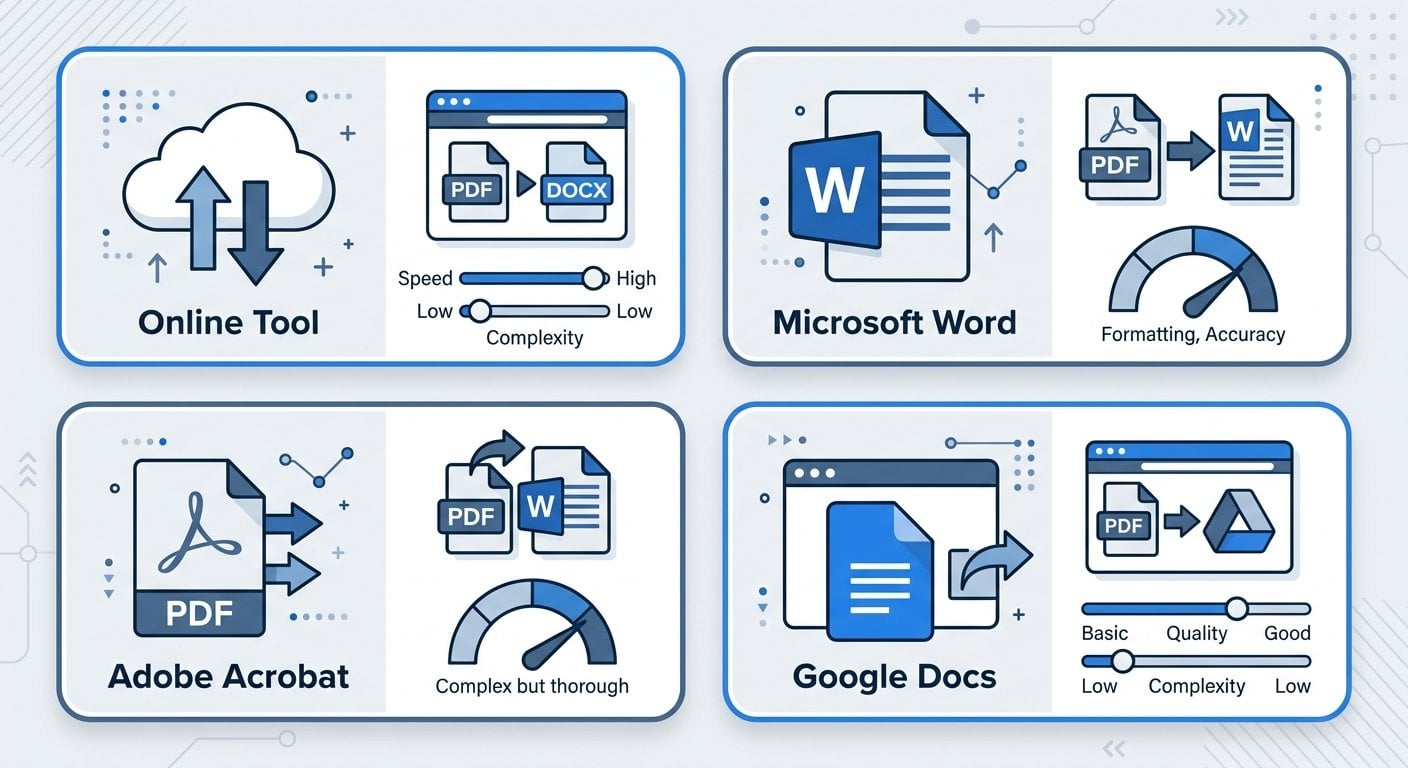
เครื่องมือออนไลน์ที่สร้างมาเพื่อการแปลง PDF เป็น Word โดยเฉพาะมักให้ผลดีกว่าเครื่องมือทั่วไปครับ เพราะใช้ parsing engine ที่ซับซ้อนกว่า สามารถรู้จำเลย์เอาต์หลายคอลัมน์ ตารางที่ฝังอยู่ และฟอนต์แบบกำหนดเองได้ ตัวแปลง PDF เป็น Word ของเราถูกสร้างมาเพื่อรับมือกับกรณีเหล่านี้โดยเฉพาะ โดยรักษาโครงสร้างไว้ได้ใกล้เคียงต้นฉบับมากที่สุดครับ
ตัวเลือกที่ 2: ใช้ Microsoft Word โดยตรง
ตั้งแต่ Word 2013 เป็นต้นมา Microsoft Word มีฟีเจอร์นำเข้า PDF ในตัวครับ คุณสามารถเปิดไฟล์ PDF ใน Word ได้โดยตรงและมันจะแปลงให้อัตโนมัติ วิธีนี้ใช้ได้ดีพอสมควรสำหรับเอกสารที่เน้นข้อความและไม่ซับซ้อน แต่จะมีปัญหากับเลย์เอาต์ที่ซับซ้อน รูปแบบหลายคอลัมน์ หรือเอกสารที่มีกราฟิกหนักๆ เหมาะเป็นตัวเลือกสำรองมากกว่าครับ ไม่ใช่ตัวเลือกหลักสำหรับเอกสารที่ต้องการความประณีต
ตัวเลือกที่ 3: Adobe Acrobat
ซอฟต์แวร์ของ Adobe เองให้ผลการแปลงที่แม่นยำที่สุดสำหรับ PDF ที่ซับซ้อน ซึ่งก็สมเหตุสมผลเพราะ Adobe เป็นผู้สร้างฟอร์แมต PDF ขึ้นมาครับ แต่ข้อเสียคือค่าใช้จ่าย ต้องสมัครสมาชิกรายเดือน สำหรับการแปลงเป็นครั้งคราว คงยากที่จะจ่ายเงินตรงนั้นเมื่อมีเครื่องมือฟรีที่ทำได้ดีอยู่แล้ว
ตัวเลือกที่ 4: Google Docs
คุณอัปโหลด PDF ขึ้น Google Drive แล้วเปิดด้วย Google Docs ซึ่งจะแปลงให้อัตโนมัติครับ รองรับฟอร์แมตพื้นฐานได้พอสมควร แต่มักพลาดโครงสร้างตารางที่ซับซ้อนและฟอนต์แบบกำหนดเอง เป็นตัวเลือกฟรีที่ใช้ได้ดีสำหรับเอกสารทั่วไปครับ
ตัวอย่างจริง: การแปลงรายงานธุรกิจ
มาดูตัวอย่างที่จับต้องได้กันครับ สมมติว่าคุณมีรายงานธุรกิจรายไตรมาส 12 หน้าในรูปแบบ PDF ประกอบด้วยหน้าปกพร้อมโลโก้ บทสรุปผู้บริหารแบบสองคอลัมน์ ตารางข้อมูลฝังอยู่สามตาราง และ footer ที่มีเลขหน้าและที่อยู่บริษัท
นี่คือสิ่งที่เกิดขึ้นเมื่อใช้ตัวแปลงทั่วไปเทียบกับเครื่องมือเฉพาะทางครับ:
| องค์ประกอบ | ผลลัพธ์จากตัวแปลงทั่วไป | ผลลัพธ์จากเครื่องมือเฉพาะทาง |
|---|---|---|
| เลย์เอาต์สองคอลัมน์ | รวมเป็นคอลัมน์เดียว ข้อความปนกัน | คงคอลัมน์ไว้เป็น text box หรือเลย์เอาต์ตาราง |
| ตารางข้อมูล | แบนเป็นแถวข้อความธรรมดา | แปลงเป็นตาราง Word ที่แก้ไขได้ |
| ภาพโลโก้ | หายไปหรือเคลื่อนที่ผิดตำแหน่ง | ฝังเป็นรูปภาพ inline |
| ข้อความ footer | ปรากฏปนกับเนื้อหาหลัก | วางไว้ในส่วน footer ของ Word อย่างถูกต้อง |
| ฟอนต์แบบกำหนดเอง | เปลี่ยนเป็นฟอนต์ระบบเริ่มต้น | จับคู่กับฟอนต์ที่ใกล้เคียงที่สุดที่มีอยู่ |
ความแตกต่างนี้สำคัญมากครับ ถ้าคุณต้องแก้ไขรายงานนี้และต้องอัปเดตตารางหรือปรับบทสรุปผู้บริหาร คุณภาพของการแปลงจะกำหนดตรงๆ ว่าคุณต้องใช้เวลาแก้ด้วยมือมากแค่ไหนหลังจากนั้น สำหรับข้อมูลเพิ่มเติมว่าทำไมการเลือกฟอร์แมตถึงสำคัญ ลองอ่านบทความของเราเรื่อง PDF กับ Word: ควรใช้ฟอร์แมตไหนและเมื่อไหร่ ได้เลยครับ
แนวทางปฏิบัติที่ดีเพื่อการแปลงที่สะอาดทุกครั้ง
เคล็ดลับเหล่านี้ใช้ได้กับทุกเครื่องมือครับ การทำตามก่อนและหลังการแปลงจะช่วยลดเวลาในการแก้ไขได้อย่างมาก
- ตรวจสอบก่อนว่า PDF เป็นแบบ text-based หรือเปล่า ลองเปิดไฟล์แล้วเลือกและคัดลอกข้อความดูครับ ถ้าไฮไลต์คำแต่ละคำได้ แสดงว่าเป็น text-based แต่ถ้าเลือกอะไรไม่ได้เลย แสดงว่าเป็นไฟล์สแกนและต้องใช้ OCR
- ใช้ไฟล์ PDF ต้นฉบับที่มีคุณภาพดีที่สุดที่หาได้ ถ้าคุณมีไฟล์ต้นฉบับที่ใช้สร้าง PDF นั้น ให้ใช้ไฟล์นั้นโดยตรงดีกว่าครับ การแปลงจากต้นฉบับจะสะอาดกว่าเสมอ
- หลีกเลี่ยงการแปลง PDF ที่เน้นกราฟิกหนักๆ เป็นเป้าหมายหลัก ถ้าเอกสารมีแต่รูปภาพและกราฟ การแปลงจะยุ่งเหยิงมากครับ ลองพิจารณาแก้ไข PDF โดยตรงแทน คู่มือของเราเรื่อง วิธีแก้ไข PDF ออนไลน์ อธิบายเรื่องนี้ไว้ละเอียดครับ
- ตรวจสอบเอกสารที่แปลงแล้วทีละส่วน อย่าสแกนผ่านๆ นะครับ ตาราง header และ footer คือจุดที่มีปัญหาบ่อยที่สุด ตรวจแต่ละส่วนให้ครบ
- ใช้ Find and Replace เพื่อจับ encoding error PDF ที่สแกนมาบางครั้งมีอักขระแปลกๆ แทนที่เครื่องหมายอัญประกาศหรือ apostrophe การค้นหาอย่างรวดเร็วจะช่วยจับปัญหาเหล่านี้ได้ครับ
- ใส่ heading style ใน Word ใหม่หลังการแปลง แม้ข้อความจะอยู่ในตำแหน่งที่ถูกต้อง แต่อาจไม่ได้พกพา paragraph style ที่ถูกต้องมาด้วยครับ การใส่ Heading 1, Heading 2 ฯลฯ ใหม่จะช่วยกู้คืน document outline และทำให้นำทางได้ง่ายขึ้น
- เก็บสำเนาของ PDF ต้นฉบับไว้เสมอ เก็บไฟล์ต้นฉบับไว้เสมอนะครับ ถ้ามีอะไรผิดพลาดระหว่างการแปลง คุณจะได้เริ่มต้นใหม่จากต้นฉบับได้ ไม่ใช่จากไฟล์ Word ที่เสียหาย
ถ้าคุณทำงานกับ spreadsheet ด้วย หลักการเดียวกันนี้ก็ใช้ได้เมื่อแปลงระหว่างฟอร์แมตต่างๆ ครับ คู่มือของเราเรื่อง วิธีแปลงตาราง Excel เป็น PDF โดยไม่เสียฟอร์แมต ครอบคลุมความท้าทายที่เทียบเคียงกันในทิศทางนั้นครับ
แก้ปัญหาฟอร์แมตเพี้ยนหลังแปลง PDF เป็น Word
แม้จะใช้เครื่องมือดีและเตรียมการอย่างรอบคอบแล้ว ปัญหาฟอร์แมตก็อาจยังเกิดขึ้นได้ครับ นี่คือวิธีวินิจฉัยและแก้ปัญหาที่พบบ่อยที่สุด
ปัญหา: ข้อความปรากฏผิดลำดับ
มักเกิดกับเลย์เอาต์หลายคอลัมน์ครับ ตัวแปลงอ่านข้อความจากซ้ายไปขวาตลอดความกว้างหน้าแทนที่จะอ่านทีละคอลัมน์ แก้ไขโดยตัดและวางข้อความเรียงลำดับใหม่ด้วยตัวเอง หรือใช้เครื่องมือที่รองรับการตรวจจับหลายคอลัมน์โดยเฉพาะครับ
ปัญหา: ตารางพังหรือหายไป
ถ้าตารางถูกสร้างด้วย tab stop แทนที่จะเป็นการจัดรูปแบบตารางจริงๆ ในเอกสารต้นฉบับ มันอาจไม่รอดจากการแปลงครับ สร้างตารางเหล่านี้ใหม่ด้วยตัวเองใน Word โดยใช้ฟังก์ชัน แทรกตาราง ใช้เวลาไม่กี่นาทีแต่ได้ตารางที่มีโครงสร้างถูกต้องและแก้ไขได้อย่างน่าเชื่อถือครับ
ปัญหา: ฟอนต์ดูผิดปกติ
PDF สามารถฝังฟอนต์แบบกำหนดเองที่ไม่ได้ติดตั้งในระบบของคุณได้ครับ เมื่อตัวแปลงหาฟอนต์ไม่เจอ มันจะแทนที่ด้วยฟอนต์เริ่มต้น คุณสามารถติดตั้งฟอนต์ที่ขาดหายไป หรือใส่ฟอนต์ที่ถูกต้องใน Word ด้วยตัวเองก็ได้ ถ้าความแม่นยำของฟอนต์สำคัญมาก ลองติดต่อผู้สร้างเอกสารเพื่อขอไฟล์ต้นฉบับครับ
ปัญหา: รูปภาพหายไปหรืออยู่ผิดตำแหน่ง
รูปภาพใน PDF ถูกเก็บแยกจากข้อความครับ ตัวแปลงบางตัวไม่ดึงรูปภาพออกมา หรือวางไว้ผิดตำแหน่ง ถ้ารูปภาพสำคัญ ให้ดึงออกแยกต่างหากด้วยเครื่องมือ PDF แล้วแทรกเข้าไปในเอกสาร Word ที่แปลงแล้วด้วยตัวเองในตำแหน่งที่ถูกต้องครับ
ปัญหา: header และ footer ปรากฏปนกับเนื้อหาหลัก
ตัวแปลงบางตัวมอง header และ footer เป็น text block ธรรมดาครับ หลังการแปลง ให้เลือกข้อความส่วนนั้น ตัดออก แล้ววางลงในส่วน header หรือ footer จริงๆ ของ Word โดยใช้ แทรก > ส่วนหัว หรือ แทรก > ส่วนท้าย ปัญหานี้พบบ่อยและแก้ไขง่ายมากเมื่อรู้ว่าต้องมองหาอะไรครับ
สำหรับภาพรวมของข้อผิดพลาดเกี่ยวกับเอกสารที่อาจเจอ บทความของเราเรื่อง ข้อผิดพลาด PDF 10 อันดับที่ทุกคนทำและวิธีแก้ไข น่าอ่านมากครับ
แปลง PDF เป็น Word ฟรีโดยไม่เสียคุณภาพ
คุณไม่จำเป็นต้องจ่ายเงินซื้อซอฟต์แวร์เพื่อได้ผลการแปลงที่ดีครับ มีเครื่องมือที่ใช้งานได้หลายตัวที่ให้คุณ แปลง PDF เป็น Word ออนไลน์ฟรี โดยได้ผลลัพธ์ที่เพียงพอสำหรับการใช้งานส่วนใหญ่ กุญแจสำคัญคือต้องรู้ว่า "ฟรี" ครอบคลุมอะไรบ้างครับ
เครื่องมือออนไลน์ฟรีส่วนใหญ่รองรับ PDF แบบ text-based มาตรฐานได้ดีครับ จุดที่อาจด้อยกว่าคือเอกสารสแกน (ที่ต้องใช้ OCR) ไฟล์ขนาดใหญ่มาก หรือเอกสารที่มีเลย์เอาต์หลายคอลัมน์ที่ซับซ้อน ถ้า PDF ของคุณอยู่ในโปรไฟล์มาตรฐาน ซึ่งก็คือเอกสารข้อความทั่วไปพร้อมตารางพื้นฐาน เครื่องมือฟรีก็จัดการได้สะอาดครับ
เมื่อประเมินเครื่องมือฟรี ให้ตรวจสอบฟีเจอร์เหล่านี้ครับ:
- รองรับ OCR สำหรับเอกสารสแกน
- รักษาตารางให้เป็นตาราง Word (ไม่ใช่ข้อความธรรมดา)
- ดึงรูปภาพออกมาพร้อมกับข้อความ
- ไม่มีข้อจำกัดขนาดไฟล์ที่จะบล็อกเอกสารของคุณ
- มีนโยบายความเป็นส่วนตัวที่ชัดเจนอธิบายว่าจัดการไฟล์ของคุณอย่างไร
ข้อสุดท้ายสำคัญกว่าที่หลายคนคิดครับ ถ้าคุณกำลังแปลงเอกสารที่มีข้อมูลทางธุรกิจหรือข้อมูลส่วนตัวที่ละเอียดอ่อน ตรวจสอบให้แน่ใจว่าเครื่องมือนั้นลบไฟล์ของคุณออกจากเซิร์ฟเวอร์หลังการแปลงแล้ว ตรวจสอบนโยบายความเป็นส่วนตัวก่อนอัปโหลดข้อมูลที่เป็นความลับ และถ้าอยากเข้าใจความเสี่ยงให้ลึกขึ้น คู่มือเรื่อง ความปลอดภัยของ PDF นี้อ่านแล้วคุ้มมากครับ
สรุป
การแปลง PDF เป็น Word โดยไม่เสียฟอร์แมตเป็นสิ่งที่ทำได้จริงครับ เมื่อคุณเข้าใจกระบวนการและใช้เครื่องมือที่เหมาะสม กุญแจสำคัญคือการรู้ว่า PDF ที่คุณทำงานด้วยเป็นประเภทไหน เลือกตัวแปลงที่เหมาะกับประเภทนั้น และตรวจสอบผลลัพธ์อย่างเป็นระบบก่อนเริ่มแก้ไข ปัญหาฟอร์แมตส่วนใหญ่แก้ไขได้ แค่ต้องรู้ว่าต้องมองหาอะไรที่ไหนครับ ไม่ว่าจะเป็นเอกสารหน้าเดียวง่ายๆ หรือรายงานหลายคอลัมน์ที่ซับซ้อน ขั้นตอนในคู่มือนี้ให้กรอบการทำงานที่เชื่อถือได้เพื่อผลลัพธ์ที่สะอาดทุกครั้งครับ
แปลง PDF เป็น Word ฟรี — รักษาฟอร์แมตไว้ครบถ้วน
อัปโหลด PDF ของคุณและรับไฟล์ Word ที่แก้ไขได้อย่างสะอาดภายในไม่กี่วินาทีครับ เครื่องมือของเรารักษาตาราง คอลัมน์ ฟอนต์ และรูปภาพไว้ เพื่อให้คุณเสียเวลาแก้ไขน้อยลงและทำงานได้มากขึ้น
ลองใช้เครื่องมือฟรีของเรา →
PDF เก็บเนื้อหาในรูปแบบตำแหน่งที่ตายตัวบนหน้า ไม่ใช่องค์ประกอบเอกสารที่มีโครงสร้างครับ เมื่อตัวแปลงพยายามสร้างไฟล์ Word ใหม่ มันต้องเดาโครงสร้างต้นฉบับ เลย์เอาต์ที่ซับซ้อน ฟอนต์แบบกำหนดเอง และการออกแบบหลายคอลัมน์คือสาเหตุที่พบบ่อยที่สุดของการสูญเสียฟอร์แมตระหว่างการแปลงครับ
ได้ครับ แต่ต้องใช้เครื่องมือที่รองรับ OCR (Optical Character Recognition) ซึ่ง OCR จะอ่านข้อความจากภาพสแกนและสร้างใหม่ ความแม่นยำขึ้นอยู่กับคุณภาพของการสแกนครับ เอกสารที่พิมพ์ชัดเจนและมีความละเอียดสูงแปลงได้ดี ส่วนลายมือหรือสแกนคุณภาพต่ำต้องการการแก้ไขด้วยตัวเองมากกว่าหลังการแปลงครับ
ขึ้นอยู่กับเครื่องมือที่ใช้ครับ ตัวแปลงออนไลน์ที่น่าเชื่อถือจะประมวลผลไฟล์ของคุณและลบออกจากเซิร์ฟเวอร์ภายในระยะเวลาสั้นๆ โดยทั่วไปภายใน 24 ชั่วโมง ควรตรวจสอบนโยบายความเป็นส่วนตัวก่อนอัปโหลดเอกสารที่ละเอียดอ่อนเสมอนะครับ สำหรับไฟล์ที่เป็นความลับสูง ลองพิจารณาใช้แอปพลิเคชัน desktop ที่ประมวลผลไฟล์ในเครื่องโดยไม่ต้องอัปโหลดแทนครับ
ตัวแปลง PDF เป็น Word ออนไลน์เฉพาะทางคือตัวเลือกฟรีที่ดีที่สุดสำหรับเอกสารส่วนใหญ่ครับ มองหาตัวที่รองรับ OCR รักษาตารางให้เป็นตาราง Word ที่แก้ไขได้ และดึงรูปภาพออกมาด้วย สำหรับ PDF ที่เน้นข้อความธรรมดา แม้แต่ฟีเจอร์นำเข้าในตัวของ Google Docs ก็ให้ผลลัพธ์ที่ยอมรับได้พร้อมการแก้ไขน้อยมากครับ
เริ่มจากตรวจสอบตาราง header, footer และส่วนหลายคอลัมน์ก่อนครับ เพราะเหล่านี้คือจุดที่มีปัญหาบ่อยที่สุด ใส่ heading style ของ Word ใหม่เพื่อกู้คืน document outline ใช้ Find and Replace เพื่อจับ encoding error จาก OCR สำหรับรูปภาพที่หายไป ให้ดึงออกจาก PDF แยกต่างหากและแทรกเข้าไปด้วยตัวเองในตำแหน่งที่ถูกต้องครับ