Her finans uzmanı bu hayal kırıklığını bilir: saatlerce Excel tablosunu mükemmelleştirirsin, sütun genişliklerini ayarlarsın, koşullu biçimlendirme eklersin ve kenarlıkları özenle yerleştirirsin, sonra PDF'ye dönüştürdüğünde her şey dağılır. Birleştirilmiş hücreler bozulur, renkler değişir ve özenle hazırladığın finansal rapor aniden karmakarışık görünür. Bu rehber, Excel'i biçimlendirmeyi kaybetmeden PDF'ye dönüştürmenin kanıtlanmış yöntemlerini sunuyor ve hemen uygulayabileceğin adımları içeriyor.
Önemli Noktalar:
- Excel'in yerleşik PDF dışa aktarma özelliği çoğu biçimlendirmeyi korur ama karmaşık tablolar için özel ayarlar gerekir
- Yazdırma alanı ve sayfa sonu önizlemesi, çok sayfalı belgeler için dönüştürme öncesi temel adımlardır
- Online dönüştürücüler Excel mevcut olmadığında hızlı dönüştürmeler için en iyisidir
- Dönüştürme öncesi kontrol listesi yaygın biçimlendirme sorunlarının %90'ını önler
İçindekiler
- Excel'den PDF'ye Dönüştürmenin Önemi
- Excel Tablo Biçimlendirme Zorluklarını Anlamak
- Yöntem 1: Excel'in Yerleşik PDF Dışa Aktarma Özelliği
- Yöntem 2: Online PDF Dönüştürücüler Kullanmak
- Yöntem 3: PDF'ye Yazdırma İleri Teknikleri
- Mükemmel Tablo Biçimlendirmesi için Pro İpuçları
- Yaygın Sorunların Çözümü
- Farklı Belge Türleri için En İyi Uygulamalar
- Sonuç ve Araç Önerileri
Excel'den PDF'ye Dönüştürmenin Önemi
İş belgeleri tutarlılık gerektirir. Üç aylık satış raporunu veya bütçe teklifini paylaştığında, alıcıların kullandıkları yazılım veya cihazdan bağımsız olarak tam olarak senin oluşturduğunu görmeleri gerekir. PDF'ler belgenin görünümünü sabitler ve bu yüzden sözleşmeler, faturalar ve resmi kayıtlar için standart formattır.
Ancak dönüştürme süreci gerçek zorluklar yaratır. AIIM'in 2023 araştırmasına göre, profesyonellerin %67'si elektronik tabloları PDF'ye dönüştürürken biçimlendirme sorunlarıyla karşılaşıyor. En yaygın problemler arasında kesilen sütunlar, hizalanmamış başlıklar ve kaybolmuş koşullu biçimlendirme renkleri yer alıyor.
Şu senaryoyu düşün: Sarah adlı bir finansal analist, renk kodlu sapmalar içeren 15 sayfalık bir bütçe karşılaştırması hazırladı. Varsayılan ayarlarla PDF'ye dönüştürdükten sonra, yöneticisi kırmızı negatif değerlerin siyah göründüğü, birleştirilmiş başlık hücrelerinin sayfalar arası bölündüğü ve üç sütunun tamamen kesildiği bir belge aldı. Bu rehber ve Excel to PDF converter ona iki saatlik yeniden çalışmayı kazandırırdı.
Excel Tablo Biçimlendirme Zorluklarını Anlamak
Çözümlere geçmeden önce, excel table formatting pdf dönüştürmenin neden başarısız olduğunu anlaman gerekir. Excel ve PDF, görsel öğeleri temel düzeyde farklı şekilde işler.
Temel Çeviri Sorunu
Excel biçimlendirmeyi komutlar olarak saklar (değer negatifse kırmızı dolgu uygula), PDF'ler ise biçimlendirmeyi statik görsel öğeler olarak saklar. Bu çeviri belirli zorluklar yaratır:
| Excel Özelliği | PDF Çeviri Sorunu | Risk Seviyesi |
|---|---|---|
| Koşullu Biçimlendirme | Renkler korunur, kurallar kaybolur | Orta |
| Birleştirilmiş Hücreler | Sayfa sonlarında bölünebilir | Yüksek |
| Karmaşık Formüller | Sonuçlar doğru görüntülenir | Düşük |
| Sütun Otomatik Genişlik | Genellikle içeriği keser | Yüksek |
| Gizli Satır/Sütunlar | Gizli kalır (beklendiği gibi) | Düşük |
| Hücre Yorumları | Varsayılan olarak dahil edilmez | Orta |
Bu çeviri noktalarını anlamak, dönüştürme öncesi elektronik tablonu hazırlamana yardımcı olur ve biçimlendirme hatalarını önemli ölçüde azaltır.
Yöntem 1: Excel'in Yerleşik PDF Dışa Aktarma Özelliği
Microsoft Excel'in yerel dışa aktarma işlevi, doğru yapılandırıldığında çoğu dönüştürme ihtiyacını etkili şekilde karşılar. İşte save excel as pdf yaparken biçimlendirmeyi korumanın adım adım süreci:
Adım Adım Dışa Aktarma Süreci
- Önce yazdırma alanını ayarla: Dönüştürmek istediğin hücreleri seç, sonra Sayfa Düzeni > Yazdırma Alanı > Yazdırma Alanını Ayarla'ya git
- Dışa aktarma seçeneklerine eriş: Dosya > Dışa Aktar > PDF/XPS Belgesi Oluştur'a tıkla
- Seçenekler düğmesine tıkla: Bu, çoğu kullanıcının kaçırdığı gelişmiş ayarları açar
- Kritik ayarları yapılandır:
- Yazdırma alanı ayarladıysan "Seçim"i, tüm sayfalar için "Tüm Çalışma Kitabı"nı seç
- Meta verileri dahil etmek için "Belge özellikleri"ni işaretle
- Arşiv belgeleri için "PDF/A uyumlu"yu etkinleştir
- Optimizasyonu seç: Yazdırma kalitesi için "Standart"ı veya e-posta ekleri için "Minimum boyut"u seç
- Yayınla: Tamam'a tıkla, dosyanı adlandır ve kaydet
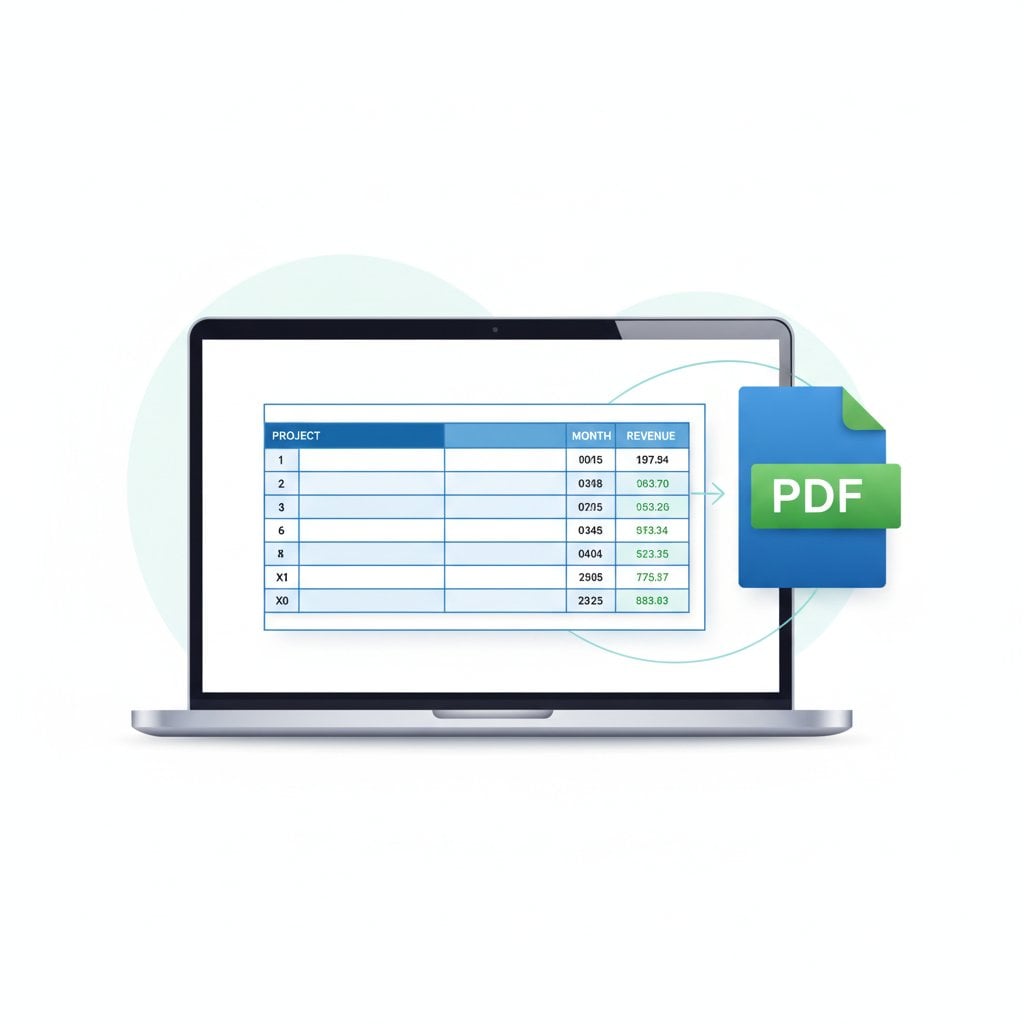
Pro İpucu: Dışa aktarmadan önce her zaman Dosya > Yazdır kullanarak belgeni önizle. Yazdırma önizlemesi, sayfa sonları ve kenar boşlukları dahil PDF'inin tam olarak nasıl görüneceğini gösterir.
Yöntem 2: Online PDF Dönüştürücüler Kullanmak
Excel mevcut olmadığında veya hızlı dönüştürmelere ihtiyaç duyduğunda, online araçlar güvenilir alternatifler sunar. PDFDeal'daki araçlarımız, yazılım kurulumu gerektirmeden maintain table structure pdf özelliğini koruyan akıcı bir Excel to PDF converter sunuyor.
Online Dönüştürücüleri Ne Zaman Kullanmalı
- Microsoft Office olmayan bir cihazdan çalışırken
- Başkalarından alınan dosyaları hızlıca dönüştürürken
- Birden fazla dosyayı toplu olarak işlerken
- Farklı Excel sürümlerinde tutarlı çıktıya ihtiyaç duyarken
| Dönüştürücü Türü | Avantajları | Dezavantajları | En İyi Kullanım |
|---|---|---|---|
| Masaüstü Excel | Tam kontrol, çevrimdışı | Lisans gerektirir | Karmaşık belgeler |
| Online Araçlarımız | Hızlı, kurulum gerektirmez | Yükleme gerektirir | Hızlı dönüştürmeler |
| Google Sheets | Ücretsiz, işbirlikçi | Sınırlı biçimlendirme desteği | Basit tablolar |
Doğru dönüştürme yaklaşımını seçme konusunda kapsamlı rehberlik için PDF Dönüştürme Rehberi'ne bakabilirsin.
Yöntem 3: PDF'ye Yazdırma İleri Teknikleri
PDF'ye Yazdırma yöntemi, standart dışa aktarmanın bazen eksik kaldığı sayfa düzeni üzerinde ayrıntılı kontrol sunar. Bu yaklaşım özellikle preserve excel formatting pdf gereksinimlerini birden fazla sayfa boyunca korumak için iyi çalışır.
Tablolar için Yazdırma Ayarlarını Yapılandırma
- Sayfa Düzeni'ni aç: Sayfa Düzeni'ne git ve Sayfa Düzeni grubundaki iletişim kutusu başlatıcısına tıkla
- Yönlendirmeyi ayarla: Geniş tablolar için (8'den fazla sütun) Yatay'ı seç
- Ölçeklendirmeyi yapılandır: "Ölçeklendirme" altında, "Sığdır: 1 sayfa genişliğinde [boş] sayfa yüksekliğinde"yi seç
- Kenar boşluklarını tanımla: Maksimum tablo alanı için Dar kenar boşluklarını kullan
- Üst bilgi/alt bilgi ekle: Sayfa numaraları ve belge başlıklarını dahil et
Sayfa Sonlarını Yönetme
Tablonun tam olarak nerede bölüneceğini görmek için Görünüm > Sayfa Sonu Önizlemesi'ni kullan. Sonları manuel olarak ayarlamak için mavi çizgileri sürükle. Bu, tabloların satır ortasında bölünmesini önler ve okunabilirliği korur.
Mükemmel Tablo Biçimlendirmesi için Pro İpuçları
Her excel to pdf converter işlemi öncesinde bu dönüştürme öncesi kontrol listesini uygula:
Dönüştürme Öncesi Kontrol Listesi
- Sütun genişlikleri: Tüm sütunları tam içeriği gösterecek şekilde manuel olarak ayarla (otomatik sığdırmak için sütun kenarlıklarına çift tıkla)
- Satır yükseklikleri: Veri satırları için tutarlı yükseklikler ayarla (genellikle 15-20 punto)
- Font seçimleri: Tutarlı şekilde işlenen Arial veya Calibri gibi standart fontları kullan
- Kenarlık kalınlığı: En az 1pt kenarlık kullan; ince kenarlıklar kaybolabilir
- Renk kontrastı: Metnin arka plan renklerine karşı okunabilir kalmasını sağla
- Yazdırma başlıkları: Sayfa Düzeni > Yazdırma Başlıkları aracılığıyla her sayfada başlık satırlarını tekrarla
Gerçek Örnek: Bir bölge satış müdürü 50 satırlık bir komisyon tablosu dönüştürdü. Yazdırma Başlıkları'nı 1. satırı (başlıkları) her sayfada tekrarlatacak şekilde ayarlayarak, alıcılar 2-4. sayfalardaki verileri 1. sayfaya geri dönmeden anlayabildiler.
Yaygın Sorunların Çözümü
Hazırlık yapsan bile sorunlar çıkabilir. preserve Excel formatting PDF dönüştürmelerinde en sık karşılaşılan problemlerin çözümleri şunlardır:
Kesik Tablolar
Sorun: PDF'de sağ sütunlar eksik
Çözüm: Yatay yönlendirmeye geç veya "Sayfayı Bir Sayfaya Sığdır" ölçeklendirmesini kullan. Alternatif olarak font boyutunu 1-2 punto küçült.
Bulanık Metin
Sorun: Metin bulanık veya pixelli görünüyor
Çözüm: "Minimum boyut" yerine "Standart" kalitede dışa aktar. %75'in altında ölçeklendirmediğinden emin ol.
Kayıp Kenarlıklar
Sorun: Hücre kenarlıkları PDF'de kaybolur
Çözüm: Kenarlık kalınlığını en az 1pt'ye çıkar. Beyaz arka planda açık gri kenarlıklar genellikle kaybolur; daha koyu renkler kullan.
Renk Değişimleri
Sorun: Renkler PDF'de farklı görünüyor
Çözüm: Bu genellikle özel RGB renklerle oluşur. Tutarlı çıktı için Excel'in tema renklerini kullan. Renkler kritik önemdeyse önce test sayfası dışa aktar.
Dönüştürme sonrası PDF'inde sorunlar çıkarsa, PDF'leri online nasıl düzenleyeceğin rehberimizden düzeltme yapma yöntemlerini öğrenebilirsin.
Farklı Belge Türleri için En İyi Uygulamalar
Finansal Raporlar
Boyunca tutarlı sayı biçimlendirmesi kullan. Negatif sayıları kırmızı ve parantezli gösterecek şekilde ayarla. Her sayfada hesap başlıklarını tekrarlamak için "Yazdırma Başlıkları"nı etkinleştir. Uyumluluk arşivleme için PDF/A formatını düşün.
Veri Panoları
Panolar genellikle tabloların yanında grafikler içerir. Göreli konumlandırmayı korumak için seçimler yerine tüm sayfayı dışa aktar. Grafiklerin bölünmesini önlemek için "Bir Sayfaya Sığdır"ı kullan.
Sunum Tabloları
Sunumlara gidecek tablolar için görsel etkiyi maksimize et. Kalın başlıklar, alternatif satır renkleri ve bol beyaz alan kullan. Dosya boyutu görünümden daha az önemli olduğu için en yüksek kalitede dışa aktar.
Sonuç ve Araç Önerileri
Excel'i biçimlendirmeyi kaybetmeden PDF'ye başarılı şekilde dönüştürmek hem çeviri zorluklarını hem de mevcut araçları anlamayı gerektirir. Çoğu işletme kullanıcısı için Excel'in yerleşik dışa aktarma özelliği, doğru yapılandırıldığında günlük ihtiyaçları karşılar. Araçlarımız hızlı online dönüştürmelere ihtiyaç duyduğunda veya masaüstü Excel erişimin olmadığında mükemmel alternatifler sunar.
Yöntemini bağlama göre seç:
- Karmaşık çok sayfalı çalışma kitapları: Excel'in yerel dışa aktarma özelliğini özel seçeneklerle kullan
- Hızlı tek tablo dönüştürmeleri: Excel to PDF aracımızı kullan
- Hassas sayfa düzeni kontrolü: Manuel sayfa sonlarıyla PDF'ye Yazdır'ı kullan
Dönüştürme öncesi kontrol listesini tutarlı şekilde uygula, böylece her hafta saatleri boşa harcayan sinir bozucu yeniden çalışma döngülerini ortadan kaldırırsın.
Excel'i Anında PDF'ye Dönüştür
Ücretsiz online dönüştürücümüzle tablo biçimlendirmeni mükemmel şekilde koru. Yazılım kurulumu gerektirmez.
Ücretsiz Aracımızı Dene →
Renk değişimleri Excel'in RGB renk profilleri kullanırken PDF'lerin CMYK kullanabileceği için oluşur. Özel renkler en çok etkilenir. Tutarlı sonuçlar için Excel'in yerleşik tema renklerini kullan. Önemli belgeleri sonuçlandırmadan önce renk doğruluğunu kontrol etmek için her zaman test sayfası dışa aktar.
Yazdırma Başlıkları özelliğini kullan. Sayfa Düzeni'ne git, Yazdırma Başlıkları'na tıkla, sonra "Üstte tekrarlanacak satırlar" alanında tekrarlamak istediğin satırları seç. Bu, başlık satırının dönüştürülmüş PDF'inin her sayfasında görünmesini sağlar ve çok sayfalı tabloları okunabilir kılar.
Evet. Excel'in dışa aktarma işlevini kullanırken, Seçenekler'e tıkla ve "Etkin Sayfa" yerine "Tüm Çalışma Kitabı"nı seç. Her çalışma sayfası PDF'de ayrı bir bölüm olur. Ctrl tuşunu basılı tutarak sayfa sekmelerine tıklayarak dışa aktarmadan önce belirli sayfaları da seçebilirsin.
Tek sayfalık tablolar için "Sayfayı Bir Sayfaya Sığdır"ı veya uzun belgeler için "Tüm Sütunları Bir Sayfaya Sığdır"ı kullan. Bunları Sayfa Düzeni altındaki Sığdırmak İçin Ölçekle grubunda bulabilirsin. Metin okunması zor hale geldiği için %70'in altında ölçeklendirmekten kaçın.
PDF'ler yalnızca statik içerik gösterdiği için formüller PDF'ye aktarılmaz. Ancak formüllerinin hesaplanan sonuçları doğru şekilde görünür. PDF ekranda gördüğün şeyi tam olarak gösterir. Düzenlenebilir formülleri paylaşman gerekiyorsa, PDF'inin yanında orijinal Excel dosyasını da sakla.