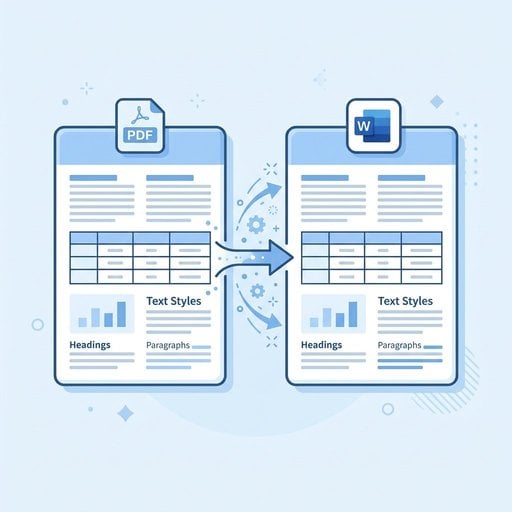
Eğer daha önce PDF'yi biçimlendirmeyi kaybetmeden Word'e dönüştürmeye çalıştıysan, ne kadar sinir bozucu olabileceğini iyi bilirsin. Sütunlar birbirine giriyor, fontlar değişiyor, tablolar dağılıyor, madde işaretleri sayfanın her yerine saçılıyor. Bu nadir rastlanan bir durum değil; düzenli olarak belgelerle çalışan herkesin en sık yakındığı sorunların başında geliyor. İyi haber şu: doğru yöntemi kullandığında orijinal dosyanın yapısını koruyabilir ve düzgün, düzenlenebilir bir Word belgesi elde edebilirsin. Bu rehber tam olarak bunu nasıl yapacağını adım adım anlatıyor; biçimlendirmenin neden bozulduğunu, hangi araçların gerçekten işe yaradığını ve tüm süreci somut bir örnekle gösteriyor.
İçindekiler
- PDF'den Word'e Dönüştürmede Biçimlendirme Neden Bozulur?
- Biçimlendirmeyi Koruyarak PDF'yi Word'e Dönüştürmenin En İyi Yöntemleri
- Somut Bir Örnek: İş Raporunu Dönüştürmek
- Her Seferinde Temiz Bir Dönüşüm İçin En İyi Uygulamalar
- PDF'den Word'e Dönüştürmede Biçimlendirme Sorunlarını Giderme
- Kaliteden Ödün Vermeden Ücretsiz PDF'den Word'e Dönüştürme
- Sonuç
Önemli Çıkarımlar:
- PDF biçimlendirmesi bozuluyor çünkü PDF'ler içeriği yapılandırılmış metin olarak değil, sabit görsel düzen olarak depoluyor.
- Dönüşüm kalitesi büyük ölçüde PDF'nin metin tabanlı mı yoksa görüntü tabanlı (taranmış) mı olduğuna bağlı.
- OCR desteği olan özel bir çevrimiçi dönüştürücü kullanmak, karmaşık belgeler için en iyi sonucu veriyor.
- Dönüştürmeden önce atılacak birkaç basit hazırlık adımı, biçimlendirme sorunlarının büyük çoğunluğunu başlamadan önce ortadan kaldırıyor.
PDF'den Word'e Dönüştürmede Biçimlendirme Neden Bozulur?
Bir sorunu çözmek için önce neden var olduğunu anlamak gerekiyor. PDF'ler her cihazda ve ekranda aynı görünmek üzere tasarlanmış. İçeriği, paragraflar, stiller ve başlıklardan oluşan yapılandırılmış bir belge olarak değil, sabit bir tuval üzerinde konumlandırılmış öğeler olarak depoluyorlar. Bir dönüştürücü bunu Word belgesine çevirmeye çalıştığında, neyin başlık, neyin tablo sütunu, neyin metin kutusu olduğunu tahmin etmek zorunda kalıyor.
PDF'lerin iki ana türü var ve dönüşüm sırasında çok farklı davranıyorlar:
- Metin tabanlı PDF'ler - Bunlar doğrudan Word, InDesign veya başka bir uygulamadan oluşturuluyor. Metin gerçek karakterler olarak gömülü olduğundan, dönüştürücüler içeriği doğru şekilde çıkarabiliyor.
- Görüntü tabanlı (taranmış) PDF'ler - Bunlar sayfa fotoğrafları. İçlerinde gerçek metin yok, yalnızca piksel var. Bir dönüştürücünün bunları okuyabilmesi için Optik Karakter Tanıma (OCR) kullanması gerekiyor; OCR ise beraberinde kendi hata payını getiriyor.
Taranmış bir belgeyle çalışıyorsan, başlamadan önce OCR'ın ne olduğunu ve taranmış PDF'lerden metin çıkarma yöntemlerini anlatan rehberimize göz at. Çok fazla deneme yanılmadan seni kurtaracak.
Biçimlendirmeyi Koruyarak PDF'yi Word'e Dönüştürmenin En İyi Yöntemleri
Tüm dönüştürme yöntemleri aynı değil. İşte başlıca seçeneklerin pratik bir karşılaştırması.
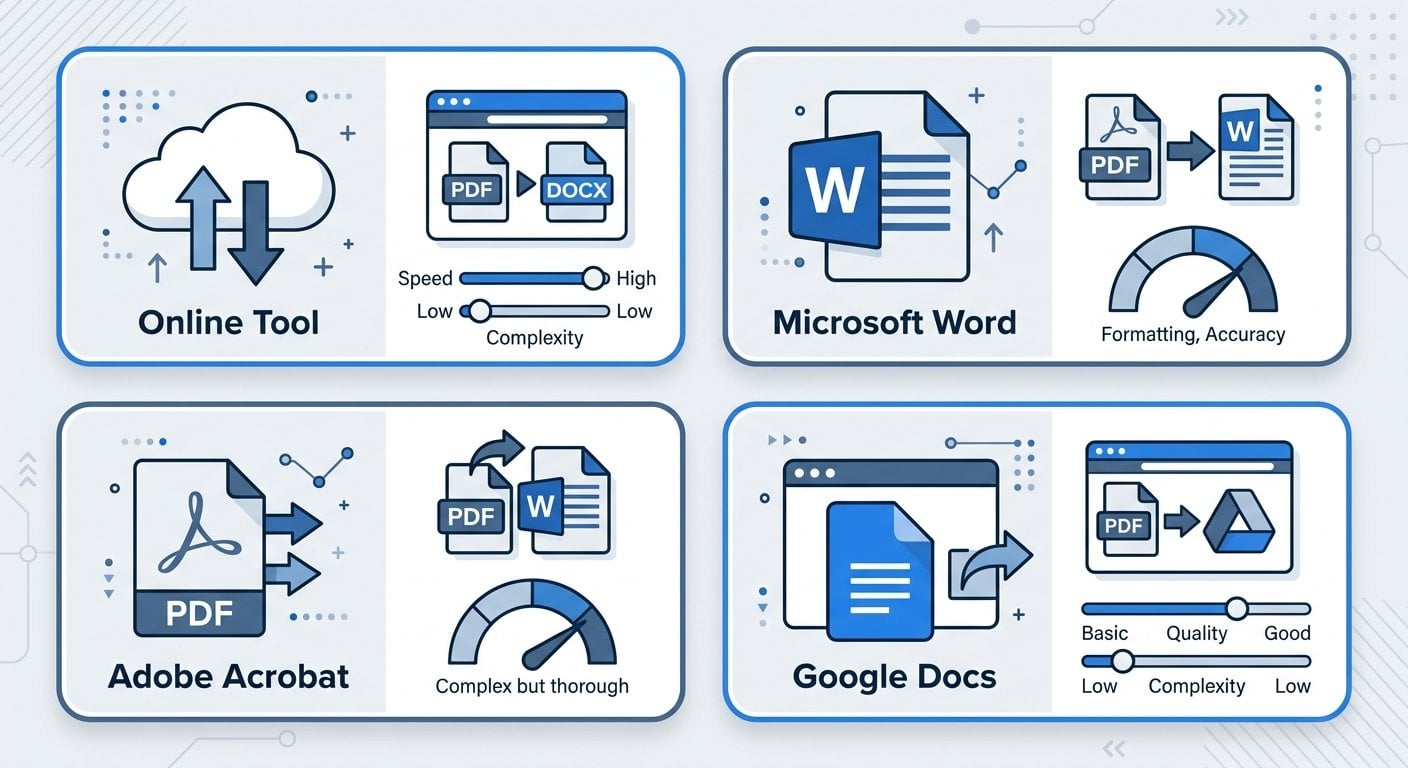
Seçenek 1: Özel Bir Çevrimiçi Dönüştürücü Kullan
PDF'den Word'e dönüştürme için özel olarak geliştirilmiş çevrimiçi araçlar, genel amaçlı araçlardan genellikle daha iyi sonuç veriyor. Çok sütunlu düzenleri, gömülü tabloları ve özel fontları tanıyabilen daha gelişmiş ayrıştırma motorları kullanıyorlar. PDF'den Word'e dönüştürücümüz tam olarak bu tür durumlar için geliştirildi ve yapıyı mümkün olduğunca koruyarak çalışıyor.
Seçenek 2: Microsoft Word'ü Doğrudan Kullan
Word 2013'ten itibaren Microsoft Word, yerleşik bir PDF içe aktarma özelliğine sahip. Bir PDF dosyasını doğrudan Word'de açabilir ve otomatik dönüşüm gerçekleştirebilirsin. Bu yöntem, sade ve metin ağırlıklı belgeler için makul ölçüde iyi çalışıyor. Ancak karmaşık düzenler, çok sütunlu formatlar ve yoğun grafik içeren belgelerle zorlanıyor. Yedek bir seçenek olarak işe yarasa da düzenli belgeler için en iyi tercih değil.
Seçenek 3: Adobe Acrobat
Adobe'nin kendi yazılımı, karmaşık PDF'ler için en doğru dönüşümü sunuyor; bu da mantıklı, çünkü PDF formatını yaratan Adobe. Dezavantajı ise maliyeti — abonelik gerekiyor. Ara sıra dönüştürme yapıyorsan, ücretsiz ve yeterince güçlü araçlar varken bu masrafı karşılamak zor.
Seçenek 4: Google Docs
Bir PDF'yi Google Drive'a yükleyip Google Docs ile açarak otomatik dönüşüm yapabilirsin. Temel biçimlendirmeyi makul ölçüde iyi koruyor, ancak karmaşık tablo yapılarını ve özel fontları çoğunlukla atlıyor. Basit belgeler için kullanışlı, ücretsiz bir seçenek.
Somut Bir Örnek: İş Raporunu Dönüştürmek
Bunu somutlaştıralım. Diyelim ki 12 sayfalık, PDF formatında üç aylık bir iş raporun var. Rapor; logolu bir kapak sayfası, iki sütunlu bir yönetici özeti, üç gömülü veri tablosu ve sayfa numaraları ile şirket adresini içeren bir altbilgi barındırıyor.
Temel bir dönüştürücü ile özel bir araç kullandığında ne oluyor, bir bakalım:
| Öğe | Temel Dönüştürücü Sonucu | Özel Araç Sonucu |
|---|---|---|
| İki sütunlu düzen | Tek sütuna birleşiyor, metinler iç içe geçiyor | Sütunlar metin kutusu veya tablo düzeni olarak korunuyor |
| Veri tabloları | Düz metin satırlarına dönüşüyor | Düzenlenebilir Word tablolarına dönüştürülüyor |
| Logo görseli | Kayboluyor veya yanlış konuma yerleşiyor | Satır içi görsel olarak ekleniyor |
| Altbilgi metni | Gövde metniyle birlikte görünüyor | Word altbilgi bölümüne yerleştiriliyor |
| Özel fontlar | Varsayılan sistem fontuyla değiştiriliyor | Mevcut en yakın fontla eşleştiriliyor |
Fark oldukça büyük. Bu raporu düzenleyip tabloları güncellemen veya yönetici özetini revize etmen gerekiyorsa, dönüşüm kalitesi sonradan ne kadar manuel düzeltme yapman gerektiğini doğrudan etkiliyor. Format tercihinin neden bu kadar önemli olduğu hakkında daha fazla bilgi için PDF mi Word mi: hangi formatı ne zaman kullanmalısın başlıklı makalemize göz at.
Her Seferinde Temiz Bir Dönüşüm İçin En İyi Uygulamalar
Bu ipuçları hangi aracı kullandığından bağımsız olarak geçerli. Dönüşümden önce ve sonra bunları uygulamak, temizlik sürecini önemli ölçüde kısaltacak.
- Önce PDF'nin metin tabanlı olup olmadığını kontrol et. Dosyayı aç ve bir cümleyi seçip kopyalamayı dene. Tek tek kelimeleri işaretleyebiliyorsan metin tabanlıdır. Hiçbir şey seçilemiyorsa taranmış bir belgedir ve OCR gerektirir.
- Mümkün olan en yüksek kaliteli kaynak PDF'yi kullan. PDF'yi oluşturan orijinal belgeye erişimin varsa, onu kullan. Kaynaktan dönüştürmek her zaman daha temiz sonuç verir.
- Yoğun grafik içeren PDF'leri dönüştürmeyi birincil hedef olarak görme. Belge ağırlıklı olarak görsel ve grafiklerden oluşuyorsa, dönüşüm karmaşık olacaktır. Bunun yerine PDF'yi doğrudan düzenlemeyi düşün — PDF'leri çevrimiçi nasıl düzenlersin başlıklı rehberimiz bunu ayrıntılı ele alıyor.
- Dönüştürülen belgeyi bölüm bölüm incele. Hızlıca gözden geçirme. Tablolar, üstbilgiler ve altbilgiler en sık sorun çıkaran noktalardır. Her birini tek tek kontrol et.
- Kodlama hatalarını yakalamak için Bul ve Değiştir'i kullan. Taranmış PDF'ler bazen kesme işareti veya tırnak işareti olması gereken yerlere garip karakterler ekleyebiliyor. Hızlı bir arama bunları ortaya çıkaracaktır.
- Dönüşümden sonra Word'de başlık stillerini yeniden uygula. Metin doğru yere gelse bile doğru paragraf stilini taşımıyor olabilir. Başlık 1, Başlık 2 gibi stilleri yeniden uygulamak belge ana hatlarını geri yükler ve gezinmeyi kolaylaştırır.
- Orijinal PDF'nin bir kopyasını sakla. Kaynak dosyayı her zaman koru. Dönüşümde bir şeyler ters giderse, bozulmuş bir Word dosyasından değil orijinalden yeniden başlamak isteyeceksin.
Elektronik tablolarla da çalışıyorsan, aynı ilkeler format dönüşümlerinde de geçerli. Excel tablolarını biçimlendirmeyi kaybetmeden PDF'ye nasıl dönüştürürsün başlıklı rehberimiz bu yöndeki benzer zorlukları ele alıyor.
PDF'den Word'e Dönüştürmede Biçimlendirme Sorunlarını Giderme
İyi bir araç ve dikkatli hazırlık yapsan bile PDF'den Word'e dönüştürmede biçimlendirme sorunları ortaya çıkabilir. İşte en yaygın sorunları nasıl teşhis edip çözeceğine dair pratik bilgiler.
Sorun: Metin yanlış sırada görünüyor
Bu genellikle çok sütunlu düzenlerde oluyor. Dönüştürücü, metni sütun sütun değil, sayfanın tamamında soldan sağa okuyor. Bunu düzeltmek için metni doğru sıraya manuel olarak kes ve yapıştır ya da çok sütunlu algılamayı açıkça destekleyen bir araç kullan.
Sorun: Tablolar bozulmuş veya eksik
Orijinal belgede tablo gerçek tablo biçimlendirmesi yerine sekme durakları kullanılarak oluşturulduysa, dönüşümden sağ çıkamayabilir. Bu tabloları Word'de Tablo Ekle işlevini kullanarak manuel olarak yeniden oluştur. Birkaç dakika alır ama güvenilir şekilde düzenleyebileceğin düzgün yapılandırılmış bir tablo elde edersin.
Sorun: Fontlar yanlış görünüyor
PDF'ler sisteminde yüklü olmayan özel fontlar içerebilir. Dönüştürücü fontu bulamadığında varsayılan bir fontla değiştiriyor. Eksik fontu yükleyebilir ya da Word'de doğru fontu manuel olarak yeniden uygulayabilirsin. Font doğruluğu kritikse, belgeyi oluşturan kişiden orijinal dosyayı iste.
Sorun: Görseller eksik veya yanlış konumda
PDF'lerdeki görseller metinden ayrı depolanıyor. Bazı dönüştürücüler bunları çıkarmıyor ya da yanlış yerleştiriyor. Görseller kritik öneme sahipse, onları bir PDF aracıyla ayrıca çıkar ve dönüştürülmüş Word belgesine doğru konuma manuel olarak ekle.
Sorun: Üstbilgi ve altbilgiler gövde metninde görünüyor
Bazı dönüştürücüler üstbilgi ve altbilgileri normal metin blokları olarak işliyor. Dönüşümden sonra bu metni seç, kes ve Ekle > Üstbilgi veya Ekle > Altbilgi seçeneğini kullanarak gerçek Word üstbilgi ya da altbilgi bölümüne yapıştır. Yaygın bir sorun, ne arayacağını öğrendikten sonra kolayca çözülüyor.
Karşılaşabileceğin belge hatalarına daha geniş bir bakış açısıyla bakmak istiyorsan, herkesin yaptığı en yaygın PDF hataları ve nasıl düzeltilir başlıklı makalemizi okumanı öneririz.
Kaliteden Ödün Vermeden Ücretsiz PDF'den Word'e Dönüştürme
İyi bir dönüşüm için ücretli yazılım almak zorunda değilsin. Pek çok güçlü araç, çoğu kullanım senaryosu için yeterinden fazla sonuç vererek PDF'yi çevrimiçi ve ücretsiz olarak Word'e dönüştürmene izin veriyor. Önemli olan "ücretsiz"in gerçekte neyi kapsadığını bilmek.
Ücretsiz çevrimiçi araçların büyük çoğunluğu standart metin tabanlı PDF'leri iyi işliyor. Zaman zaman yetersiz kaldıkları durumlar ise taranmış belgeler (OCR gerektiren), çok büyük dosyalar veya karmaşık çok sütunlu düzenler içeren belgeler. PDF'in standart profite uyuyorsa — temel tablolarla düz bir metin belgesi — ücretsiz bir araç işi temiz bir şekilde halleder.
Ücretsiz bir aracı değerlendirirken şu özellikleri kontrol et:
- Taranmış belgeler için OCR desteği
- Tabloların düz metin değil, Word tablosu olarak korunması
- Metinle birlikte görsel çıkarma
- Belgeyi engelleyecek dosya boyutu kısıtlaması olmaması
- Dosyanın nasıl işlendiğini açıklayan net bir gizlilik politikası
Son madde çoğu kişinin fark ettiğinden daha önemli. Hassas iş veya kişisel bilgiler içeren bir belgeyi dönüştürüyorsan, aracın dönüşümden sonra dosyayı sunucularından sildiğinden emin ol. Gizli bir şey yüklemeden önce gizlilik politikasını mutlaka kontrol et — riskleri daha ayrıntılı anlamak istiyorsan, PDF güvenliği hakkındaki bu rehberi okumanı öneririz.
Sonuç
Süreci anlayıp doğru aracı kullandığında, PDF'yi biçimlendirmeyi kaybetmeden Word'e dönüştürmek tamamen mümkün. Önemli olan hangi tür PDF'le çalıştığını tanımak, o türe uygun bir dönüştürücü seçmek ve düzenlemeye başlamadan önce çıktıyı sistematik biçimde gözden geçirmek. Biçimlendirme sorunlarının büyük çoğunluğu düzeltilebilir — sadece nereye bakacağını bilmen gerekiyor. Tek sayfalık basit bir belgeyle mi yoksa karmaşık çok sütunlu bir raporla mı uğraşıyor olursan ol, bu rehberdeki adımlar sana her seferinde temiz bir sonuç elde etmek için güvenilir bir çerçeve sunuyor.
PDF'yi Ücretsiz Word'e Dönüştür - Biçimlendirmen Bozulmadan Kalsın
PDF'ini yükle, saniyeler içinde temiz ve düzenlenebilir bir Word belgesi elde et. Aracımız tabloları, sütunları, fontları ve görselleri korur; böylece düzeltmeye değil, çalışmaya zaman ayırırsın.
Ücretsiz Aracı Dene →
PDF'ler içeriği yapılandırılmış belge öğeleri olarak değil, sayfadaki sabit görsel konumlar olarak depoluyor. Bir dönüştürücü bunu Word dosyasına yeniden oluşturmaya çalıştığında orijinal yapıyı tahmin etmek zorunda kalıyor. Karmaşık düzenler, özel fontlar ve çok sütunlu tasarımlar, dönüşüm sırasında biçimlendirme kaybının en yaygın kaynakları.
Evet, ancak OCR (Optik Karakter Tanıma) desteği olan bir araç gerekiyor. OCR, taranmış görüntüdeki metni okuyarak yeniden oluşturuyor. Doğruluk, tarama kalitesine bağlı. Yüksek çözünürlüklü ve net baskılı belgeler iyi dönüşüyor. El yazısı notlar veya düşük kaliteli taramalar ise dönüşümden sonra daha fazla manuel düzeltme gerektirecek.
Araca bağlı. Güvenilir çevrimiçi dönüştürücüler dosyayı işleyip genellikle 24 saat içinde sunucularından siliyor. Hassas belgeler yüklemeden önce her zaman gizlilik politikasını kontrol et. Son derece gizli dosyalar için, dosyaları yüklemeden yerel olarak işleyen bir masaüstü uygulaması kullanmayı düşün.
Çoğu belge için en iyi ücretsiz seçenek, özel bir çevrimiçi PDF'den Word'e dönüştürücü. OCR destekleyen, tabloları düzenlenebilir Word tablosu olarak koruyan ve görselleri çıkarabilen birini tercih et. Sade ve metin ağırlıklı PDF'ler için Google Docs'un yerleşik içe aktarma özelliği bile minimum temizlikle kabul edilebilir sonuçlar verebilir.
Tablolar, üstbilgiler, altbilgiler ve çok sütunlu bölümleri inceleyerek başla — bunlar en sık sorun çıkaran noktalardır. Belge ana hatlarını geri yüklemek için Word başlık stillerini yeniden uygula. OCR kaynaklı kodlama hatalarını yakalamak için Bul ve Değiştir'i kullan. Eksik görseller için bunları PDF'den ayrıca çıkar ve doğru konumlara manuel olarak ekle.