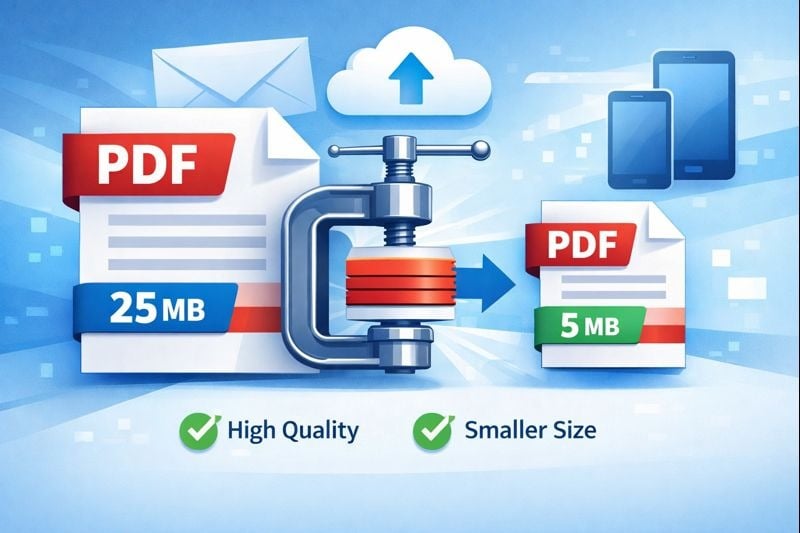
تعد إدارة أحجام ملفات PDF تحديًا شائعًا للمحترفين والطلاب وأي شخص يعمل مع المستندات الرقمية. سواء كنت تحاول إرسال عرض تقديمي عبر البريد الإلكتروني، أو تحميل مستندات على موقع ويب، أو توفير مساحة تخزين على جهازك المحمول، فإن معرفة كيفية ضغط pdf دون التضحية بالجودة أمر ضروري. يستكشف هذا الدليل الشامل تقنيات ضغط pdf العملية والسيناريوهات الواقعية ونصائح استكشاف الأخطاء وإصلاحها لمساعدتك على تحسين ملفات PDF بفعالية.
لماذا يهم حجم ملف PDF في السيناريوهات الواقعية
يؤثر حجم ملف PDF بشكل مباشر على سير عملك اليومي بعدة طرق مهمة. فهم هذه القيود يساعدك على اختيار استراتيجية ضغط pdf المناسبة لاحتياجاتك.
حدود المرفقات في البريد الإلكتروني
يقيد Gmail المرفقات بحجم 25 ميجابايت، بينما يحدد Outlook الملفات بحجم 20 ميجابايت. عندما تحتاج إلى إرسال مستندات متعددة أو عروض تقديمية كبيرة، يمكن أن تعطل هذه القيود تواصلك. غالبًا ما يتجاوز ملف محفظة واحد عالي الدقة أو عقد ممسوح ضوئيًا هذه الحدود، مما يجبرك على إيجاد طرق مشاركة بديلة أو ضغط ملفاتك.
قيود تحميل المواقع الإلكترونية
تحد العديد من أنظمة إدارة المحتوى والنماذج عبر الإنترنت من تحميل الملفات إلى 5-10 ميجابايت. غالبًا ما ترفض بوابات طلبات التوظيف والمنصات التعليمية والمواقع الحكومية المستندات كبيرة الحجم. يصبح هذا أمرًا صعبًا بشكل خاص عند تقديم السير الذاتية مع عينات من الأعمال أو الطلبات التي تتطلب مستندات داعمة متعددة.
قيود التخزين على الأجهزة المحمولة
تمتلك الهواتف الذكية والأجهزة اللوحية سعة تخزين محدودة. تستهلك ملفات PDF التي تحتوي على صور عالية الدقة المساحة المتاحة بسرعة. يستفيد الطلاب الذين يقومون بتنزيل الكتب الدراسية، والمحترفون الذين يخزنون المواد المرجعية، والمسافرون الذين يحتفظون بنسخ رقمية من المستندات جميعًا من الملفات المضغوطة التي تحافظ على قابلية القراءة مع استخدام مساحة تخزين أقل.
نصيحة سريعة:
- تحقق من حدود نظام البريد الإلكتروني للمستلم قبل إرسال الملفات الكبيرة
- عادةً ما تعرض نماذج المواقع الإلكترونية متطلبات الحد الأقصى لحجم الملف
- راقب تخزين جهازك بانتظام لتجنب مشاكل الأداء
فهم تقنيات ضغط pdf والنتائج
تنتج طرق ضغط pdf المختلفة نتائج متفاوتة حسب نوع المستند ومتطلبات الجودة. يعمل ضغط البيانات لملفات PDF عن طريق تقليل المعلومات الزائدة وتحسين كيفية تخزين الصور داخل الملف.
شرح مستويات الضغط
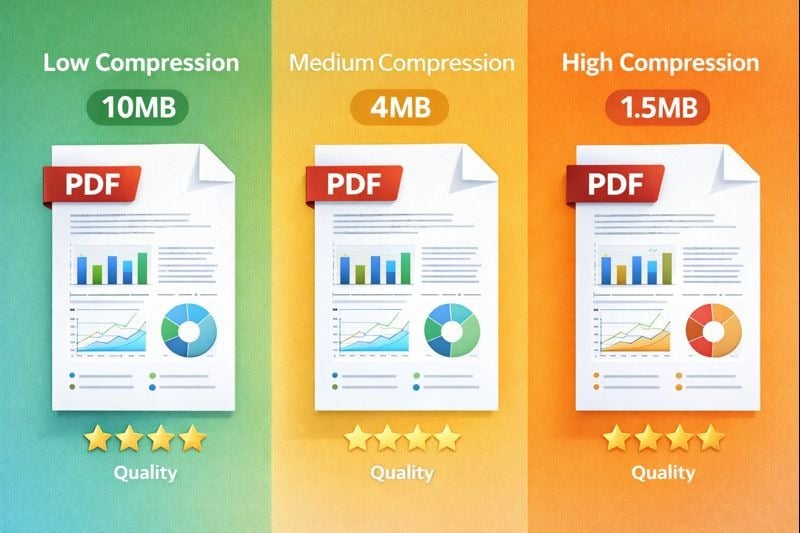
تقدم معظم أدوات ضغط pdf ثلاثة مستويات رئيسية: ضغط منخفض ومتوسط وعالي. يقلل الضغط المنخفض عادةً من حجم الملف بنسبة 10-30٪ مع الحفاظ على الجودة الأصلية. يحقق الضغط المتوسط تقليلًا بنسبة 30-60٪ مع فقدان جودة ضئيل. يمكن للضغط العالي تقليل الملفات بنسبة 60-80٪ ولكن قد يؤدي إلى تدهور ملحوظ في الجودة، خاصة في الصور والرسومات.
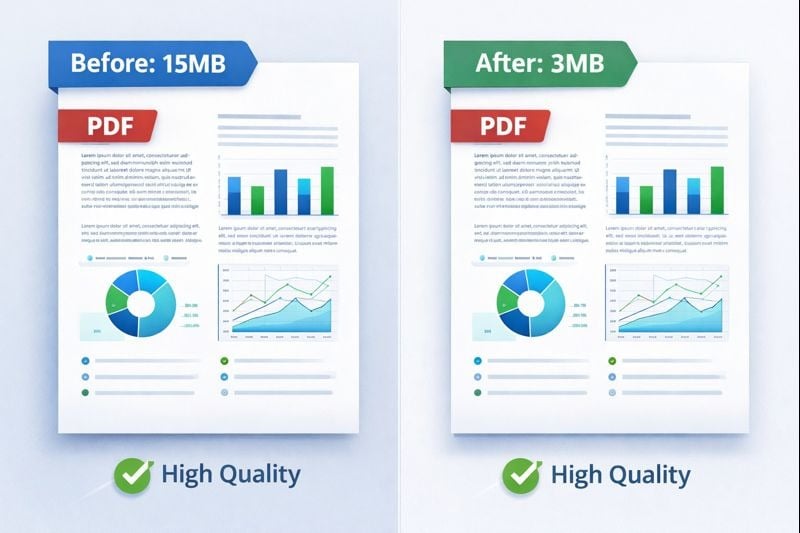
باستخدام أداة الضغط الاحترافية الخاصة بنا، يمكنك اختبار مستويات مختلفة للعثور على التوازن الأمثل. على سبيل المثال، قد يتم ضغط عرض تقديمي بحجم 15 ميجابايت يحتوي على صور إلى 8 ميجابايت مع ضغط منخفض، أو 4 ميجابايت مع ضغط متوسط، أو 2 ميجابايت مع ضغط عالي.
استراتيجيات ضغط pdf حسب نوع المستند
تتطلب أنواع المستندات المختلفة أساليب مخصصة. تنضغط الفواتير والمستندات الغنية بالنص بشكل جيد حتى عند المستويات العالية لأن بيانات النص فعالة بالفعل. نادرًا ما تتجاوز هذه الملفات بضع مئات من الكيلوبايت بعد الضغط.
تستفيد العروض التقديمية التي تحتوي على رسوم بيانية ورسومات من الضغط المتوسط. هذا يحافظ على الوضوح البصري مع تقليل حجم الملف بشكل كبير. قد يتم تقليل عرض تقديمي مكون من 20 شريحة مع صور مدمجة من 12 ميجابايت إلى 3-4 ميجابايت دون فقدان ملحوظ في الجودة.
تتطلب المحافظ الغنية بالصور اهتمامًا دقيقًا. تحتاج محافظ التصوير الفوتوغرافي وعينات التصميم والرسومات المعمارية إلى ضغط منخفض إلى متوسط للحفاظ على التفاصيل. قد يتم ضغط محفظة بحجم 50 ميجابايت إلى 25-30 ميجابايت مع الحفاظ على الجودة اللازمة للتقييم المهني.
استكشاف مشاكل ضغط pdf الشائعة وإصلاحها
حتى مع ضغط pdf الدقيق، يمكن أن تحدث مشاكل. معرفة كيفية تحديد وإصلاح هذه المشاكل يوفر الوقت والإحباط.
إصلاح الصور الضبابية بعد الضغط
عادةً ما تنتج الصور الضبابية عن ضغط مفرط أو استخدام أدوات لا تحافظ على دقة الصورة بشكل صحيح. إذا أظهر ملف PDF المضغوط صورًا أو رسومات ضبابية، جرب هذه الحلول:
- قلل مستوى الضغط إلى متوسط أو منخفض
- استخدم أدوات ضغط pdf توفر إعدادات مسبقة للجودة للمستندات الغنية بالصور
- اضغط النص والعناصر المتجهة فقط، مع ترك الصور بالجودة الأصلية
- ابدأ بصور مصدر عالية الدقة قبل إنشاء PDF
موازنة الجودة والحجم للمستندات الممسوحة ضوئيًا
تقدم المستندات الممسوحة ضوئيًا تحديات فريدة لأنها في الأساس صور للصفحات بدلاً من نص رقمي. قد يصل عقد ممسوح ضوئيًا مكون من 10 صفحات إلى 20-30 ميجابايت عند 300 DPI (نقطة في البوصة).
بالنسبة للمستندات الممسوحة ضوئيًا، ضع في اعتبارك هذه الأساليب:
- امسح ضوئيًا بدقة 150-200 DPI للمستندات القياسية بدلاً من 300 DPI
- استخدم التدرج الرمادي بدلاً من الألوان عندما يكون ذلك ممكنًا
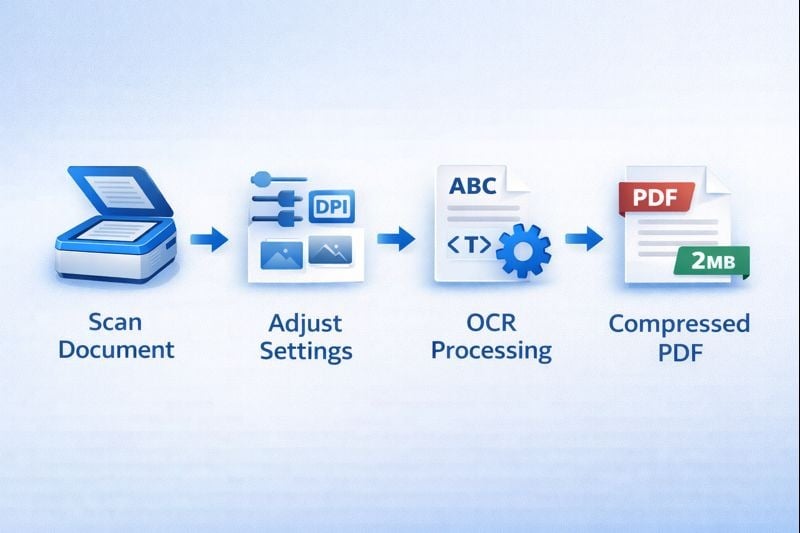
- طبق OCR (التعرف الضوئي على الحروف) لتحويل الصور الممسوحة ضوئيًا إلى نص قابل للبحث، مما يقلل بشكل كبير من حجم الملف
- نظف المسح الضوئي قبل الضغط عن طريق إزالة ضوضاء الخلفية وضبط التباين
النقاط الرئيسية:
- اختر مستويات ضغط pdf بناءً على نوع المستند: عالي للنص، متوسط للعروض التقديمية، منخفض للمحافظ
- اختبر الملفات المضغوطة قبل الإرسال للتأكد من أن الجودة تلبي احتياجاتك
- استخدم OCR على المستندات الممسوحة ضوئيًا لتقليل حجم الملف مع تحسين قابلية البحث
- احتفظ دائمًا بنسخ احتياطية من الإصدارات الأصلية غير المضغوطة
الخلاصة
يتطلب ضغط pdf دون فقدان الجودة فهم نوع المستند والاستخدام المقصود والقيود التي تعمل ضمنها. من خلال اختيار مستويات ضغط pdf المناسبة واستخدام أدوات موثوقة، يمكنك تقليل أحجام الملفات بشكل كبير مع الحفاظ على الجودة التي يتوقعها المستلمون. سواء كنت ترسل فواتير أو تشارك عروضًا تقديمية أو تخزن محافظ، تساعدك هذه التقنيات على العمل بكفاءة أكبر ضمن حدود البريد الإلكتروني وقيود التحميل وقيود التخزين. اختبر إعدادات ضغط مختلفة مع مستنداتك المحددة للعثور على التوازن المثالي بين الحجم والجودة لاحتياجاتك.
الأسئلة الشائعة
بالنسبة لملفات PDF التي تحتوي على صور فوتوغرافية، استخدم ضغط منخفض إلى متوسط للحفاظ على جودة الصورة. يقلل هذا عادةً من حجم الملف بنسبة 30-50٪ مع الحفاظ على الوضوح البصري. يمكن أن يؤدي الضغط العالي إلى إدخال تشوهات وضبابية تجعل الصور تبدو غير احترافية، خاصة عند الطباعة أو العرض على شاشات عالية الدقة.
ابدأ باستخدام الضغط المتوسط على ملف PDF الخاص بك. إذا كان لا يزال كبيرًا جدًا، حاول تقسيم المستند إلى ملفات أصغر متعددة، أو تقليل دقة الصورة قبل إنشاء PDF، أو إزالة الصفحات غير الضرورية. بالنسبة للملفات الكبيرة جدًا، فكر في استخدام خدمات التخزين السحابي ومشاركة رابط بدلاً من إرفاق الملف مباشرة.
تعني الصور الضبابية بعد الضغط عادةً أن مستوى الضغط كان عدوانيًا جدًا أو أن الأداة قللت من دقة الصورة بشكل مفرط. لإصلاح ذلك، استخدم إعداد ضغط أقل، وتأكد من أن صورك المصدر عالية الجودة قبل إنشاء PDF، أو استخدم أدوات ضغط pdf تتيح لك تحديد جودة الصورة بشكل منفصل عن عناصر المستند الأخرى.
تتطلب معظم أدوات الضغط إزالة الحماية بكلمة مرور قبل ضغط الملف. بعد الضغط، يمكنك إعادة تطبيق الحماية بكلمة مرور على الملف الأصغر. هذا إجراء أمني يضمن أن الأداة يمكنها الوصول إلى محتوى الملف وتعديله أثناء الضغط.
يقلل الضغط من حجم الملف عن طريق تحسين كيفية تخزين البيانات دون تغيير أبعاد الصفحة أو تخطيط المحتوى. يغير تغيير الحجم أبعاد الصفحة الفعلية ويمكن أن يؤثر على كيفية عرض المستند وطباعته. بالنسبة لمعظم الأغراض، يعد الضغط الخيار الأفضل لأنه يحافظ على تنسيق المستند الأصلي مع تقليل متطلبات التخزين.