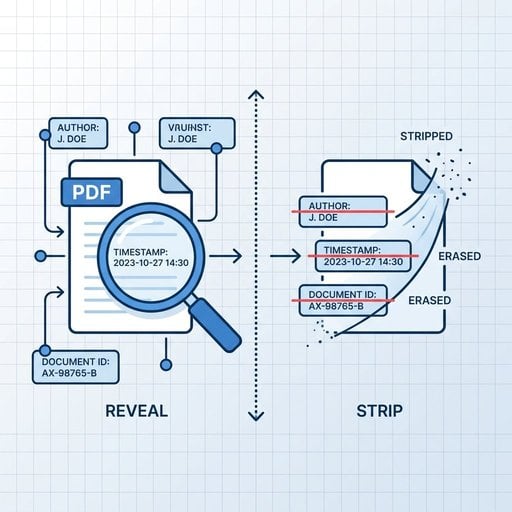
إزالة البيانات الوصفية من ملفات PDF هي عملية حذف المعلومات المخفية المضمّنة داخل الملف - مثل اسم المؤلف، والبرنامج المستخدم في إنشائه، وسجل التعديلات، وحتى إحداثيات GPS في بعض الحالات. معظم الناس يشاركون ملفات PDF دون أن يدركوا أن هذه البيانات تنتقل مع الملف، وتكشف تفاصيل لم يقصدوا الإفصاح عنها قط. سواء كنت محاميًا يرسل عقدًا، أو صحفيًا يحمي مصدره، أو مجرد شخص يقدّر خصوصيته، فإن معرفة كيفية تنظيف البيانات الوصفية من PDF مهارة عملية تستحق الاهتمام.
فهرس المحتوى
ما هي البيانات الوصفية في PDF؟
ملف PDF ليس مجرد صفحات مرئية. فداخل بنية الملف، تحدد مواصفات PDF من Adobe موقعين منفصلين يمكن أن تتواجد فيهما البيانات الوصفية:
- قاموس معلومات الوثيقة (Document Information Dictionary) - مخزن بيانات قديم من نوع مفتاح-قيمة مضمّن في الملف منذ PDF 1.0. يحتوي على حقول مثل Author وTitle وSubject وKeywords وCreator وProducer وCreationDate وModDate.
- XMP (Extensible Metadata Platform) - حزمة أحدث تعتمد على XML قدّمتها Adobe، وتستطيع تخزين معلومات أكثر تفصيلًا، بما في ذلك خصائص مخصصة تضيفها برامج خارجية.
يمكن أن يتواجد كلاهما في نفس الملف في آنٍ واحد، وقد لا تتطابق بياناتهما دائمًا. بعض الأدوات لا تنظّف سوى أحدهما وتترك الآخر كما هو - وهذا هو السبب في أن عملية التنظيف السطحية السريعة قد تُبقي بيانات حساسة في الملف.
ما البيانات المخفية التي تُكشف فعلًا؟
إليك تفصيلًا واقعيًا لما قد تجده مخبأً في ملف PDF، بحسب طريقة إنشائه:
| حقل البيانات الوصفية | ما الذي يكشفه؟ | موقعه في الملف |
|---|---|---|
| Author | الاسم المسجّل في البرنامج - وغالبًا ما يكون الاسم الكامل لشخص حقيقي أو اسم مستخدم في شركة | Info Dictionary + XMP |
| Creator / Producer | التطبيق الذي أنشأ الملف (مثل: "Microsoft Word 2019"، أو "Adobe Acrobat Pro DC 2023") | Info Dictionary + XMP |
| Creation Date / Mod Date | طوابع زمنية دقيقة، تتضمن أحيانًا المنطقة الزمنية، وقد تتعارض مع التواريخ المُدّعاة في الوثيقة | Info Dictionary + XMP |
| Revision History | عدد مرات حفظ الوثيقة وتعديلها | XMP (xmpMM namespace) |
| Document ID | معرّف فريد يمكنه ربط إصدارات متعددة من نفس الوثيقة ببعضها | XMP |
| Custom Properties | اسم الشركة، والقسم، والحالة القانونية، والعلامات الداخلية - تضيفها برامج مثل Word أو SharePoint أو برامج المحاسبة القانونية | Info Dictionary + XMP |
| Embedded Fonts / Resources | أسماء الخطوط التي قد تدل على هوية العلامة التجارية الداخلية أو برامج خاصة | PDF resource dictionary |
مخاطر البيانات المخفية في PDF في الواقع العملي
هذه ليست مشكلة نظرية. ثمة حالات موثّقة تسببت فيها البيانات المخفية في ملفات PDF بأضرار جسيمة:
- وثيقة العراق لتوني بلير (2003) - ملف PDF حكومي بريطاني أُصدر لتبرير حرب العراق كان لا يزال يحمل التعديلات المتعقَّبة وأسماء المؤلفين. استخرج الصحفيون أسماء موظفي الخدمة المدنية الذين صاغوا الوثيقة، مما أحدث إحراجًا سياسيًا بالغًا.
- المستندات القانونية - أرسلت مكاتب محاماة عن طريق الخطأ وثائق لا تزال تحتوي على تعليقات الطرف الآخر، وتعديلات متعقَّبة، وملاحظات داخلية مضمّنة في ملف PDF.
- الصحافة - يمكن التعرف على مصدر يُسرّب وثيقة إذا كان حقل Author أو Document ID في ملف PDF يعود إلى بيانات تسجيل دخوله.
- المناقصات والمشتريات - كشفت شركات عن هياكل تكاليفها الداخلية من خلال حقول البيانات الوصفية المخصصة التي أضافتها برامج المحاسبة قبل تقديم وثائق العطاء.
كيفية إزالة البيانات الوصفية من PDF
ثمة عدة طرق عملية لإزالة البيانات الوصفية من PDF، لكل منها مزاياها وعيوبها.
الخيار الأول: Adobe Acrobat Pro (Windows / Mac)
هذا هو الخيار الأكثر شمولًا على سطح المكتب لمن يمتلك بالفعل Acrobat Pro.
- افتح ملف PDF في Acrobat Pro.
- اذهب إلى Tools > Redact > Sanitize Document - تُزيل هذه الوظيفة البيانات الوصفية والمحتوى المضمّن والسكريبتات والطبقات المخفية في خطوة واحدة.
- بدلًا من ذلك، يمكنك الذهاب إلى File > Properties > Description لمسح الحقول الفردية يدويًا، لكن انتبه إلى أن هذا يؤثر فقط على Info Dictionary دون XMP.
الخيار الثاني: ExifTool (مجاني، سطر الأوامر)
ExifTool من Phil Harvey هو المرجع الذهبي في التعامل مع البيانات الوصفية عبر عشرات أنواع الملفات، بما فيها PDF. وهو مجاني ويعمل على Windows وMac وLinux.
لإزالة جميع البيانات الوصفية من ملف PDF:
exiftool -all= yourfile.pdfلإزالة البيانات الوصفية وحفظ نسخة نظيفة مع الإبقاء على الملف الأصلي:
exiftool -all= -o cleanfile.pdf yourfile.pdfيُزيل ExifTool كلًا من Info Dictionary وحزمة XMP. غير أنه لا يُزيل الخطوط المضمّنة، ولا الطبقات المخفية، ولا التعليقات - ولهذه تحتاج إلى وظيفة Sanitize في Acrobat أو أداة تعقيم PDF متخصصة.
الخيار الثالث: الطباعة إلى PDF (حل سريع وبسيط)
فتح ملف PDF وطباعته إلى ملف PDF جديد باستخدام طابعة PDF المدمجة في نظام التشغيل (Print to PDF في Windows، أو Save as PDF في macOS) يُزيل معظم البيانات الوصفية لأن العملية تُعيد رسم الوثيقة من الصفر. الجانب السلبي هو أن هذا قد يُسوّي العناصر التفاعلية، ويُفقد الإشارات المرجعية، وقد يُقلل الجودة أحيانًا. هذا الأسلوب مناسب للوثائق النصية البسيطة، لكنه غير ملائم للنماذج المعقدة أو الرسومات متعددة الطبقات.
الخيار الرابع: Python مع pikepdf (للمطورين)
إذا كنت تعالج ملفات PDF برمجيًا، فإن pikepdf مكتبة Python نظيفة مبنية على QPDF توفر لك تحكمًا دقيقًا في البيانات الوصفية.
import pikepdf

with pikepdf.open("input.pdf") as pdf:
    with pdf.open_metadata() as meta:
        meta.clear()
    del pdf.docinfo  # clears the Info Dictionary
    pdf.save("output_clean.pdf")
الخيار الخامس: استخدام أداة إلكترونية مثل PDFDeal
إذا كنت تفضّل تجنب تثبيت البرامج أو كتابة الكود، فإن الأداة الإلكترونية هي الطريق الأسرع. PDFDeal تتيح لك رفع ملف PDF وإزالة بياناته الوصفية وتنزيل الملف النظيف مباشرةً من متصفحك. لا تثبيت مطلوب، مما يجعلها خيارًا مريحًا للملفات الفردية أو حين تعمل على جهاز لا تستطيع تثبيت برامج عليه.
ضع في اعتبارك أن رفع الوثائق الحساسة إلى أي خدمة خارجية ينطوي على اعتبارات خصوصية خاصة به. للملفات شديدة السرية، أداة محلية مثل ExifTool أو Acrobat Pro هي الخيار الأكثر أمانًا.
كيف تتحقق من اكتمال عملية التنظيف؟
بعد إزالة البيانات الوصفية من PDF، تحقق دائمًا من النتيجة قبل مشاركة الملف. الافتراض بأن عملية التنظيف نجحت هو ما يُفضي إلى تسريب البيانات.
-
ExifTool
- شغّل
exiftool cleanfile.pdfوافحص المخرجات. يجب أن ترى فقط حقولًا هيكلية أساسية (حجم الملف، إصدار PDF)، لا بيانات شخصية. - Adobe Acrobat Reader (مجاني) - اذهب إلى File > Properties وافحص تبويبَي Description وCustom.
- أدوات عرض البيانات الوصفية الإلكترونية - تتيح لك عدة أدوات مجانية رفع ملف PDF وعرض بياناته الوصفية الخام. مفيدة للتحقق السريع دون تثبيت برامج.
أزل البيانات الوصفية من PDF فورًا - بدون تثبيت أي برنامج
ارفع ملف PDF وأزل جميع البيانات المخفية في ثوانٍ. نظّف أسماء المؤلفين والطوابع الزمنية وسجل التعديلات والخصائص المخصصة قبل مشاركة أي ملف.
جرّب أداتنا المجانية ←
ليس بشكل موثوق. كثيرًا ما يستورد التحويل إلى Word البيانات الوصفية الأصلية لملف PDF إلى خصائص مستند Word، ثم عند إعادة التصدير إلى PDF قد تُعاد تضمينها - وأحيانًا مع حقول إضافية خاصة بـ Word مثل اسم الشركة من ترخيص Office. من الأفضل استخدام أداة متخصصة لإزالة البيانات الوصفية أو ExifTool مباشرةً على ملف PDF.
لا - كلٌّ منهما يحل مشكلة مختلفة. التنقيح (Redaction) يُزيل نصًا أو صورًا مرئية من محتوى الصفحة (كحذف اسم في عقد بتغطيته باللون الأسود). أما إزالة البيانات الوصفية فتحذف البيانات غير المرئية المخزّنة في بنية الملف. وثيقة منقّحة بشكل صحيح قد تظل تكشف اسم مؤلفها من خلال البيانات الوصفية، لذا كثيرًا ما تكون الخطوتان معًا ضروريتين.
نعم. يُسجّل حقل Creator التطبيق الأصلي (مثل "Microsoft Word")، بينما يُسجّل حقل Producer ما حوّله إلى PDF. وغالبًا ما يُنقل حقل Author من المستخدم المسجّل في وثيقة المصدر. مقترنًا بالطوابع الزمنية، يمكن لهذا أن يبني صورة تفصيلية إلى حد ما عمّن أنشأ الملف وعدّله، حتى عبر تحويلات الصيغ المختلفة.
لا. تشفير PDF بكلمة مرور يحمي محتوى الصفحات لكنه يُبقي قاموس البيانات الوصفية في متناول الجميع. يمكن لأدوات مثل ExifTool قراءة وعرض البيانات الوصفية لملف PDF محمي بكلمة مرور دون الحاجة إليها. إذا كانت الخصوصية هي الهدف، فأنت بحاجة إلى إزالة البيانات الوصفية بشكل منفصل قبل إضافة كلمة المرور أو بعدها.
في بعض الدول، نعم. بموجب اللائحة الأوروبية لحماية البيانات GDPR، تخضع البيانات الشخصية المضمّنة في وثيقة (كاسم المؤلف) لمبادئ تقليل البيانات عند مشاركتها مع أطراف ثالثة. كما تُلزم عدة نقابات محامين قواعدُ السلوك المهني فيها المحامين بتنظيف البيانات الوصفية من الوثائق قبل إرسالها إلى الطرف الآخر أو المحاكم.