
تحويل HTML إلى PDF هي واحدة من المهارات العملية الأكثر فائدة التي يمكنك تعلمها لأرشفة محتوى الويب ومشاركته وعرضه. سواء كنت بحاجة إلى حفظ إيصال، أو الاحتفاظ بمقال بحثي، أو إنشاء مستند احترافي من صفحة ويب، فإن فهم كيفية تحويل HTML إلى PDF بشكل صحيح يضمن ظهور المحتوى الخاص بك بالضبط كما هو مقصود. يرشدك هذا الدليل عبر كل طريقة متاحة، من حيل المتصفح السريعة إلى الأدوات المتخصصة، مع القيود الحقيقية والخطوات القابلة للتنفيذ التي يمكنك اتباعها اليوم.
جدول المحتويات
لماذا تحويل HTML إلى PDF؟
صفحات الويب ديناميكية. فهي تتغير أو تختفي أو يتم تحديثها دون إشعار. تحويل صفحة ويب إلى PDF ينشئ لقطة دائمة تظل متسقة عبر جميع الأجهزة والمنصات. تحافظ ملفات PDF على التنسيق والخطوط والتخطيط بغض النظر عن متصفح المستخدم أو نظام التشغيل.
بالإضافة إلى الحفظ، توفر ملفات PDF مزايا عملية للمشاركة. يمكنك إرسال ملف PDF بالبريد الإلكتروني إلى شخص ليس لديه اتصال بالإنترنت، أو طباعته بنتائج متوقعة، أو التعليق عليه للعمل التعاوني. بالنسبة للمتعلمين خاصة، فإن حفظ المواد الدراسية أو البرامج التعليمية أو الوثائق كملفات PDF يعني أن لديك دائمًا وصولاً دون اتصال بالإنترنت إلى الموارد الأساسية.
النقاط الرئيسية:
- تحويل HTML إلى PDF يحفظ محتوى الويب بشكل دائم، حتى إذا تغيرت الصفحة الأصلية أو اختفت
- وظائف الطباعة في المتصفح تعمل للتحويلات الأساسية، لكن الأدوات المتخصصة تتعامل مع التخطيطات المعقدة بشكل أفضل
- تحقق دائمًا من الصور المفقودة والروابط المعطلة ومشكلات التنسيق قبل وضع اللمسات الأخيرة على ملف PDF الخاص بك
- توفر أدوات التحويل عبر الإنترنت المسار الأسرع للمستخدمين الذين يحتاجون إلى نتائج احترافية دون إعداد تقني
طرق حفظ صفحة ويب بصيغة PDF
لديك عدة خيارات لتحويل محتوى HTML إلى PDF، كل منها له مزايا وقيود مميزة. فهم هذه يساعدك على اختيار النهج الصحيح لحالتك المحددة.
وظيفة الطباعة في المتصفح
يتضمن كل متصفح حديث ميزة "الطباعة إلى PDF" مدمجة. لا تتطلب هذه الطريقة أي برامج إضافية وتعمل على الفور. ومع ذلك، غالبًا ما تواجه صعوبة مع التخطيطات المعقدة والعناصر التفاعلية والصفحات التي تحمل المحتوى بشكل ديناميكي.
أدوات التحويل عبر الإنترنت
تتعامل المحولات القائمة على الويب مثل أداة HTML إلى PDF الخاصة بنا مع التعقيد التقني نيابة عنك. ما عليك سوى لصق عنوان URL أو تحميل ملف HTML الخاص بك، واستلام ملف PDF منسق بشكل صحيح في غضون ثوانٍ. تحافظ هذه الأدوات عادةً على التنسيق بشكل أفضل من طباعة المتصفح.
إضافات المتصفح
تضيف الإضافات قدرات التحويل مباشرة إلى شريط أدوات المتصفح الخاص بك. فهي توفر تحكمًا أكبر من الطباعة الأساسية ولكنها تتطلب التثبيت وقد يكون لها آثار على الخصوصية اعتمادًا على الإضافة.
أدوات سطر الأوامر
بالنسبة للمستخدمين التقنيين، توفر أدوات مثل wkhtmltopdf خيارات أتمتة قوية. تعمل هذه الأدوات بشكل جيد للمعالجة المجمعة ولكنها تتطلب الإلمام بسطر الأوامر.
دليل خطوة بخطوة لكل طريقة
الطريقة 1: استخدام وظيفة الطباعة في المتصفح
يعمل هذا النهج في Chrome وFirefox وEdge وSafari مع اختلافات طفيفة.
- انتقل إلى صفحة الويب التي تريد تحويلها
- افتح مربع حوار الطباعة باستخدام Ctrl+P (Windows/Linux) أو Cmd+P (Mac)
- حدد "حفظ كملف PDF" أو "Microsoft Print to PDF" كوجهتك
- اضبط الإعدادات - اختر الاتجاه الرأسي أو الأفقي، حدد الصفحات التي تريد تضمينها
- انقر على "حفظ" واختر موقع الملف الخاص بك
- راجع المخرجات - افتح ملف PDF للتحقق من التنسيق
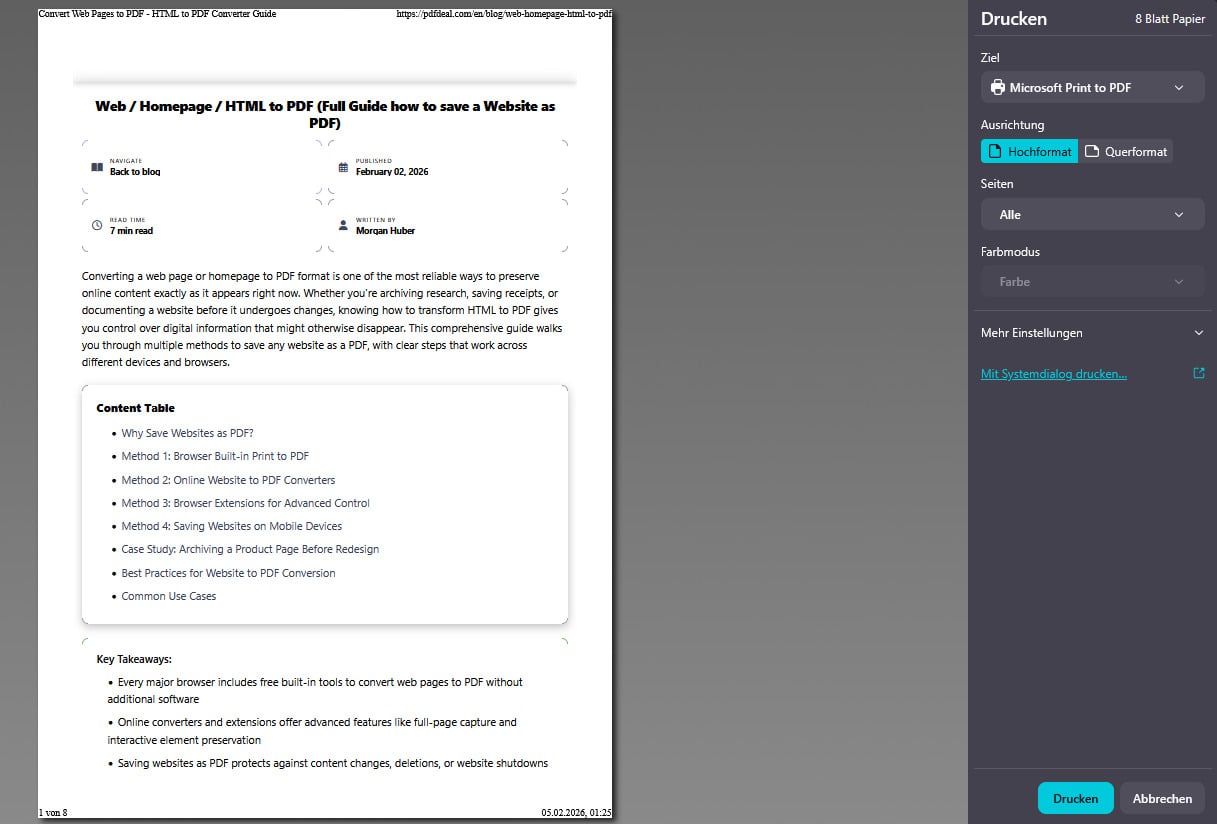
قيد يجب ملاحظته: غالبًا ما تزيل طباعة المتصفح ألوان الخلفية والصور بشكل افتراضي. في Chrome، قم بتوسيع "المزيد من الإعدادات" وتمكين "رسومات الخلفية" لتضمين هذه العناصر.
الطريقة 2: استخدام محول HTML إلى PDF عبر الإنترنت الخاص بنا
توفر الأدوات عبر الإنترنت النتائج الأكثر موثوقية للصفحات المعقدة. إليك كيفية استخدام المحول الخاص بنا:
- قم بزيارة المحول - انتقل إلى أداة HTML إلى PDF الخاصة بنا
- أدخل عنوان URL الخاص بك أو الصق كود HTML مباشرة في حقل الإدخال
- قم بتكوين الخيارات - حدد حجم الصفحة (A4، Letter، إلخ)، والاتجاه، والهوامش
- انقر على تحويل - تعالج الأداة المحتوى الخاص بك على الخادم
- قم بتنزيل ملف PDF الخاص بك - احفظ الملف الذي تم إنشاؤه على جهازك
تتعامل هذه الطريقة مع المحتوى المعروض بواسطة JavaScript، وتخطيطات CSS المعقدة، والوسائط المضمنة بشكل أكثر موثوقية من طباعة المتصفح. للحصول على لقطات كاملة للمواقع، قد تستكشف أيضًا محول موقع الويب إلى PDF الخاص بنا.
الطريقة 3: استخدام أدوات المطور لعناصر محددة
في بعض الأحيان تحتاج فقط إلى جزء من صفحة الويب. تساعد أدوات المطور في المتصفح على عزل محتوى معين:
- انقر بزر الماوس الأيمن على العنصر الذي تريده واختر "فحص"
- ابحث عن الحاوية الأصل في لوحة العناصر
- انقر بزر الماوس الأيمن على عنصر HTML واختر "نسخ" ثم "نسخ outerHTML"
- الصق في ملف HTML جديد أو مباشرة في محول عبر الإنترنت
- قم بتحويل المحتوى المعزول إلى PDF
التحديات الشائعة وكيفية حلها
نادرًا ما يعمل تحويل HTML إلى PDF بشكل مثالي من المحاولة الأولى. إليك المشكلات الأكثر شيوعًا وحلولها:
الصور المفقودة
قد لا تظهر الصور إذا كانت تُحمل بكسل أو تتطلب مصادقة. الحل: قم بالتمرير عبر الصفحة بأكملها قبل التحويل لتشغيل التحميل الكسول. بالنسبة للمحتوى المصادق عليه، التقط لقطات شاشة بدلاً من ذلك أو استخدم أداة تدعم ملفات تعريف الارتباط.
تخطيطات معطلة
أحيانًا تظهر التصميمات المستجيبة بشكل غير صحيح في أبعاد PDF. الحل: جرب الاتجاه الأفقي للمحتوى العريض، أو اضبط عرض الصفحة في إعدادات أداة التحويل الخاصة بك.
محتوى مقطوع
قد تقتطع الصفحات الطويلة أو تنقسم بشكل غير متناسق عبر الصفحات. الحل: استخدم أداة تدعم العرض المستمر، أو اضبط فواصل الصفحات يدويًا. يغطي دليلنا حول أخطاء PDF الشائعة خطوات إضافية لاستكشاف الأخطاء وإصلاحها.
أحجام ملفات كبيرة
الصفحات الغنية بالصور تنشئ ملفات PDF ضخمة. الحل: بعد التحويل، استخدم أداة ضغط PDF لتقليل حجم الملف دون فقدان كبير في الجودة.
حالات الاستخدام العملية
فهم متى يتم تحويل صفحة ويب إلى PDF يساعدك على تطبيق هذه المهارات بفعالية:
- البحث الأكاديمي: حفظ المقالات العلمية وصفحات ويكيبيديا والكتب المدرسية عبر الإنترنت للدراسة دون اتصال والاقتباس
- أرشفة الإيصالات: تحويل تأكيدات الشراء والفواتير عبر الإنترنت لتتبع النفقات وسجلات الضرائب
- نسخ احتياطي للوثائق: الحفاظ على وثائق البرامج ومراجع API والبرامج التعليمية قبل أن تتغير أو تختفي
- السجلات القانونية: إنشاء لقطات مختومة بالوقت لشروط الخدمة أو العقود أو الاتفاقيات القائمة على الويب
- إنشاء محفظة أعمال: تحويل عينات عملك عبر الإنترنت إلى محفظة PDF واحدة لطلبات الوظائف
- القراءة دون اتصال: حفظ المقالات والأدلة الطويلة للقراءة أثناء السفر أو في المناطق التي لا يوجد بها إنترنت
بالنسبة للمحتوى الغني بالصور مثل الرسوم البيانية، قد تجد أيضًا محول WebP إلى PDF الخاص بنا مفيدًا للتعامل مع تنسيقات الصور الحديثة.

دراسة حالة افتراضية: أرشيف الدورة التدريبية عبر الإنترنت لماريا
ملاحظة: هذا مثال افتراضي تم إنشاؤه لتوضيح التطبيق العملي لتحويل HTML إلى PDF.
الموقف: ماريا، طالبة دراسات عليا، التحقت بدورة شهادة عبر الإنترنت تحتوي على 47 صفحة درس. ضمنت منصة الدورة الوصول لمدة 12 شهرًا فقط بعد الانتهاء. أرادت ماريا نسخًا دائمة من جميع المواد للرجوع إليها في المستقبل.
التحدي: احتوت كل صفحة درس على مقاطع فيديو مضمنة واختبارات تفاعلية ومحتوى يتم تحميله ديناميكيًا. أنتجت طباعة المتصفح البسيطة ملفات PDF بها عناصر مفقودة وتنسيق معطل.
الحل: طورت ماريا نهجًا منهجيًا:
- استخدمت أدوات مطور المتصفح لتحديد المحتوى الذي يتم تحميله ديناميكيًا
- بالنسبة للدروس الغنية بالنصوص، استخدمت محول HTML إلى PDF عبر الإنترنت يتعامل مع عرض JavaScript
- بالنسبة لدروس الفيديو، حفظت النص المكتوب بشكل منفصل ودونت الطوابع الزمنية للفيديو
- نظمت جميع ملفات PDF في مجلدات تطابق هيكل الدورة
- ضغطت المجموعة النهائية باستخدام تحسين PDF لتوفير مساحة التخزين
النتيجة: أنشأت ماريا أرشيفًا من 312 صفحة PDF من مواد الدورة الخاصة بها. بعد عامين، عندما احتاجت إلى الرجوع إلى تقنيات محددة لمشروع عمل، كان لديها وصول فوري إلى المحتوى الأصلي، على الرغم من انتهاء صلاحية وصولها إلى الدورة.
الدرس الرئيسي: غالبًا ما يتطلب محتوى الويب المعقد الجمع بين طرق تحويل متعددة. تخطيط نهجك قبل البدء يوفر وقتًا كبيرًا وينتج نتائج أفضل.
الخاتمة
تحويل HTML إلى PDF هو مهارة أساسية تخدم عددًا لا يحصى من الأغراض العملية. سواء كنت تستخدم وظيفة الطباعة المدمجة في المتصفح للالتقاط السريع أو أدوات متخصصة عبر الإنترنت للصفحات المعقدة، فإن المفتاح هو مطابقة طريقتك مع تعقيد المحتوى الخاص بك. ابدأ بالنهج الأبسط، طباعة المتصفح، وانتقل إلى أدوات أكثر تطورًا عندما تواجه قيودًا.
للحصول على تحويلات موثوقة وعالية الجودة دون متاعب تقنية، جرب محول HTML إلى PDF الخاص بنا. يتعامل مع التعقيد التقني تلقائيًا، وينتج ملفات PDF احترافية من أي صفحة ويب أو كود HTML في ثوانٍ. احفظ محتوى الويب المهم الخاص بك اليوم قبل أن يتغير أو يختفي.