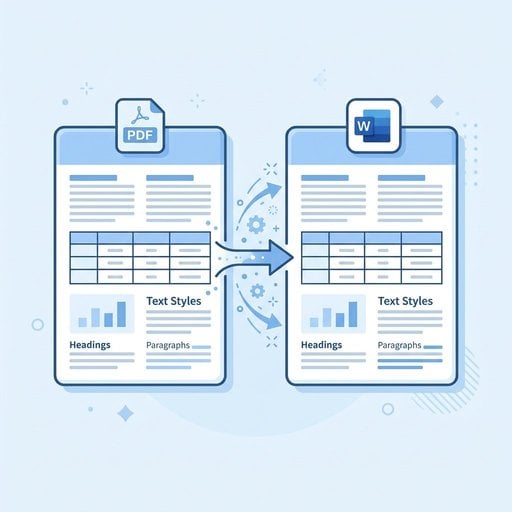
إذا سبق لك أن حاولت تحويل PDF إلى Word مع الحفاظ على التنسيق، فأنت تعرف جيداً حجم الإحباط الذي ينتج عن ذلك. الأعمدة تنهار، الخطوط تتغير، الجداول تتفكك، ونقاط القوائم تتناثر في كل مكان. هذه ليست حالة استثنائية نادرة، بل هي من أكثر المشكلات شيوعاً بين كل من يتعامل مع المستندات بشكل منتظم. البشرى الجيدة أن الأمر ممكن تماماً مع الأدوات والأسلوب الصحيح، إذ يمكنك الحفاظ على بنية ملفك الأصلي والحصول على مستند Word نظيف وقابل للتحرير. هذا الدليل يأخذك خطوة بخطوة عبر كل ما تحتاج معرفته: ما الذي يتسبب في كسر التنسيق، وأي الأدوات تعمل فعلاً، ومثال عملي حتى ترى العملية بأم عينيك.
جدول المحتويات
أبرز النقاط:
- يتعطل تنسيق PDF لأن هذا الصيغة تخزّن المحتوى كتخطيط بصري ثابت، لا كنص منظم هيكلياً.
- جودة التحويل تعتمد بشكل كبير على ما إذا كان PDF نصياً أم مسحوحاً ضوئياً (قائماً على صور).
- استخدام أداة تحويل متخصصة عبر الإنترنت تدعم تقنية OCR يعطي أفضل النتائج للمستندات المعقدة.
- بضع خطوات تحضيرية بسيطة قبل التحويل كفيلة بالقضاء على معظم مشكلات التنسيق قبل أن تظهر.
لماذا يتعطل التنسيق عند تحويل PDF إلى Word
لحل أي مشكلة، من المفيد أن تفهم سببها أولاً. صيغة PDF مصممة لتبدو متطابقة على كل جهاز وشاشة. فهي تخزّن النص كعناصر موضوعة في مواضع محددة على لوحة ثابتة، لا كمستند منظم يحتوي على فقرات وأنماط وعناوين. حين تحاول أداة التحويل إعادة بناء هذا كمستند Word، عليها أن تخمّن ما كان عنواناً، وما كان عموداً في جدول، وما كان مربع نص.
ثمة نوعان رئيسيان من ملفات PDF، وكل منهما يتصرف بشكل مختلف تماماً أثناء التحويل:
- ملفات PDF النصية - يتم إنشاؤها مباشرةً من Word أو InDesign أو تطبيق آخر. النص مضمّن فيها كأحرف فعلية، لذا تستطيع أدوات التحويل استخراجه بدقة.
- ملفات PDF المسحوبة ضوئياً (القائمة على صور) - هي في الأساس صور فوتوغرافية للصفحات. لا يوجد نص حقيقي بداخلها، بل بكسلات فقط. تحتاج أداة التحويل إلى تقنية التعرف الضوئي على الحروف (OCR) لقراءتها، وهذه التقنية تُدخل بدورها هامشاً من الخطأ.
إذا كنت تتعامل مع مستند مسحوب ضوئياً، اطّلع على دليلنا حول ما هو OCR وكيف تستخرج النص من ملفات PDF المسحوبة ضوئياً قبل أن تبدأ. سيوفّر عليك الكثير من المحاولات والأخطاء.
أفضل طرق تحويل PDF إلى Word مع الحفاظ على التنسيق
ليست كل طرق التحويل متساوية. إليك مقارنة عملية بين خياراتك الرئيسية.
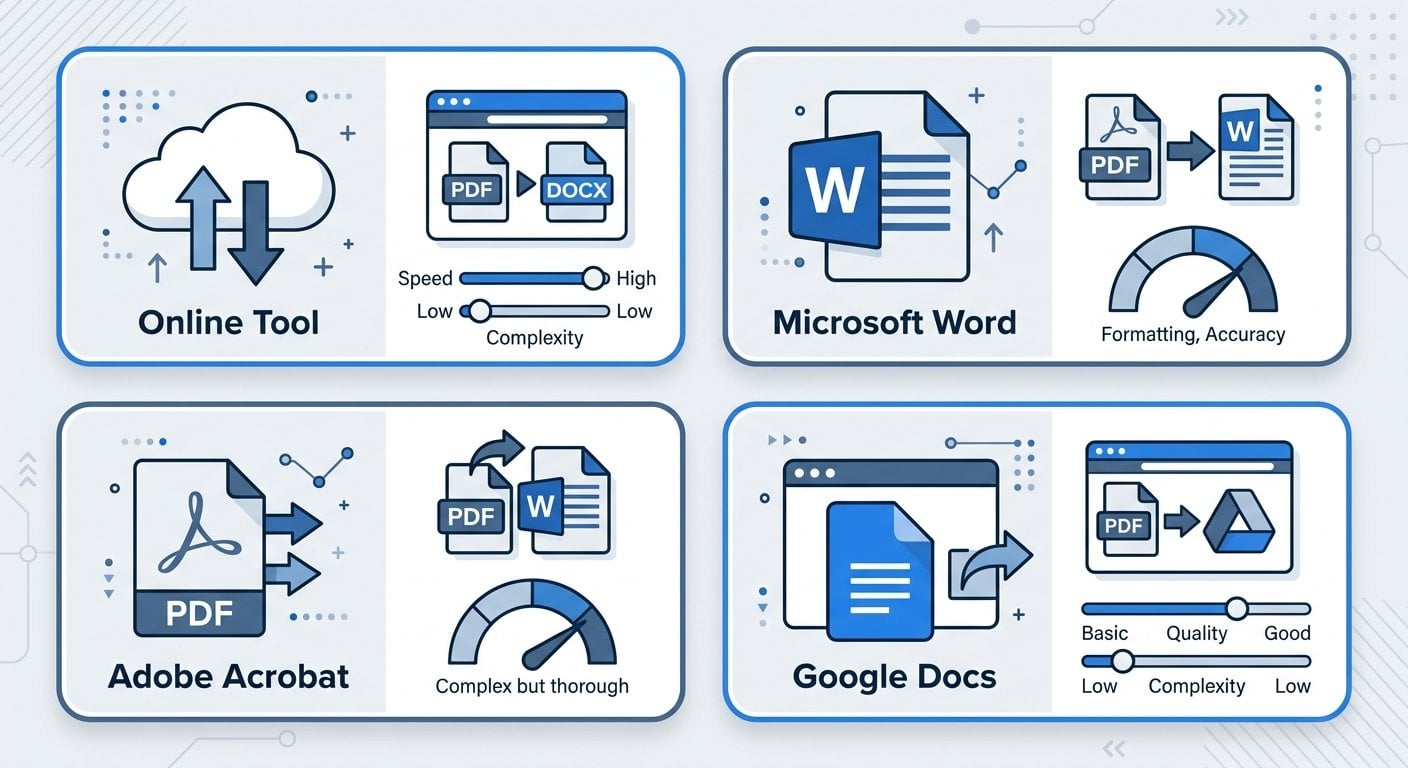
الخيار الأول: استخدام أداة تحويل متخصصة عبر الإنترنت
الأدوات الإلكترونية المبنية خصيصاً لتحويل PDF إلى Word تتفوق عادةً على الأدوات متعددة الأغراض. فهي تستخدم محركات تحليل أكثر تطوراً قادرة على التعرف على التخطيطات متعددة الأعمدة والجداول المضمّنة والخطوط المخصصة. محوّل PDF إلى Word لدينا مبني خصيصاً للتعامل مع هذه الحالات، مع الحفاظ على البنية بأكبر قدر ممكن من الدقة.
الخيار الثاني: استخدام Microsoft Word مباشرةً
منذ إصدار Word 2013، أصبح بإمكان Microsoft Word استيراد ملفات PDF مباشرةً. يمكنك فتح ملف PDF في Word وسيحاول تحويله تلقائياً. يعمل هذا بشكل معقول مع المستندات البسيطة الغنية بالنصوص. غير أنه يعاني مع التخطيطات المعقدة والتنسيقات متعددة الأعمدة وكل ما يحتوي على عناصر رسومية كثيفة. إنه خيار احتياطي مفيد، لكنه ليس الأنسب للمستندات المصقولة.
الخيار الثالث: Adobe Acrobat
يوفر برنامج Adobe الخاص أدق تحويل للملفات المعقدة، وهذا منطقي بما أن Adobe هي من ابتكرت صيغة PDF أصلاً. الجانب السلبي هو التكلفة، إذ يتطلب اشتراكاً مدفوعاً. للتحويلات العرضية، يصعب تبرير هذا الإنفاق في ظل وجود أدوات مجانية قادرة.
الخيار الرابع: Google Docs
يمكنك رفع ملف PDF إلى Google Drive وفتحه عبر Google Docs الذي يُجري تحويلاً تلقائياً. يتعامل مع التنسيق الأساسي بشكل معقول، لكنه كثيراً ما يخفق مع هياكل الجداول المعقدة والخطوط المخصصة. إنه خيار مجاني مقبول للمستندات البسيطة.
مثال عملي: تحويل تقرير أعمال
لنجعل الأمر ملموساً. تخيّل أن لديك تقرير أعمال فصلياً مكوّناً من 12 صفحة بصيغة PDF. يتضمن صفحة غلاف بشعار الشركة، وملخصاً تنفيذياً بعمودين، وثلاثة جداول بيانات مضمّنة، وتذييلاً يحتوي على أرقام الصفحات وعنوان الشركة.
إليك ما يحدث عند استخدام أداة تحويل عادية مقابل أداة متخصصة:
| العنصر | نتيجة أداة التحويل العادية | نتيجة الأداة المتخصصة |
|---|---|---|
| تخطيط ذو عمودين | يندمج في عمود واحد والنص يتداخل | الأعمدة محفوظة كمربعات نص أو تخطيط جدول |
| جداول البيانات | تتحول إلى صفوف نص عادي | تُحوَّل إلى جداول Word قابلة للتحرير |
| صورة الشعار | مفقودة أو في مكان خاطئ | مضمّنة كصورة داخلية |
| نص التذييل | يظهر مدمجاً مع نص المحتوى الرئيسي | يوضع في قسم التذييل في Word |
| الخطوط المخصصة | تُستبدل بخط النظام الافتراضي | تُطابَق مع أقرب خط متاح |
الفرق كبير وملحوظ. إذا كنت بصدد تحرير هذا التقرير وتحتاج إلى تحديث الجداول أو مراجعة الملخص التنفيذي، فإن جودة التحويل تؤثر مباشرةً على حجم العمل اليدوي الذي ستحتاجه لاحقاً. لمزيد من التفاصيل حول أهمية اختيار الصيغة المناسبة، اطّلع على مقالنا حول PDF مقابل Word: أي الصيغتين تستخدم ومتى؟
أفضل الممارسات للحصول على تحويل نظيف في كل مرة
هذه النصائح تنطبق بغض النظر عن الأداة التي تستخدمها. اتباعها قبل التحويل وبعده سيقلّص وقت التنظيف اليدوي بشكل ملحوظ.
- تحقق أولاً من كون PDF نصياً. افتح الملف وحاول تحديد جملة ونسخها. إذا تمكنت من تظليل الكلمات، فهو نصي. إذا لم يُحدَّد شيء، فهو مسحوب ضوئياً ويحتاج إلى OCR.
- استخدم ملف PDF بأعلى جودة ممكنة. إذا كان بإمكانك الوصول إلى المستند الأصلي الذي أنتج ملف PDF، استخدمه مباشرةً. التحويل من المصدر دائماً أنظف.
- تجنّب تحويل ملفات PDF الغنية بالرسوميات إذا كان ذلك هدفك الرئيسي. إذا كان المستند يتكون أساساً من صور ومخططات، سيكون التحويل فوضوياً. فكّر في تحرير PDF مباشرةً عوضاً عن ذلك - دليلنا حول كيفية تحرير ملفات PDF عبر الإنترنت يغطي هذا بالتفصيل.
- راجع المستند المحوَّل قسماً قسماً. لا تكتفِ بالتصفح السريع. الجداول والترويسات والتذييلات هي أكثر النقاط عرضة للأخطاء. افحص كلاً منها بعناية.
- استخدم البحث والاستبدال للكشف عن أخطاء الترميز. قد تُدخل ملفات PDF المسحوبة ضوئياً أحياناً أحرفاً غريبة بدلاً من الفواصل العليا أو علامات الاقتباس. بحث سريع سيكشف هذه الأخطاء.
- أعد تطبيق أنماط العناوين في Word بعد التحويل. حتى لو وصل النص إلى مكانه الصحيح، قد لا يحمل نمط الفقرة الصحيح. إعادة تطبيق Heading 1 وHeading 2 وما إلى ذلك ستعيد بناء مخطط المستند وتسهّل التنقل فيه.
- احتفظ بنسخة من ملف PDF الأصلي. احرص دائماً على الاحتفاظ بالملف المصدر. إذا حدث خطأ ما في التحويل، ستحتاج إلى البدء من جديد من الأصل لا من ملف Word تالف.
إذا كنت تتعامل أيضاً مع جداول البيانات، فالمبادئ ذاتها تنطبق عند التحويل بين الصيغ المختلفة. دليلنا حول كيفية تحويل جداول Excel إلى PDF دون فقدان التنسيق يتناول التحديات المقابلة في ذلك الاتجاه.
استكشاف مشكلات التنسيق عند تحويل PDF إلى Word وإصلاحها
حتى مع استخدام أداة جيدة والتحضير الجيد، قد تظهر مشكلات في التنسيق. إليك كيفية تشخيص أكثرها شيوعاً وإصلاحها.
المشكلة: النص يظهر بترتيب خاطئ
يحدث هذا عادةً مع التخطيطات متعددة الأعمدة. تقرأ الأداة النص من اليسار إلى اليمين عبر عرض الصفحة بالكامل بدلاً من قراءة كل عمود على حدة. الحل هو قص النص يدوياً ولصقه بالترتيب الصحيح، أو استخدام أداة تدعم صراحةً الكشف عن التخطيطات متعددة الأعمدة.
المشكلة: الجداول مكسورة أو مفقودة
إذا كان الجدول في المستند الأصلي مبنياً باستخدام علامات الجدولة بدلاً من تنسيق الجدول الفعلي، فقد لا يصمد أمام التحويل. أعد بناء هذه الجداول يدوياً في Word باستخدام وظيفة إدراج جدول. يستغرق هذا بضع دقائق لكنه يمنحك جدولاً منظماً هيكلياً يمكن تحريره بموثوقية.
المشكلة: الخطوط تبدو خاطئة
يمكن لملفات PDF تضمين خطوط مخصصة غير مثبّتة على جهازك. حين لا تجد الأداة الخط المطلوب، تستبدله بخط افتراضي. يمكنك إما تثبيت الخط المفقود أو إعادة تطبيق الخط الصحيح يدوياً في Word. إذا كانت دقة الخطوط أمراً بالغ الأهمية، تواصل مع منشئ المستند للحصول على الملف الأصلي.
المشكلة: الصور مفقودة أو في مكان خاطئ
تُخزَّن الصور في ملفات PDF بشكل منفصل عن النص. بعض الأدوات لا تستخرجها، أو تضعها في مواضع خاطئة. إذا كانت الصور ضرورية، استخرجها بشكل منفصل باستخدام أداة PDF، ثم أدرجها يدوياً في مستند Word المحوَّل في موضعها الصحيح.
المشكلة: الترويسات والتذييلات تظهر في نص المحتوى الرئيسي
بعض الأدوات تتعامل مع الترويسات والتذييلات كتكتلات نصية عادية. بعد التحويل، حدّد هذا النص، وقصّه، والصقه في قسم الترويسة أو التذييل الفعلي في Word عبر إدراج < ترويسة أو إدراج < تذييل. هذه مشكلة شائعة وسهلة الإصلاح حين تعرف ما تبحث عنه.
للاطلاع على نظرة أشمل حول أخطاء المستندات التي قد تواجهها، مقالنا حول أبرز 10 أخطاء PDF يقع فيها الجميع وكيفية إصلاحها يستحق القراءة.
كيف تحوّل PDF إلى Word مجاناً دون التضحية بالجودة
لا تحتاج إلى دفع مقابل برنامج للحصول على تحويل جيد. عدة أدوات قادرة تتيح لك تحويل PDF إلى Word عبر الإنترنت مجاناً بنتائج أكثر من كافية لمعظم حالات الاستخدام. المفتاح هو معرفة ما تشمله فعلاً كلمة "مجاني".
معظم الأدوات المجانية عبر الإنترنت تتعامل جيداً مع ملفات PDF النصية القياسية. أين تقصر أحياناً؟ مع المستندات المسحوبة ضوئياً التي تتطلب OCR، أو الملفات الكبيرة جداً، أو المستندات ذات التخطيطات المعقدة متعددة الأعمدة. إذا كان ملف PDF الخاص بك ينتمي إلى الفئة القياسية - مستند نصي مباشر مع جداول أساسية - ستؤدي الأداة المجانية المهمة بنظافة.
عند تقييم أداة مجانية، ابحث عن هذه الميزات:
- دعم OCR للمستندات المسحوبة ضوئياً
- الحفاظ على الجداول كجداول Word (لا كنص عادي)
- استخراج الصور جنباً إلى جنب مع النص
- عدم وجود قيود على حجم الملف تحول دون رفع مستندك
- سياسة خصوصية واضحة توضح كيفية التعامل مع ملفك
النقطة الأخيرة أهم مما يدرك معظم الناس. إذا كنت تحوّل مستنداً يحتوي على معلومات أعمال أو بيانات شخصية حساسة، تأكد من أن الأداة تحذف ملفك من خوادمها بعد التحويل. اطّلع على سياسة الخصوصية قبل رفع أي شيء سري — وإذا أردت فهم المخاطر بعمق أكبر، فهذا الدليل حول أمان PDF يستحق القراءة.
خلاصة
تحويل PDF إلى Word مع الحفاظ على التنسيق أمر ممكن تماماً حين تفهم العملية وتستخدم الأداة المناسبة. المفتاح هو التعرف على نوع ملف PDF الذي تتعامل معه، واختيار أداة تحويل تناسب ذلك النوع، وإجراء مراجعة منهجية للمخرجات قبل البدء في التحرير. معظم مشكلات التنسيق قابلة للإصلاح - تحتاج فقط إلى معرفة أين تبحث. سواء كنت تتعامل مع مستند بسيط من صفحة واحدة أو تقرير معقد متعدد الأعمدة، الخطوات الواردة في هذا الدليل تمنحك إطاراً موثوقاً للحصول على نتيجة نظيفة في كل مرة.
حوّل PDF إلى Word مجاناً - احتفظ بتنسيقك كاملاً
ارفع ملف PDF واحصل على مستند Word نظيف وقابل للتحرير في ثوانٍ. أداتنا تحافظ على الجداول والأعمدة والخطوط والصور حتى تقضي وقتاً أقل في الإصلاح ووقتاً أكثر في العمل الفعلي.
جرّب أداتنا المجانية ←
تخزّن ملفات PDF المحتوى كمواضع بصرية ثابتة على الصفحة، لا كعناصر مستند منظمة هيكلياً. حين تحاول أداة التحويل إعادة بناء هذا كملف Word، عليها تخمين البنية الأصلية. التخطيطات المعقدة والخطوط المخصصة والتصاميم متعددة الأعمدة هي المصادر الأكثر شيوعاً لفقدان التنسيق أثناء التحويل.
نعم، لكنك تحتاج إلى أداة تدعم تقنية OCR (التعرف الضوئي على الحروف). تقرأ هذه التقنية النص من الصورة الممسوحة وتعيد بناءه. تعتمد الدقة على جودة المسح الضوئي. المستندات عالية الدقة والمطبوعة بوضوح تُحوَّل بشكل جيد. أما الملاحظات المكتوبة بخط اليد أو المسوحات منخفضة الجودة فستتطلب تصحيحاً يدوياً أكبر بعد التحويل.
يعتمد الأمر على الأداة. المحوّلات الإلكترونية الموثوقة تعالج ملفك وتحذفه من خوادمها في غضون فترة قصيرة، عادةً خلال 24 ساعة. احرص دائماً على الاطلاع على سياسة الخصوصية قبل رفع مستندات حساسة. للملفات السرية للغاية، فكّر في استخدام تطبيق سطح مكتب يعالج الملفات محلياً دون رفعها.
أداة التحويل الإلكترونية المتخصصة في تحويل PDF إلى Word هي أفضل خيار مجاني لمعظم المستندات. ابحث عن أداة تدعم OCR، وتحافظ على الجداول كجداول Word قابلة للتحرير، وتستخرج الصور. لملفات PDF البسيطة الغنية بالنصوص، حتى ميزة الاستيراد المدمجة في Google Docs يمكنها إنتاج نتائج مقبولة مع الحد الأدنى من التنظيف.
ابدأ بمراجعة الجداول والترويسات والتذييلات والأقسام متعددة الأعمدة - فهي أكثر النقاط عرضة للأخطاء. أعد تطبيق أنماط العناوين في Word لاستعادة مخطط المستند. استخدم البحث والاستبدال للكشف عن أخطاء الترميز الناتجة عن OCR. للصور المفقودة، استخرجها من PDF بشكل منفصل وأدرجها يدوياً في مواضعها الصحيحة.