Todo profesional de finanzas conoce esta frustración: pasas horas perfeccionando una hoja de Excel con anchos de columna precisos, formato condicional y bordes cuidadosamente colocados, solo para ver cómo se desmorona al convertirla a PDF. Las celdas combinadas se rompen, los colores cambian, y tu pulido reporte financiero de repente parece un desastre desordenado. Esta guía te muestra métodos probados para convertir Excel a PDF sin perder formato, con pasos prácticos que puedes aplicar inmediatamente.
Puntos Clave:
- La exportación nativa de Excel maneja la mayoría del formato pero requiere configuraciones específicas para tablas complejas
- El área de impresión y la vista previa de salto de página son pasos esenciales antes de convertir documentos multipágina
- Los convertidores online funcionan mejor para conversiones rápidas cuando Excel no está disponible
- Una lista de verificación previa a la conversión previene el 90% de los desastres de formato más comunes
Tabla de Contenidos
- Por Qué Importa la Conversión de Excel a PDF
- Entendiendo los Desafíos del Formato de Tablas Excel
- Método 1: Exportación Nativa de Excel a PDF
- Método 2: Usando Convertidores PDF Online
- Método 3: Técnicas Avanzadas de Imprimir a PDF
- Consejos Pro para Formato Perfecto de Tablas
- Solucionando Problemas Comunes
- Mejores Prácticas para Diferentes Tipos de Documentos
- Conclusión y Recomendaciones de Herramientas
Por Qué Importa la Conversión de Excel a PDF
Los documentos empresariales exigen consistencia. Cuando compartes un reporte de ventas trimestral o una propuesta de presupuesto, los destinatarios necesitan ver exactamente lo que creaste, sin importar su software o dispositivo. Los PDFs bloquean la apariencia de tu documento, convirtiéndolos en el estándar para contratos, facturas y registros oficiales.
Sin embargo, el proceso de conversión introduce desafíos reales. Una encuesta del 2026 de AIIM encontró que el 67% de los profesionales encuentran problemas de formato al convertir hojas de cálculo a PDF. Los problemas más comunes incluyen columnas truncadas, encabezados desalineados, y colores de formato condicional perdidos.
Considera este escenario: Sarah, una analista financiera, preparó un presupuesto comparativo de 15 páginas con variaciones codificadas por colores. Después de convert excel to pdf usando configuraciones predeterminadas, su gerente recibió un documento donde los valores negativos rojos aparecían en negro, las celdas de encabezado combinadas se dividían entre páginas, y tres columnas estaban completamente cortadas. Esta guía y el excel to pdf converter le habrían ahorrado dos horas de retrabajo.
Entendiendo los Desafíos del Formato de Tablas Excel
Antes de profundizar en las soluciones, necesitas entender por qué falla la conversión de excel table formatting pdf. Excel y PDF manejan elementos visuales de manera diferente a nivel fundamental.
El Problema Central de Traducción
Excel almacena formato como instrucciones (aplicar relleno rojo si el valor es negativo), mientras que los PDFs almacenan formato como elementos visuales estáticos. Esta traducción crea desafíos específicos:
| Característica de Excel | Problema de Traducción PDF | Nivel de Riesgo |
|---|---|---|
| Formato Condicional | Colores preservados, pero reglas perdidas | Medio |
| Celdas Combinadas | Pueden dividirse entre saltos de página | Alto |
| Fórmulas Complejas | Los resultados se muestran correctamente | Bajo |
| Ancho Automático de Columna | A menudo trunca el contenido | Alto |
| Filas/Columnas Ocultas | Permanecen ocultas (como se espera) | Bajo |
| Comentarios de Celda | No incluidos por defecto | Medio |
Entender estos puntos de traducción te ayuda a preparar tu hoja de cálculo antes de la conversión, reduciendo dramáticamente las fallas de formato.
Método 1: Exportación Nativa de Excel a PDF
La función de exportación nativa de Microsoft Excel maneja la mayoría de las necesidades de conversión efectivamente cuando se configura correctamente. Aquí está el proceso paso a paso para save excel as pdf preservando tu formato:
Proceso de Exportación Paso a Paso
- Establece tu área de impresión primero: Selecciona las celdas que quieres convertir, luego ve a Diseño de Página > Área de Impresión > Establecer Área de Impresión
- Accede a las opciones de exportación: Haz clic en Archivo > Exportar > Crear Documento PDF/XPS
- Haz clic en el botón Opciones: Esto abre configuraciones avanzadas que la mayoría de usuarios pasan por alto
- Configura ajustes críticos:
- Selecciona "Selección" si estableciste un área de impresión, o "Libro completo" para todas las hojas
- Marca "Propiedades del documento" para incluir metadatos
- Habilita "Compatible con PDF/A" para documentos de archivo
- Elige optimización: Selecciona "Estándar" para calidad de impresión o "Tamaño mínimo" para archivos adjuntos de email
- Publica: Haz clic en Aceptar, nombra tu archivo y guarda
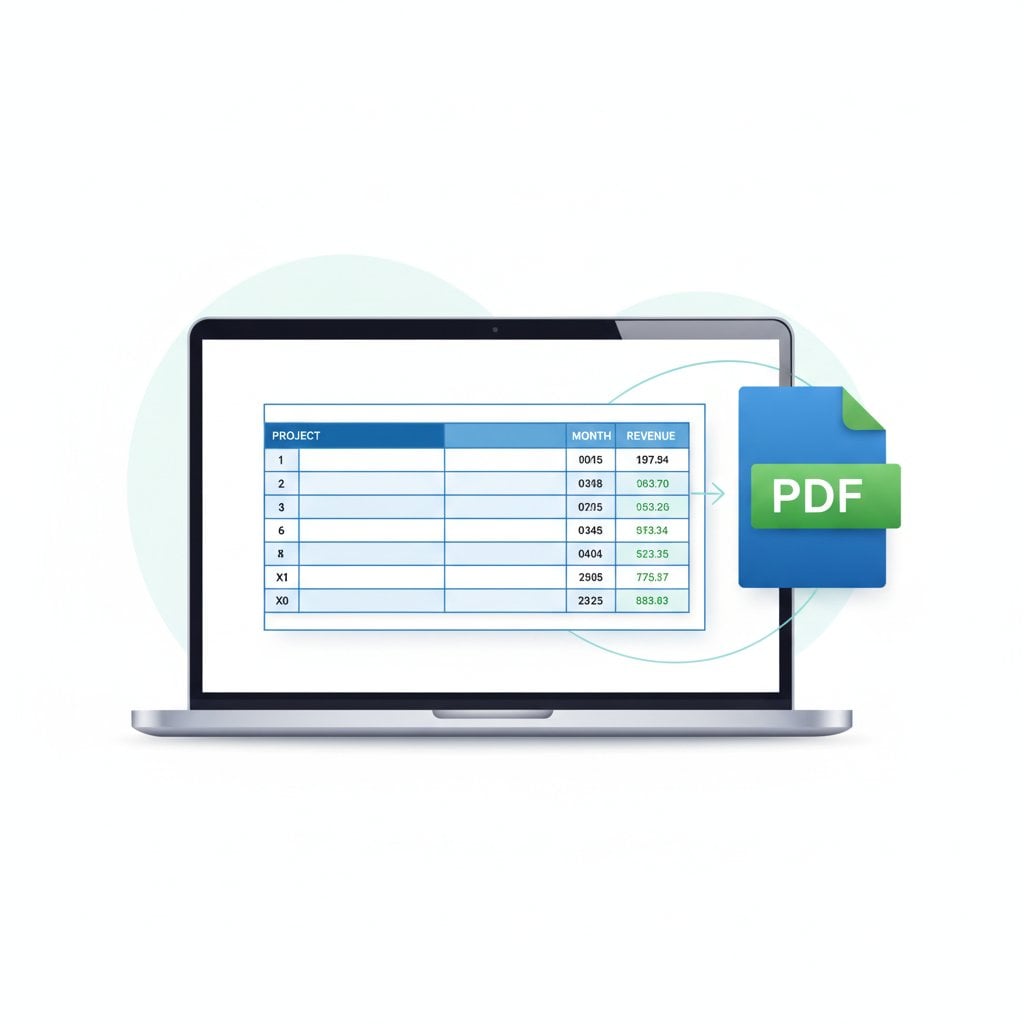
Consejo Pro: Siempre previsualiza tu documento usando Archivo > Imprimir antes de exportar. La vista previa de impresión muestra exactamente cómo se verá tu PDF, incluyendo saltos de página y márgenes.
Método 2: Usando Convertidores PDF Online
Cuando Excel no está disponible o necesitas conversiones rápidas, las herramientas online proporcionan alternativas confiables. Nuestras herramientas en PDFDeal ofrecen un excel to pdf converter optimizado que mantiene la estructura de tabla sin requerir instalación de software.
Cuándo Usar Convertidores Online
- Trabajando desde un dispositivo sin Microsoft Office
- Convirtiendo archivos recibidos de otros rápidamente
- Procesando múltiples archivos en lote
- Necesitando salida consistente entre diferentes versiones de Excel
| Tipo de Convertidor | Pros | Contras | Mejor Para |
|---|---|---|---|
| Excel de Escritorio | Control total, offline | Requiere licencia | Documentos complejos |
| Nuestras Herramientas Online | Rápido, no necesita instalación | Requiere subir archivo | Conversiones rápidas |
| Google Sheets | Gratis, colaborativo | Soporte de formato limitado | Tablas simples |
Para orientación completa sobre elegir el enfoque de conversión correcto, consulta La Guía Definitiva para Conversión PDF.
Método 3: Técnicas Avanzadas de Imprimir a PDF
El método Imprimir a PDF ofrece control granular sobre el diseño de página que la exportación estándar a veces carece. Este enfoque funciona particularmente bien para maintain table structure pdf a través de múltiples páginas.
Configurando Ajustes de Impresión para Tablas
- Abre Configurar Página: Ve a Diseño de Página > haz clic en el iniciador de diálogo en el grupo Configurar Página
- Establece orientación: Elige Horizontal para tablas anchas (más de 8 columnas)
- Configura escala: Bajo "Escala," selecciona "Ajustar a: 1 página(s) de ancho por [en blanco] de alto"
- Define márgenes: Usa márgenes Estrechos para máximo espacio de tabla
- Agrega encabezados/pies: Incluye números de página y títulos de documento
Gestionando Saltos de Página
Usa Vista > Vista Previa de Salto de Página para ver exactamente dónde se dividirá tu tabla. Arrastra las líneas azules para ajustar saltos manualmente. Esto previene que las tablas se dividan a mitad de fila, lo cual destruye la legibilidad.
Consejos Pro para Formato Perfecto de Tablas
Aplica esta lista de verificación previa a la conversión antes de cada operación de preserve excel formatting pdf:
Lista de Verificación Previa a la Conversión
- Anchos de columna: Ajusta manualmente todas las columnas para mostrar contenido completo (doble clic en bordes de columna para auto-ajustar)
- Alturas de fila: Establece alturas consistentes para filas de datos (típicamente 15-20 puntos)
- Elección de fuentes: Usa fuentes estándar como Arial o Calibri que se renderizan consistentemente
- Peso de bordes: Usa al menos bordes de 1pt; los bordes muy finos pueden desaparecer
- Contraste de color: Asegura que el texto permanezca legible contra colores de fondo
- Títulos de impresión: Repite filas de encabezado en cada página vía Diseño de Página > Imprimir Títulos
Ejemplo Real: Un gerente de ventas regional convirtió una tabla de comisiones de 50 filas. Al configurar Títulos de Impresión para repetir la fila 1 (encabezados) en cada página, los destinatarios pudieron entender los datos en las páginas 2-4 sin regresar a la página 1.
Solucionando Problemas Comunes
Incluso con preparación, surgen problemas. Aquí están las soluciones para los problemas más frecuentes cuando quieres preserve excel formatting pdf:
Tablas Cortadas
Problema: Columnas de la derecha faltan en el PDF
Solución: Cambia a orientación Horizontal o usa escala "Ajustar Hoja en Una Página". Alternativamente, reduce el tamaño de fuente en 1-2 puntos.
Texto Borroso
Problema: El texto aparece difuso o pixelado
Solución: Exporta usando calidad "Estándar" en lugar de "Tamaño mínimo". Verifica que no estés escalando por debajo del 75%.
Bordes Faltantes
Problema: Los bordes de celda desaparecen en el PDF
Solución: Aumenta el peso del borde a al menos 1pt. Los bordes gris claro sobre fondos blancos a menudo se desvanecen; usa colores más oscuros.
Cambios de Color
Problema: Los colores se ven diferentes en el PDF
Solución: Esto típicamente ocurre con colores RGB personalizados. Mantente con los colores de tema de Excel para salida consistente. Si los colores importan críticamente, exporta una página de prueba primero.
Si tu PDF termina con problemas después de la conversión, puedes aprender cómo hacer correcciones en nuestra guía sobre cómo editar PDFs online.
Mejores Prácticas para Diferentes Tipos de Documentos
Reportes Financieros
Usa formato de números consistente en todo el documento. Configura números negativos para mostrar en rojo con paréntesis. Habilita "Imprimir Títulos" para repetir encabezados de cuenta en cada página. Considera formato PDF/A para archivo de cumplimiento.
Dashboards de Datos
Los dashboards a menudo incluyen gráficos junto a tablas. Exporta toda la hoja en lugar de selecciones para mantener posicionamiento relativo. Usa "Ajustar a Una Página" para prevenir que los gráficos se dividan.
Tablas de Presentación
Para tablas que van en presentaciones, maximiza el impacto visual. Usa encabezados en negrita, colores de fila alternados, y espacio en blanco generoso. Exporta en la más alta calidad ya que el tamaño de archivo importa menos que la apariencia.
Conclusión y Recomendaciones de Herramientas
Convertir exitosamente Excel a PDF sin perder formato requiere entender tanto los desafíos de traducción como las herramientas disponibles. Para la mayoría de usuarios empresariales, la exportación nativa de Excel maneja las necesidades diarias cuando se configura correctamente. Nuestras herramientas proporcionan excelentes alternativas cuando necesitas conversiones online rápidas o careces de acceso a Excel de escritorio.
Elige tu método basado en el contexto:
- Libros de trabajo complejos multi-hoja: Usa la exportación nativa de Excel con opciones personalizadas
- Conversiones rápidas de tabla única: Usa nuestra herramienta Excel a PDF
- Control preciso de diseño de página: Usa Imprimir a PDF con saltos de página manuales
Aplica la lista de verificación previa a la conversión consistentemente, y eliminarás los frustrantes ciclos de retrabajo que desperdician horas cada semana.
Convierte Excel a PDF al Instante
Preserva el formato de tu tabla perfectamente con nuestro convertidor online gratuito. No requiere instalación de software.
Prueba Nuestra Herramienta Gratuita →
Los cambios de color ocurren porque Excel usa perfiles de color RGB mientras que los PDFs pueden usar CMYK. Los colores personalizados son los más afectados. Mantente con los colores de tema incorporados de Excel para resultados consistentes. Siempre exporta una página de prueba para verificar la precisión del color antes de finalizar documentos importantes.
Usa la característica Imprimir Títulos. Ve a Diseño de Página, haz clic en Imprimir Títulos, luego selecciona las filas que quieres repetir en el campo "Filas a repetir en la parte superior". Esto asegura que tu fila de encabezado aparezca en cada página de tu PDF convertido, haciendo las tablas multipágina legibles.
Sí. Cuando uses la función de exportación de Excel, haz clic en Opciones y selecciona "Libro completo" en lugar de "Hoja activa". Cada hoja de trabajo se convierte en una sección separada en el PDF. También puedes seleccionar hojas específicas manteniendo Ctrl y haciendo clic en las pestañas de hojas antes de exportar.
Usa "Ajustar Hoja en Una Página" para tablas de página única o "Ajustar Todas las Columnas en Una Página" para documentos más largos. Encuentra estas opciones en Diseño de Página bajo el grupo Escalar para Ajustar. Evita escalar por debajo del 70% ya que el texto se vuelve difícil de leer.
Las fórmulas no se transfieren a PDF ya que los PDFs muestran solo contenido estático. Sin embargo, los resultados calculados de tus fórmulas aparecen correctamente. El PDF muestra exactamente lo que ves en pantalla. Si necesitas compartir fórmulas editables, mantén el archivo Excel original junto a tu PDF.