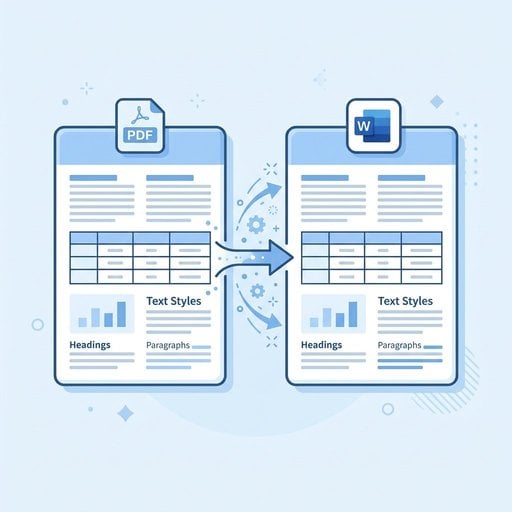
Si alguna vez intentaste convertir un PDF a Word sin perder el formato, sabes bien lo frustrante que puede ser. Las columnas se colapsan, las fuentes cambian solas, las tablas se deshacen y las viñetas aparecen dispersas por toda la página. No es un caso raro: es una de las quejas más frecuentes entre quienes trabajan habitualmente con documentos. La buena noticia es que, con el enfoque correcto, puedes conservar la estructura del archivo original y obtener un documento Word limpio y editable. Esta guía te explica exactamente cómo hacerlo: qué provoca que el formato se rompa, qué herramientas realmente funcionan y un ejemplo concreto para que veas el proceso en acción.
Tabla de contenidos
- Por qué se pierde el formato al convertir PDF a Word
- Los mejores métodos para convertir PDF a Word conservando el formato
- Un ejemplo concreto: convertir un informe empresarial
- Buenas prácticas para una conversión limpia en todo momento
- Solución de problemas de formato al convertir PDF a Word
- Cómo convertir PDF a Word gratis sin sacrificar la calidad
- Conclusión
Puntos clave:
- El formato se pierde porque los PDF almacenan el contenido como posiciones visuales fijas, no como texto estructurado.
- La calidad de la conversión depende en gran medida de si el PDF es de texto o de imagen (escaneado).
- Usar un conversor online especializado con soporte OCR ofrece los mejores resultados para documentos complejos.
- Unos pocos pasos de preparación antes de convertir pueden eliminar la mayoría de los problemas de formato antes de que aparezcan.
Por qué se pierde el formato al convertir PDF a Word
Para resolver un problema, conviene entender por qué existe. Los PDF están diseñados para verse exactamente igual en cualquier dispositivo y pantalla. Almacenan el texto como elementos posicionados sobre un lienzo fijo, no como un documento estructurado con párrafos, estilos y encabezados. Cuando un conversor intenta reconstruir todo eso en un documento Word, tiene que adivinar qué era un encabezado, qué era una columna de tabla y qué era un cuadro de texto.
Existen dos tipos principales de PDF, y se comportan de forma muy distinta durante la conversión:
- PDF basados en texto: se crean directamente desde Word, InDesign u otra aplicación. El texto está incrustado como caracteres reales, por lo que los conversores pueden extraerlo con precisión.
- PDF basados en imágenes (escaneados): son fotografías de páginas. No contienen texto real, solo píxeles. Un conversor necesita Reconocimiento Óptico de Caracteres (OCR) para leerlos, y el OCR introduce su propio margen de error.
Si trabajas con un documento escaneado, consulta nuestra guía sobre qué es el OCR y cómo extraer texto de PDF escaneados antes de empezar. Te ahorrará mucho tiempo de prueba y error.
Los mejores métodos para convertir PDF a Word conservando el formato
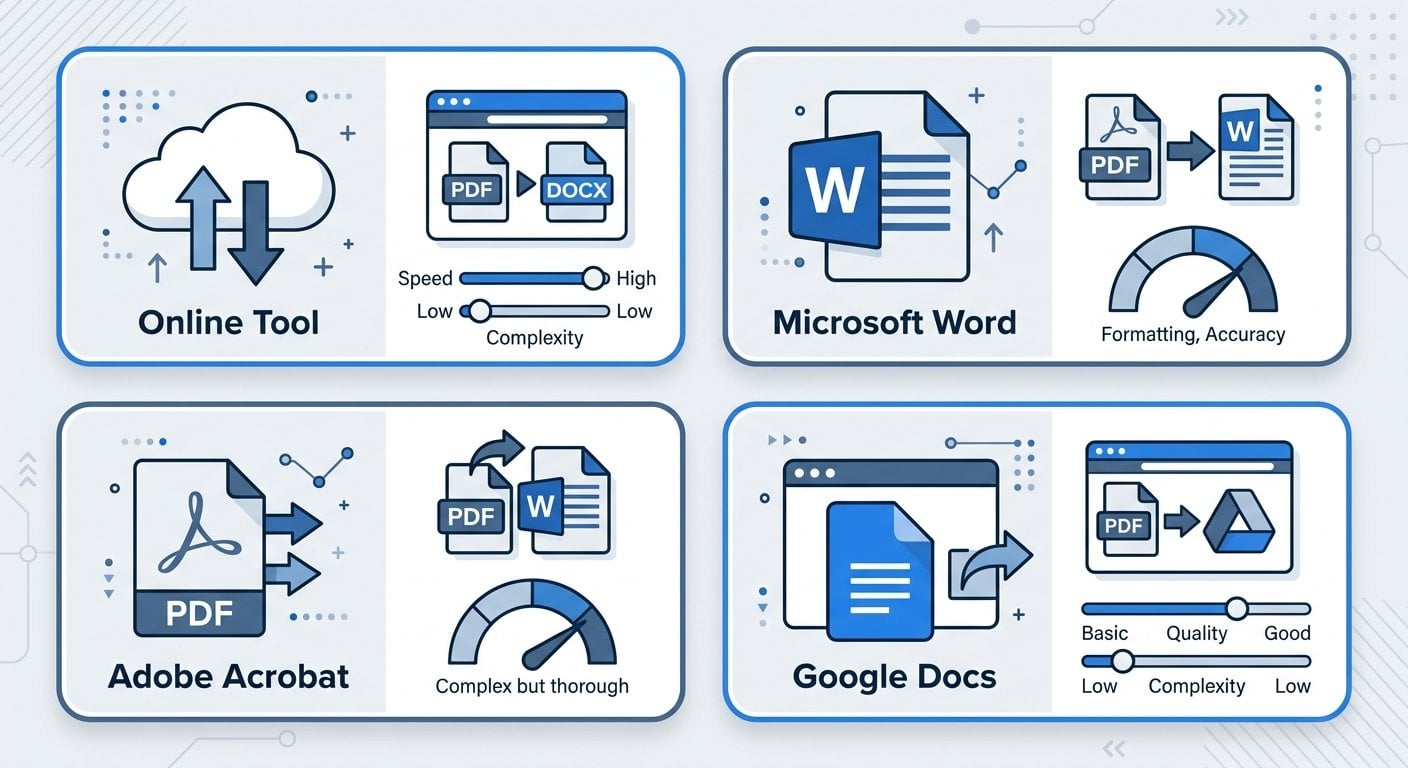
No todos los métodos de conversión son iguales. Aquí tienes un desglose práctico de tus principales opciones.
Opción 1: Usar un conversor online especializado
Las herramientas online creadas específicamente para convertir PDF a Word suelen superar a las de propósito general. Utilizan motores de análisis más sofisticados, capaces de reconocer diseños con varias columnas, tablas incrustadas y fuentes personalizadas. Nuestro conversor de PDF a Word está diseñado para gestionar exactamente estos casos, preservando la estructura lo más fielmente posible.
Opción 2: Usar Microsoft Word directamente
Desde Word 2013, Microsoft Word incorpora una función de importación de PDF. Puedes abrir un archivo PDF directamente en Word y este intentará convertirlo. Funciona razonablemente bien con documentos sencillos y con mucho texto. Sin embargo, tiene dificultades con diseños complejos, formatos de varias columnas y documentos con muchos elementos gráficos. Es una opción de respaldo útil, pero no la mejor para documentos con un acabado cuidado.
Opción 3: Adobe Acrobat
El propio software de Adobe ofrece la conversión más precisa para PDF complejos, lo cual tiene sentido dado que Adobe creó el formato PDF. El inconveniente es el coste: se requiere una suscripción. Para conversiones ocasionales, es difícil justificar ese gasto cuando existen herramientas gratuitas igual de capaces.
Opción 4: Google Docs
Puedes subir un PDF a Google Drive y abrirlo con Google Docs, que realiza una conversión automática. Gestiona el formato básico con bastante acierto, pero a menudo no reproduce correctamente las estructuras de tabla complejas ni las fuentes personalizadas. Es una opción gratuita aceptable para documentos sencillos.
Un ejemplo concreto: convertir un informe empresarial
Vamos a ponerlo en práctica. Imagina que tienes un informe trimestral de negocio de 12 páginas en formato PDF. Incluye una portada con logotipo, un resumen ejecutivo a dos columnas, tres tablas de datos incrustadas y un pie de página con números de página y la dirección de la empresa.
Esto es lo que ocurre cuando usas un conversor básico frente a una herramienta especializada:
| Elemento | Resultado con conversor básico | Resultado con herramienta especializada |
|---|---|---|
| Diseño a dos columnas | Se fusiona en una sola columna, el texto se mezcla | Columnas conservadas como cuadros de texto o diseño de tabla |
| Tablas de datos | Se aplanan en filas de texto plano | Se convierten en tablas Word editables |
| Imagen del logotipo | Desaparece o queda desplazada | Se incrusta como imagen en línea |
| Texto del pie de página | Aparece mezclado con el cuerpo del texto | Se coloca en la sección de pie de página de Word |
| Fuentes personalizadas | Se sustituyen por la fuente del sistema por defecto | Se aproximan a la fuente disponible más similar |
La diferencia es notable. Si necesitas editar ese informe y actualizar las tablas o revisar el resumen ejecutivo, la calidad de la conversión determina directamente cuánto trabajo manual de corrección tendrás que hacer después. Para entender mejor por qué el formato importa desde el principio, consulta nuestro artículo sobre PDF vs Word: qué formato deberías usar y cuándo.
Buenas prácticas para una conversión limpia en todo momento
Estos consejos son válidos independientemente de la herramienta que uses. Seguirlos antes y después de la conversión reducirá significativamente el tiempo de corrección.
- Comprueba primero si el PDF es de texto. Abre el archivo e intenta seleccionar y copiar una frase. Si puedes marcar palabras individuales, es un PDF de texto. Si no se selecciona nada, está escaneado y necesita OCR.
- Usa el PDF de mayor calidad que tengas disponible. Si tienes acceso al documento original que generó el PDF, úsalo directamente. Convertir desde el origen siempre da mejores resultados.
- Evita convertir PDF con muchos gráficos si ese es tu objetivo principal. Si el documento es principalmente imágenes y gráficos, la conversión será complicada. Considera editar el PDF directamente: nuestra guía sobre cómo editar PDF online cubre este tema en detalle.
- Revisa el documento convertido sección por sección. No lo leas por encima. Las tablas, los encabezados y los pies de página son los puntos de fallo más frecuentes. Verifica cada uno.
- Usa Buscar y reemplazar para detectar errores de codificación. Los PDF escaneados a veces introducen caracteres extraños donde deberían aparecer apóstrofos o comillas. Una búsqueda rápida los detectará.
- Vuelve a aplicar los estilos de encabezado en Word tras la conversión. Aunque el texto quede en el lugar correcto, puede que no conserve el estilo de párrafo adecuado. Volver a aplicar Título 1, Título 2, etc. restaurará el esquema del documento y facilitará la navegación.
- Guarda una copia del PDF original. Conserva siempre el archivo fuente. Si algo sale mal en la conversión, querrás empezar de nuevo desde el original y no desde un archivo Word dañado.
Si también trabajas con hojas de cálculo, los mismos principios se aplican al convertir entre formatos. Nuestra guía sobre cómo convertir tablas de Excel a PDF sin perder el formato cubre los desafíos equivalentes en esa dirección.
Solución de problemas de formato al convertir PDF a Word
Incluso con una buena herramienta y una preparación cuidadosa, pueden aparecer problemas de formato al convertir PDF a Word. Aquí te explicamos cómo diagnosticar y resolver los más habituales.
Problema: el texto aparece en el orden equivocado
Esto suele ocurrir con diseños de varias columnas. El conversor lee el texto de izquierda a derecha a lo ancho de toda la página en lugar de columna por columna. Puedes solucionarlo cortando y pegando manualmente el texto en el orden correcto, o usando una herramienta que admita explícitamente la detección de múltiples columnas.
Problema: las tablas están rotas o han desaparecido
Si una tabla se creó con tabulaciones en lugar de un formato de tabla real en el documento original, puede que no sobreviva a la conversión. Reconstruye esas tablas manualmente en Word usando la función Insertar tabla. Lleva unos minutos, pero obtendrás una tabla correctamente estructurada que podrás editar sin problemas.
Problema: las fuentes se ven incorrectas
Los PDF pueden incrustar fuentes personalizadas que no están instaladas en tu sistema. Cuando el conversor no encuentra la fuente, sustituye por una predeterminada. Puedes instalar la fuente que falta o volver a aplicar la fuente correcta manualmente en Word. Si la precisión tipográfica es fundamental, contacta con el creador del documento para obtener el archivo original.
Problema: las imágenes han desaparecido o están fuera de lugar
Las imágenes en los PDF se almacenan de forma independiente al texto. Algunos conversores no las extraen o las colocan incorrectamente. Si las imágenes son imprescindibles, extráelas por separado con una herramienta PDF e insértalas manualmente en el documento Word convertido en la posición correcta.
Problema: los encabezados y pies de página aparecen en el cuerpo del texto
Algunos conversores tratan los encabezados y pies de página como bloques de texto normales. Tras la conversión, selecciona ese texto, córtalo y pégalo en la sección real de encabezado o pie de página de Word usando Insertar > Encabezado o Insertar > Pie de página. Es un problema frecuente y fácil de resolver una vez que sabes dónde buscarlo.
Para una visión más amplia de los errores con documentos que puedes encontrar, merece la pena leer nuestro artículo sobre los errores más comunes con PDF y cómo solucionarlos.
Cómo convertir PDF a Word gratis sin sacrificar la calidad
No necesitas pagar por un software para obtener una buena conversión. Varias herramientas capaces te permiten convertir PDF a Word online gratis con resultados más que suficientes para la mayoría de los casos. La clave está en saber qué cubre realmente lo "gratuito".
La mayoría de las herramientas online gratuitas gestionan bien los PDF estándar basados en texto. Donde a veces flaquean es con documentos escaneados (que requieren OCR), archivos muy grandes o documentos con diseños complejos de varias columnas. Si tu PDF encaja en el perfil estándar —un documento de texto directo con tablas básicas—, una herramienta gratuita hará el trabajo sin problemas.
Al evaluar una herramienta gratuita, comprueba que tenga estas características:
- Soporte OCR para documentos escaneados
- Conservación de las tablas como tablas Word (no como texto plano)
- Extracción de imágenes junto con el texto
- Sin límites de tamaño de archivo que bloqueen tu documento
- Una política de privacidad clara que explique cómo se gestiona tu archivo
Este último punto importa más de lo que la mayoría de la gente cree. Si vas a convertir un documento con información empresarial o personal confidencial, asegúrate de que la herramienta elimina tu archivo de sus servidores tras la conversión. Revisa la política de privacidad antes de subir cualquier contenido sensible. Si quieres entender los riesgos con más profundidad, esta guía sobre seguridad en PDF merece la pena.
Conclusión
Convertir un PDF a Word sin perder el formato es totalmente posible cuando entiendes el proceso y usas la herramienta adecuada. La clave está en identificar qué tipo de PDF tienes, elegir un conversor que se adapte a ese tipo y revisar metódicamente el resultado antes de empezar a editar. La mayoría de los problemas de formato tienen solución; solo hay que saber dónde buscar. Tanto si manejas un documento sencillo de una página como un informe complejo con varias columnas, los pasos de esta guía te ofrecen un marco fiable para obtener un resultado limpio en todo momento.
Convierte PDF a Word gratis — conserva tu formato intacto
Sube tu PDF y obtén un documento Word limpio y editable en segundos. Nuestra herramienta preserva tablas, columnas, fuentes e imágenes para que dediques menos tiempo a corregir y más tiempo a trabajar.
Prueba nuestra herramienta gratuita →
Los PDF almacenan el contenido como posiciones visuales fijas en una página, no como elementos de documento estructurados. Cuando un conversor intenta reconstruir esto como un archivo Word, tiene que adivinar la estructura original. Los diseños complejos, las fuentes personalizadas y los formatos de varias columnas son las causas más frecuentes de pérdida de formato durante la conversión.
Sí, pero necesitas una herramienta con soporte OCR (Reconocimiento Óptico de Caracteres). El OCR lee el texto de la imagen escaneada y lo reconstruye. La precisión depende de la calidad del escaneo. Los documentos impresos con claridad y alta resolución se convierten bien. Las notas manuscritas o los escaneos de baja calidad requerirán más corrección manual después de la conversión.
Depende de la herramienta. Los conversores online de confianza procesan tu archivo y lo eliminan de sus servidores en un plazo breve, normalmente en menos de 24 horas. Revisa siempre la política de privacidad antes de subir documentos confidenciales. Para archivos muy sensibles, considera usar una aplicación de escritorio que procese los archivos localmente sin subirlos a ningún servidor.
Un conversor online especializado de PDF a Word es tu mejor opción gratuita para la mayoría de los documentos. Busca uno que admita OCR, que conserve las tablas como tablas Word editables y que extraiga las imágenes. Para PDF sencillos con mucho texto, incluso la función de importación integrada de Google Docs puede ofrecer resultados aceptables con una corrección mínima.
Empieza revisando las tablas, los encabezados, los pies de página y las secciones de varias columnas, que son los puntos de fallo más habituales. Vuelve a aplicar los estilos de encabezado de Word para restaurar el esquema del documento. Usa Buscar y reemplazar para detectar errores de codificación del OCR. Si faltan imágenes, extráelas del PDF por separado e insértalas manualmente en las posiciones correctas.