Convertir HTML en PDF es una de las habilidades más prácticas que puedes aprender para archivar, compartir y presentar contenido web. Ya sea que necesites guardar un recibo, preservar un artículo de investigación o crear un documento profesional a partir de una página web, entender cómo convertir correctamente HTML a PDF asegura que tu contenido se vea exactamente como lo deseas. Esta guía te lleva a través de todos los métodos disponibles, desde trucos rápidos del navegador hasta herramientas dedicadas, con restricciones reales y pasos prácticos que puedes seguir hoy mismo.
Tabla de Contenido
¿Por qué convertir HTML a PDF?
Las páginas web son dinámicas. Cambian, desaparecen o se actualizan sin previo aviso. Convertir una página web en PDF crea una instantánea permanente que se mantiene consistente en todos los dispositivos y plataformas. Los PDF mantienen el formato, las fuentes y el diseño independientemente del navegador o sistema operativo del visualizador.
Más allá de la preservación, los PDF ofrecen ventajas prácticas para compartir. Puedes enviar un PDF por correo electrónico a alguien que no tiene acceso a internet, imprimirlo con resultados predecibles o anotarlo para trabajo colaborativo. Especialmente para estudiantes, guardar materiales de curso, tutoriales o documentación como PDF significa que siempre tendrás acceso sin conexión a recursos críticos.
Puntos clave:
- Convertir HTML en PDF preserva el contenido web de forma permanente, incluso si la página original cambia o desaparece
- Las funciones de impresión del navegador funcionan para conversiones básicas, pero las herramientas dedicadas manejan mejor los diseños complejos
- Siempre verifica si hay imágenes faltantes, enlaces rotos y problemas de formato antes de finalizar tu PDF
- Las herramientas de conversión en línea ofrecen la vía más rápida para usuarios que necesitan resultados profesionales sin configuración técnica
Métodos para guardar una página web en PDF
Tienes varias opciones para convertir contenido HTML a PDF, cada una con ventajas y limitaciones distintas. Entender estas te ayuda a elegir el enfoque correcto para tu situación específica.
Función de impresión del navegador
Cada navegador moderno incluye una función incorporada "Imprimir a PDF". Este método no requiere software adicional y funciona instantáneamente. Sin embargo, a menudo tiene dificultades con diseños complejos, elementos interactivos y páginas que cargan contenido dinámicamente.
Herramientas de conversión en línea
Los convertidores basados en web como nuestra herramienta HTML a PDF manejan la complejidad técnica por ti. Simplemente pega una URL o sube tu archivo HTML y recibe un PDF correctamente formateado en segundos. Estas herramientas generalmente preservan mejor el estilo que la impresión del navegador.
Extensiones de navegador
Las extensiones añaden capacidades de conversión directamente a la barra de herramientas de tu navegador. Ofrecen más control que la impresión básica pero requieren instalación y pueden tener implicaciones de privacidad dependiendo de la extensión.
Herramientas de línea de comandos
Para usuarios técnicos, herramientas como wkhtmltopdf proporcionan potentes opciones de automatización. Estas funcionan bien para procesamiento por lotes pero requieren familiaridad con la línea de comandos.
Guía paso a paso para cada método
Método 1: Usar la función de impresión de tu navegador
Este enfoque funciona en Chrome, Firefox, Edge y Safari con pequeñas variaciones.
- Navega a la página web que quieres convertir
- Abre el diálogo de impresión usando Ctrl+P (Windows/Linux) o Cmd+P (Mac)
- Selecciona "Guardar como PDF" o "Microsoft Print to PDF" como tu destino
- Ajusta la configuración - elige orientación vertical u horizontal, selecciona qué páginas incluir
- Haz clic en "Guardar" y elige la ubicación de tu archivo
- Revisa el resultado - abre el PDF para verificar el formato
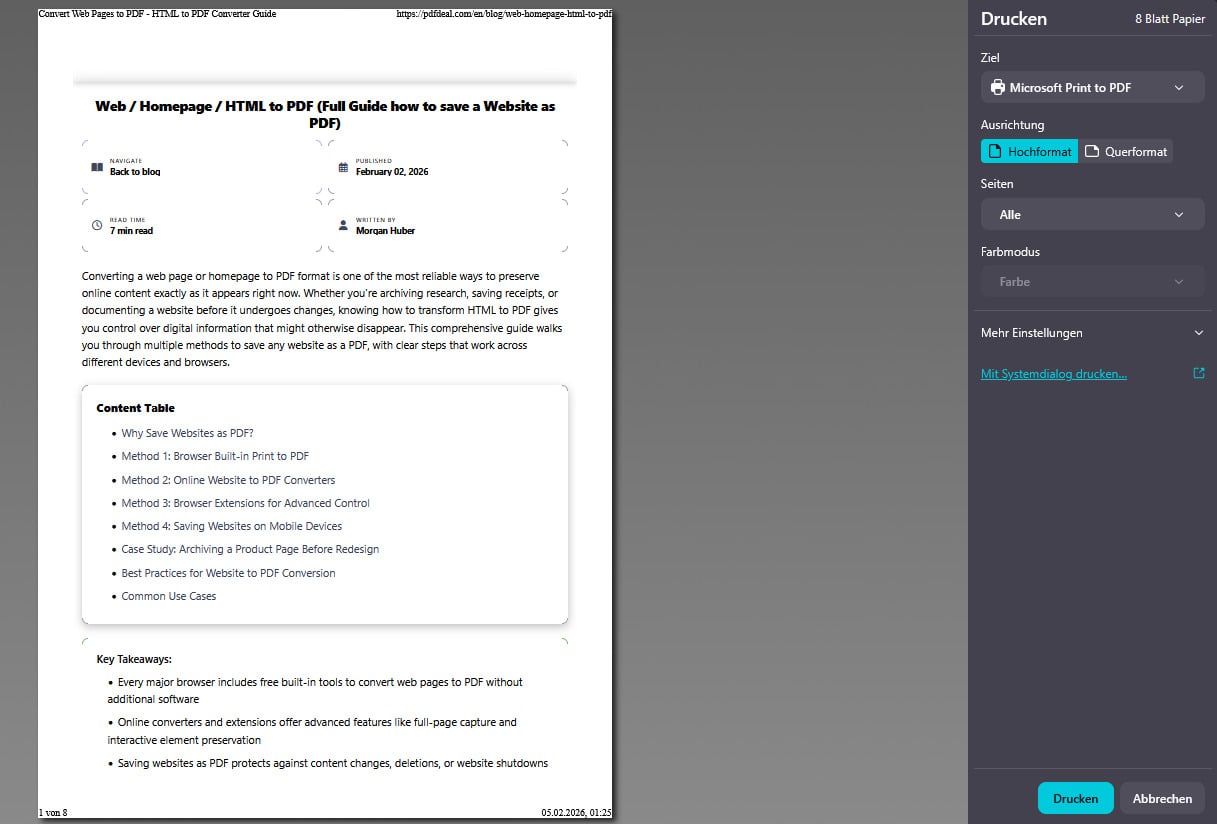
Restricción a tener en cuenta: La impresión del navegador a menudo elimina los colores de fondo e imágenes por defecto. En Chrome, expande "Más configuración" y habilita "Gráficos de fondo" para incluir estos elementos.
Método 2: Usar nuestro convertidor en línea de HTML a PDF
Las herramientas en línea proporcionan los resultados más confiables para páginas complejas. Así es como usar nuestro convertidor:
- Visita el convertidor - ve a nuestra herramienta HTML a PDF
- Ingresa tu URL o pega tu código HTML directamente en el campo de entrada
- Configura las opciones - selecciona tamaño de página (A4, Carta, etc.), orientación y márgenes
- Haz clic en Convertir - la herramienta procesa tu contenido en el servidor
- Descarga tu PDF - guarda el archivo generado en tu dispositivo
Este método maneja contenido renderizado con JavaScript, diseños CSS complejos y medios incrustados de manera más confiable que la impresión del navegador. Para capturas de sitios web completos, también puedes explorar nuestro convertidor de sitio web a PDF.
Método 3: Usar herramientas para desarrolladores para elementos específicos
A veces solo necesitas una porción de una página web. Las herramientas para desarrolladores del navegador ayudan a aislar contenido específico:
- Haz clic derecho en el elemento que deseas y selecciona "Inspeccionar"
- Encuentra el contenedor principal en el panel de Elementos
- Haz clic derecho en el elemento HTML y elige "Copiar" luego "Copiar outerHTML"
- Pega en un nuevo archivo HTML o directamente en un convertidor en línea
- Convierte el contenido aislado a PDF
Desafíos comunes y cómo resolverlos
Convertir HTML en PDF raramente funciona perfectamente en el primer intento. Aquí están los problemas más comunes y sus soluciones:
Imágenes faltantes
Las imágenes pueden no aparecer si se cargan de forma perezosa o requieren autenticación. Solución: Desplázate por toda la página antes de convertir para activar la carga perezosa. Para contenido autenticado, toma capturas de pantalla en su lugar o usa una herramienta que soporte cookies.
Diseños rotos
Los diseños responsivos a veces se renderizan incorrectamente en las dimensiones del PDF. Solución: Prueba la orientación horizontal para contenido ancho, o ajusta el ancho de página en la configuración de tu herramienta de conversión.
Contenido cortado
Las páginas largas pueden truncarse o dividirse torpemente entre páginas. Solución: Usa una herramienta que soporte renderizado continuo, o ajusta manualmente los saltos de página. Nuestra guía sobre errores comunes de PDF cubre pasos adicionales de solución de problemas.
Tamaños de archivo grandes
Las páginas con muchas imágenes crean PDFs inflados. Solución: Después de la conversión, usa una herramienta de compresión de PDF para reducir el tamaño del archivo sin pérdida significativa de calidad.
Casos de uso prácticos
Entender cuándo convertir una página web en PDF te ayuda a aplicar estas habilidades de manera efectiva:
- Investigación académica: Guarda artículos de revistas, páginas de Wikipedia y libros de texto en línea para estudio sin conexión y citación
- Archivo de recibos: Convierte confirmaciones de compras en línea y facturas para seguimiento de gastos y registros fiscales
- Respaldo de documentación: Preserva documentación de software, referencias de API y tutoriales antes de que cambien o desaparezcan
- Registros legales: Crea instantáneas con marca de tiempo de términos de servicio, contratos o acuerdos basados en web
- Creación de portafolio: Convierte tus muestras de trabajo en línea en un solo portafolio PDF para solicitudes de empleo
- Lectura sin conexión: Guarda artículos y guías de formato largo para leer durante viajes o en áreas sin internet
Para contenido con muchas imágenes como infografías, también podrías encontrar útil nuestro convertidor de WebP a PDF para manejar formatos de imagen modernos.

Caso de estudio hipotético: El archivo de curso en línea de María
Nota: Este es un ejemplo hipotético creado para ilustrar la aplicación práctica de la conversión de HTML a PDF.
La situación: María, una estudiante de posgrado, se inscribió en un curso de certificación en línea con 47 páginas de lecciones. La plataforma del curso solo garantizaba acceso durante 12 meses después de completarlo. María quería copias permanentes de todos los materiales para referencia futura.
El desafío: Cada página de lección contenía videos incrustados, cuestionarios interactivos y contenido cargado dinámicamente. La impresión simple del navegador producía PDFs con elementos faltantes y formato roto.
La solución: María desarrolló un enfoque sistemático:
- Usó las herramientas para desarrolladores del navegador para identificar qué contenido se cargaba dinámicamente
- Para lecciones con mucho texto, usó un convertidor en línea de HTML a PDF que manejaba la renderización de JavaScript
- Para lecciones con video, guardó la transcripción por separado y anotó las marcas de tiempo del video
- Organizó todos los PDFs en carpetas que coincidían con la estructura del curso
- Comprimió la colección final usando optimización de PDF para ahorrar espacio de almacenamiento
El resultado: María creó un archivo PDF de 312 páginas de los materiales de su curso. Dos años después, cuando necesitó hacer referencia a técnicas específicas para un proyecto de trabajo, tuvo acceso instantáneo al contenido original, aunque su acceso al curso había expirado.
Lección clave: El contenido web complejo a menudo requiere combinar múltiples métodos de conversión. Planificar tu enfoque antes de comenzar ahorra tiempo significativo y produce mejores resultados.
Conclusión
Convertir HTML en PDF es una habilidad fundamental que sirve para innumerables propósitos prácticos. Ya sea que uses la función de impresión incorporada de tu navegador para capturas rápidas o herramientas en línea dedicadas para páginas complejas, la clave es hacer coincidir tu método con la complejidad de tu contenido. Comienza con el enfoque más simple, la impresión del navegador, y pasa a herramientas más sofisticadas cuando encuentres limitaciones.
Para conversiones confiables y de alta calidad sin complicaciones técnicas, prueba nuestro convertidor de HTML a PDF. Maneja la complejidad técnica automáticamente, produciendo PDFs profesionales de cualquier página web o código HTML en segundos. Guarda tu importante contenido web hoy antes de que cambie o desaparezca.