Convertir le format HTML en PDF est l'une des compétences les plus pratiques que vous puissiez apprendre pour archiver, partager et présenter du contenu web. Que vous ayez besoin de sauvegarder un reçu, de préserver un article de recherche ou de créer un document professionnel à partir d'une page web, comprendre comment convertir correctement le HTML en PDF garantit que votre contenu apparaît exactement comme prévu. Ce guide vous présente toutes les méthodes disponibles, des astuces rapides du navigateur aux outils dédiés, avec des contraintes réelles et des étapes concrètes que vous pouvez suivre dès aujourd'hui.
Table des matières
Pourquoi convertir HTML en PDF ?
Les pages web sont dynamiques. Elles changent, disparaissent ou sont mises à jour sans préavis. Convertir une page web en PDF crée un instantané permanent qui reste cohérent sur tous les appareils et plateformes. Les PDF conservent la mise en forme, les polices et la mise en page, quel que soit le navigateur ou le système d'exploitation de l'utilisateur.
Au-delà de la préservation, les PDF offrent des avantages pratiques pour le partage. Tu peux envoyer un PDF par e-mail à quelqu'un qui n'a pas accès à Internet, l'imprimer avec des résultats prévisibles ou l'annoter pour un travail collaboratif. Pour les apprenants en particulier, sauvegarder des supports de cours, des tutoriels ou de la documentation en PDF signifie que tu as toujours accès hors ligne à des ressources essentielles.
Points clés :
- Convertir HTML en PDF préserve le contenu web de façon permanente, même si la page originale change ou disparaît
- Les fonctions d'impression du navigateur fonctionnent pour les conversions basiques, mais les outils dédiés gèrent mieux les mises en page complexes
- Vérifie toujours les images manquantes, les liens brisés et les problèmes de formatage avant de finaliser ton PDF
- Les outils de conversion en ligne offrent la voie la plus rapide pour les utilisateurs qui ont besoin de résultats professionnels sans configuration technique
Méthodes pour enregistrer une page web en PDF
Tu disposes de plusieurs options pour convertir du contenu HTML en PDF, chacune avec des avantages et des limitations distincts. Comprendre ces différences t'aide à choisir la bonne approche pour ta situation spécifique.
Fonction d'impression du navigateur
Chaque navigateur moderne inclut une fonction intégrée "Imprimer en PDF". Cette méthode ne nécessite aucun logiciel supplémentaire et fonctionne instantanément. Cependant, elle a souvent du mal avec les mises en page complexes, les éléments interactifs et les pages qui chargent du contenu dynamiquement.
Outils de conversion en ligne
Les convertisseurs web comme notre outil HTML vers PDF gèrent la complexité technique pour toi. Il suffit de coller une URL ou de télécharger ton fichier HTML, et tu recevras un PDF correctement formaté en quelques secondes. Ces outils préservent généralement mieux le style que l'impression via le navigateur.
Extensions de navigateur
Les extensions ajoutent des capacités de conversion directement dans la barre d'outils de ton navigateur. Elles offrent plus de contrôle que l'impression de base mais nécessitent une installation et peuvent avoir des implications en matière de confidentialité selon l'extension.
Outils en ligne de commande
Pour les utilisateurs techniques, des outils comme wkhtmltopdf offrent de puissantes options d'automatisation. Ils fonctionnent bien pour le traitement par lots mais nécessitent une familiarité avec la ligne de commande.
Guide étape par étape pour chaque méthode
Méthode 1 : Utiliser la fonction d'impression de ton navigateur
Cette approche fonctionne dans Chrome, Firefox, Edge et Safari avec de légères variations.
- Navigue vers la page web que tu souhaites convertir
- Ouvre la boîte de dialogue d'impression en utilisant Ctrl+P (Windows/Linux) ou Cmd+P (Mac)
- Sélectionne "Enregistrer au format PDF" ou "Microsoft Print to PDF" comme destination
- Ajuste les paramètres - choisis l'orientation portrait ou paysage, sélectionne les pages à inclure
- Clique sur "Enregistrer" et choisis l'emplacement de ton fichier
- Vérifie le résultat - ouvre le PDF pour vérifier la mise en forme
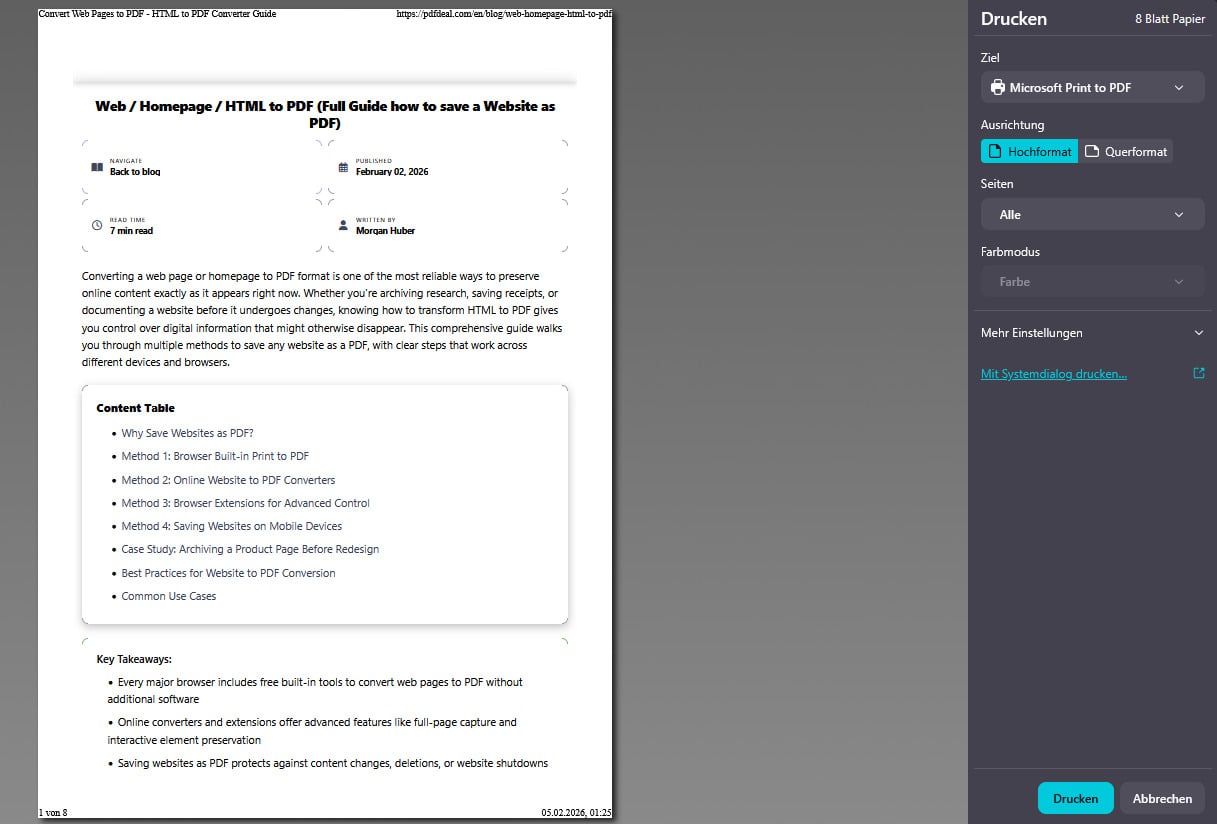
Contrainte à noter : L'impression via le navigateur supprime souvent les couleurs d'arrière-plan et les images par défaut. Dans Chrome, développe "Plus de paramètres" et active "Graphiques d'arrière-plan" pour inclure ces éléments.
Méthode 2 : Utiliser notre convertisseur HTML vers PDF en ligne
Les outils en ligne fournissent les résultats les plus fiables pour les pages complexes. Voici comment utiliser notre convertisseur :
- Visite le convertisseur - va sur notre outil HTML vers PDF
- Entre ton URL ou colle ton code HTML directement dans le champ de saisie
- Configure les options - sélectionne le format de page (A4, Letter, etc.), l'orientation et les marges
- Clique sur Convertir - l'outil traite ton contenu côté serveur
- Télécharge ton PDF - enregistre le fichier généré sur ton appareil
Cette méthode gère le contenu rendu par JavaScript, les mises en page CSS complexes et les médias intégrés de manière plus fiable que l'impression via le navigateur. Pour les captures de sites web complets, tu pourrais également explorer notre convertisseur de site web en PDF.
Méthode 3 : Utiliser les outils de développement pour des éléments spécifiques
Parfois, tu n'as besoin que d'une partie d'une page web. Les outils de développement du navigateur aident à isoler un contenu spécifique :
- Fais un clic droit sur l'élément que tu veux et sélectionne "Inspecter"
- Trouve le conteneur parent dans le panneau Éléments
- Fais un clic droit sur l'élément HTML et choisis "Copier" puis "Copier outerHTML"
- Colle dans un nouveau fichier HTML ou directement dans un convertisseur en ligne
- Convertis le contenu isolé en PDF
Défis courants et comment les résoudre
Convertir le format HTML en PDF fonctionne rarement parfaitement du premier coup. Voici les problèmes les plus courants et leurs solutions :
Images manquantes
Les images peuvent ne pas apparaître si elles se chargent paresseusement ou nécessitent une authentification. Solution : Fais défiler toute la page avant de convertir pour déclencher le chargement paresseux. Pour le contenu authentifié, prends plutôt des captures d'écran ou utilise un outil qui prend en charge les cookies.
Mises en page cassées
Les designs responsifs se rendent parfois incorrectement aux dimensions du PDF. Solution : Essaie l'orientation paysage pour le contenu large, ou ajuste la largeur de page dans les paramètres de ton outil de conversion.
Contenu tronqué
Les pages longues peuvent être tronquées ou divisées maladroitement entre les pages. Solution : Utilise un outil qui prend en charge le rendu continu, ou ajuste manuellement les sauts de page. Notre guide sur les erreurs PDF courantes couvre des étapes de dépannage supplémentaires.
Fichiers volumineux
Les pages riches en images créent des PDF volumineux. Solution : Après la conversion, utilise un outil de compression PDF pour réduire la taille du fichier sans perte significative de qualité.
Cas d'utilisation pratiques
Comprendre quand convertir une page web en PDF t'aide à appliquer ces compétences efficacement :
- Recherche académique : Sauvegarde des articles de journaux, des pages Wikipédia et des manuels en ligne pour une étude hors ligne et des citations
- Archivage de reçus : Convertis les confirmations d'achat en ligne et les factures pour le suivi des dépenses et les documents fiscaux
- Sauvegarde de documentation : Préserve la documentation logicielle, les références d'API et les tutoriels avant qu'ils ne changent ou ne disparaissent
- Dossiers juridiques : Crée des instantanés horodatés des conditions de service, des contrats ou des accords basés sur le web
- Création de portfolio : Convertis tes exemples de travail en ligne en un portfolio PDF unique pour les candidatures d'emploi
- Lecture hors ligne : Sauvegarde des articles et des guides longs pour les lire pendant les voyages ou dans des zones sans internet
Pour le contenu riche en images comme les infographies, tu pourrais également trouver utile notre convertisseur WebP vers PDF pour gérer les formats d'image modernes.

Étude de cas hypothétique : L'archive de cours en ligne de Maria
Remarque : Ceci est un exemple hypothétique créé pour illustrer l'application pratique de la conversion HTML vers PDF.
La situation : Maria, une étudiante diplômée, s'est inscrite à un cours de certification en ligne comprenant 47 pages de leçons. La plateforme de cours ne garantissait l'accès que pendant 12 mois après la fin du cours. Maria voulait des copies permanentes de tous les documents pour référence future.
Le défi : Chaque page de leçon contenait des vidéos intégrées, des quiz interactifs et du contenu chargé dynamiquement. L'impression simple via le navigateur produisait des PDF avec des éléments manquants et une mise en forme défectueuse.
La solution : Maria a développé une approche systématique :
- Elle a utilisé les outils de développement du navigateur pour identifier quel contenu se chargeait dynamiquement
- Pour les leçons riches en texte, elle a utilisé un convertisseur HTML vers PDF en ligne qui gérait le rendu JavaScript
- Pour les leçons vidéo, elle a sauvegardé la transcription séparément et noté les horodatages des vidéos
- Elle a organisé tous les PDF dans des dossiers correspondant à la structure du cours
- Elle a compressé la collection finale en utilisant l'optimisation PDF pour économiser de l'espace de stockage
Le résultat : Maria a créé une archive PDF de 312 pages de ses supports de cours. Deux ans plus tard, lorsqu'elle a eu besoin de consulter des techniques spécifiques pour un projet professionnel, elle a eu un accès instantané au contenu original, même si son accès au cours avait expiré.
Leçon clé : Le contenu web complexe nécessite souvent de combiner plusieurs méthodes de conversion. Planifier ton approche avant de commencer permet de gagner un temps considérable et produit de meilleurs résultats.
Conclusion
Convertir le format HTML en PDF est une compétence fondamentale qui sert d'innombrables objectifs pratiques. Que tu utilises la fonction d'impression intégrée de ton navigateur pour des captures rapides ou des outils en ligne dédiés pour des pages complexes, la clé est d'adapter ta méthode à la complexité de ton contenu. Commence par l'approche la plus simple, l'impression via le navigateur, et passe à des outils plus sophistiqués lorsque tu rencontres des limitations.
Pour des conversions fiables et de haute qualité sans tracas technique, essaie notre convertisseur HTML vers PDF. Il gère automatiquement la complexité technique, produisant des PDF professionnels à partir de n'importe quelle page web ou code HTML en quelques secondes. Sauvegarde ton contenu web important dès aujourd'hui avant qu'il ne change ou ne disparaisse.