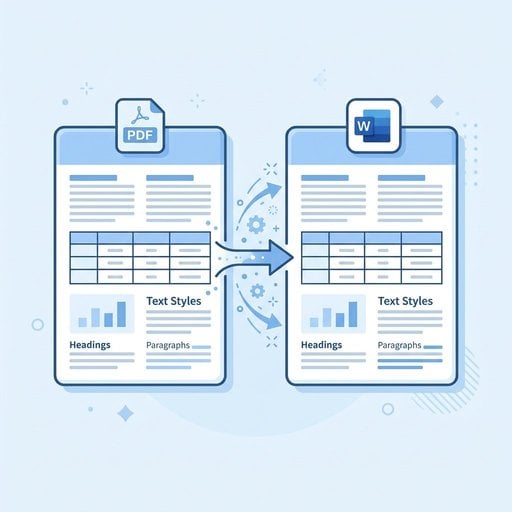
Si tu as déjà essayé de convertir un PDF en Word sans perdre la mise en forme, tu connais la frustration. Les colonnes s'effondrent, les polices changent, les tableaux partent dans tous les sens, et les puces se dispersent sur la page. Ce n'est pas un cas isolé — c'est l'une des plaintes les plus fréquentes chez ceux qui travaillent régulièrement avec des documents. La bonne nouvelle, c'est qu'avec la bonne approche, tu peux conserver la structure de ton fichier d'origine et obtenir un document Word propre et modifiable. Ce guide t'explique exactement comment faire : pourquoi la mise en forme se casse, quels outils fonctionnent vraiment, et un exemple concret pour voir le processus en action.
Table des matières
- Pourquoi la mise en forme se perd lors de la conversion PDF en Word
- Les meilleures méthodes pour convertir un PDF en Word en conservant la mise en forme
- Exemple concret : conversion d'un rapport professionnel
- Bonnes pratiques pour une conversion propre à chaque fois
- Résoudre les problèmes de mise en forme lors de la conversion PDF en Word
- Comment convertir un PDF en Word gratuitement sans sacrifier la qualité
- Conclusion
Points clés à retenir :
- La mise en forme se perd parce que les PDF stockent le contenu sous forme de disposition visuelle fixe, et non comme du texte structuré.
- La qualité de la conversion dépend fortement du type de PDF : texte natif ou image numérisée.
- Utiliser un convertisseur en ligne dédié avec support OCR donne les meilleurs résultats pour les documents complexes.
- Quelques étapes de préparation simples avant la conversion permettent d'éliminer la plupart des problèmes de mise en forme avant même qu'ils n'apparaissent.
Pourquoi la mise en forme se perd lors de la conversion PDF en Word
Pour résoudre un problème, il faut d'abord comprendre pourquoi il existe. Les PDF sont conçus pour s'afficher de manière identique sur tous les appareils et écrans. Ils stockent le texte comme des éléments positionnés sur une zone fixe, et non comme un document structuré avec des paragraphes, des styles et des titres. Lorsqu'un convertisseur tente de reconstruire cela en document Word, il doit deviner ce qui était un titre, ce qui était une colonne de tableau, et ce qui était une zone de texte.
Il existe deux grands types de PDF, qui se comportent très différemment lors de la conversion :
- PDF à base de texte — Créés directement depuis Word, InDesign ou une autre application. Le texte est intégré sous forme de caractères réels, ce qui permet aux convertisseurs de l'extraire avec précision.
- PDF image (numérisés) — Ce sont des photos de pages. Il n'y a pas de texte réel à l'intérieur, seulement des pixels. Un convertisseur a besoin de la reconnaissance optique de caractères (OCR) pour les lire, et l'OCR introduit sa propre marge d'erreur.
Si tu travailles avec un document numérisé, consulte notre guide sur ce qu'est l'OCR et comment extraire du texte de PDF numérisés avant de commencer. Cela t'évitera beaucoup d'essais et d'erreurs.
Les meilleures méthodes pour convertir un PDF en Word en conservant la mise en forme
Toutes les méthodes de conversion ne se valent pas. Voici un tour d'horizon pratique de tes principales options.
Option 1 : Utiliser un convertisseur en ligne dédié
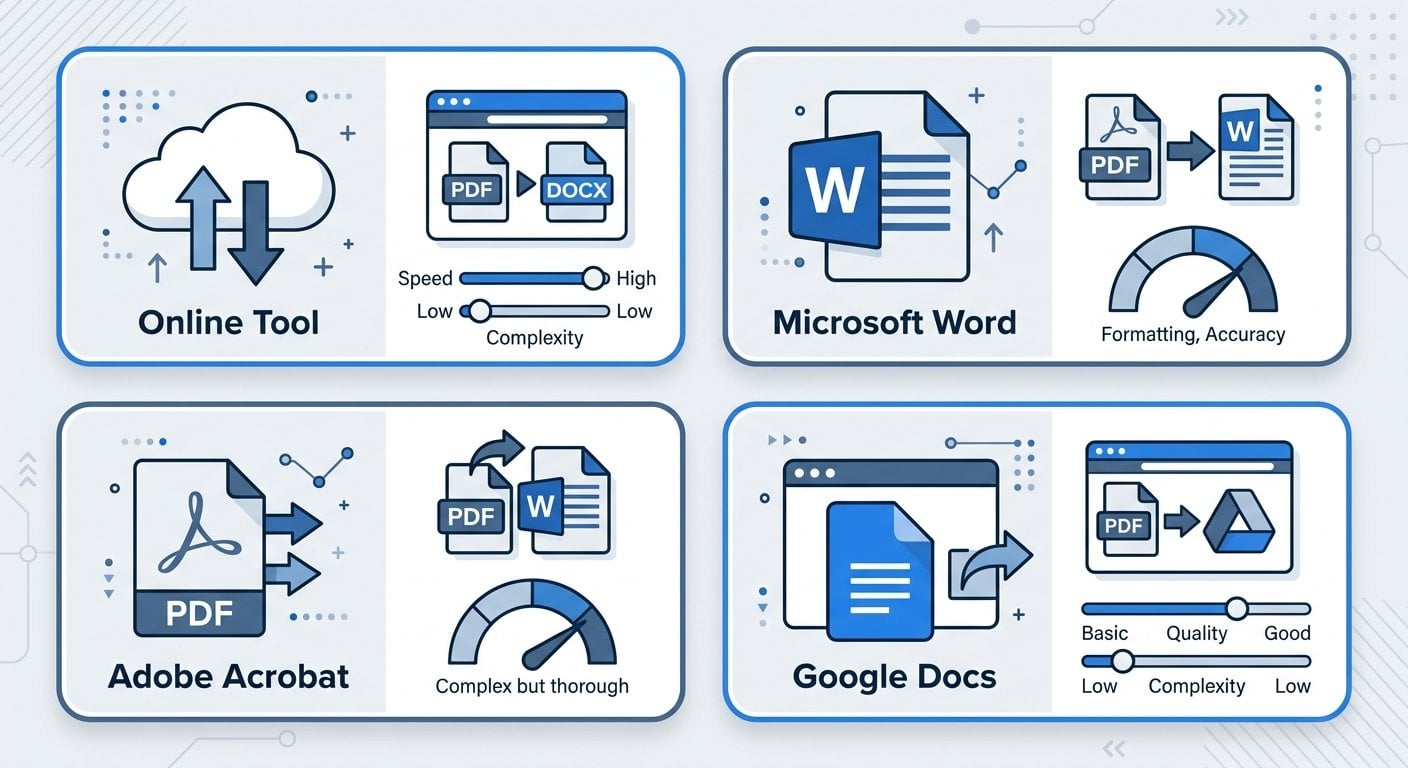
Les outils en ligne conçus spécifiquement pour la conversion PDF vers Word surpassent généralement les outils polyvalents. Ils utilisent des moteurs d'analyse plus sophistiqués, capables de reconnaître les mises en page multi-colonnes, les tableaux intégrés et les polices personnalisées. Notre convertisseur PDF en Word est conçu pour gérer exactement ces cas, en préservant la structure aussi fidèlement que possible.
Option 2 : Utiliser Microsoft Word directement
Depuis Word 2013, Microsoft Word dispose d'une fonctionnalité d'importation PDF intégrée. Tu peux ouvrir un fichier PDF directement dans Word, qui tentera une conversion. Cela fonctionne raisonnablement bien pour les documents simples à forte densité de texte. En revanche, il peine avec les mises en page complexes, les formats multi-colonnes et tout ce qui comporte des éléments graphiques importants. C'est une solution de secours utile, mais pas le meilleur choix pour des documents soignés.
Option 3 : Adobe Acrobat
Le propre logiciel d'Adobe offre la conversion la plus précise pour les PDF complexes — ce qui est logique, puisqu'Adobe a créé le format PDF. L'inconvénient, c'est le coût : un abonnement est nécessaire. Pour des conversions occasionnelles, difficile de justifier cette dépense quand des outils gratuits performants existent.
Option 4 : Google Docs
Tu peux importer un PDF dans Google Drive et l'ouvrir avec Google Docs, qui effectue une conversion automatique. Il gère la mise en forme de base assez correctement, mais rate souvent les structures de tableaux complexes et les polices personnalisées. C'est une option gratuite convenable pour les documents simples.
Exemple concret : conversion d'un rapport professionnel
Rendons les choses concrètes. Imagine que tu as un rapport trimestriel de 12 pages au format PDF. Il comprend une page de couverture avec un logo, un résumé exécutif en deux colonnes, trois tableaux de données intégrés, et un pied de page avec des numéros de page et une adresse d'entreprise.
Voici ce qui se passe lorsque tu utilises un convertisseur basique par rapport à un outil dédié :
| Élément | Résultat avec un convertisseur basique | Résultat avec un outil dédié |
|---|---|---|
| Mise en page deux colonnes | Fusionné en une seule colonne, le texte se mélange | Colonnes préservées sous forme de zones de texte ou de tableau |
| Tableaux de données | Aplatis en lignes de texte brut | Convertis en tableaux Word modifiables |
| Image du logo | Manquante ou déplacée | Intégrée comme image en ligne |
| Texte du pied de page | Apparaît dans le corps du texte | Placé dans la section pied de page Word |
| Polices personnalisées | Remplacées par la police système par défaut | Correspondance avec la police disponible la plus proche |
La différence est significative. Si tu dois modifier ce rapport et mettre à jour les tableaux ou réviser le résumé exécutif, la qualité de la conversion influe directement sur le temps de correction manuelle que tu devras y consacrer. Pour en savoir plus sur l'importance du choix du format, consulte notre article sur PDF vs Word : quel format utiliser et quand.
Bonnes pratiques pour une conversion propre à chaque fois
Ces conseils s'appliquent quel que soit l'outil utilisé. Les suivre avant et après la conversion réduira considérablement ton temps de correction.
- Vérifie d'abord si le PDF est à base de texte. Ouvre le fichier et essaie de sélectionner et copier une phrase. Si tu peux surligner des mots individuellement, c'est un PDF texte. Si rien ne se sélectionne, il est numérisé et nécessite l'OCR.
- Utilise le PDF source de la meilleure qualité possible. Si tu as accès au document original qui a généré le PDF, utilise-le directement. Convertir depuis la source est toujours plus propre.
- Évite de convertir des PDF à forte densité graphique si c'est ton objectif principal. Si le document est surtout composé d'images et de graphiques, la conversion sera désordonnée. Envisage plutôt de modifier le PDF directement — notre guide sur comment modifier des PDF en ligne couvre ce sujet en détail.
- Passe en revue le document converti section par section. Ne le survole pas. Les tableaux, en-têtes et pieds de page sont les points de défaillance les plus fréquents. Vérifie chacun d'eux.
- Utilise Rechercher et remplacer pour détecter les erreurs d'encodage. Les PDF numérisés introduisent parfois des caractères étranges à la place des apostrophes ou des guillemets. Une recherche rapide permet de les repérer.
- Réapplique les styles de titre dans Word après la conversion. Même si le texte est au bon endroit, il peut ne pas avoir le style de paragraphe correct. Réappliquer Titre 1, Titre 2, etc. restaure le plan du document et facilite la navigation.
- Conserve une copie du PDF d'origine. Garde toujours le fichier source. Si quelque chose se passe mal lors de la conversion, tu voudras repartir de l'original plutôt que d'un fichier Word corrompu.
Si tu travailles aussi avec des feuilles de calcul, les mêmes principes s'appliquent lors de la conversion entre formats. Notre guide sur comment convertir des tableaux Excel en PDF sans perdre la mise en forme couvre les défis équivalents dans cette direction.
Résoudre les problèmes de mise en forme lors de la conversion PDF en Word
Même avec un bon outil et une préparation soigneuse, des problèmes de mise en forme peuvent encore apparaître. Voici comment diagnostiquer et corriger les plus courants.
Problème : le texte apparaît dans le mauvais ordre
Cela se produit généralement avec les mises en page multi-colonnes. Le convertisseur lit le texte de gauche à droite sur toute la largeur de la page au lieu de colonne par colonne. Pour y remédier, coupe et colle manuellement le texte dans le bon ordre, ou utilise un outil qui prend explicitement en charge la détection multi-colonnes.
Problème : les tableaux sont cassés ou manquants
Si un tableau a été créé avec des tabulations plutôt qu'une véritable mise en forme de tableau dans le document d'origine, il risque de ne pas survivre à la conversion. Recrée ces tableaux manuellement dans Word en utilisant la fonction Insérer un tableau. Cela prend quelques minutes, mais tu obtiens un tableau correctement structuré et fiable à modifier.
Problème : les polices semblent incorrectes
Les PDF peuvent intégrer des polices personnalisées qui ne sont pas installées sur ton système. Lorsque le convertisseur ne trouve pas la police, il en substitue une par défaut. Tu peux soit installer la police manquante, soit réappliquer manuellement la bonne police dans Word. Si la fidélité des polices est cruciale, contacte le créateur du document pour obtenir le fichier d'origine.
Problème : les images sont manquantes ou mal placées
Les images dans les PDF sont stockées séparément du texte. Certains convertisseurs ne les extraient pas, ou les placent incorrectement. Si les images sont essentielles, extrais-les séparément à l'aide d'un outil PDF, puis insère-les manuellement dans le document Word converti à la bonne position.
Problème : les en-têtes et pieds de page apparaissent dans le corps du texte
Certains convertisseurs traitent les en-têtes et pieds de page comme des blocs de texte ordinaires. Après la conversion, sélectionne ce texte, coupe-le et colle-le dans la véritable section en-tête ou pied de page de Word via Insertion > En-tête ou Insertion > Pied de page. C'est un problème courant et facile à corriger une fois qu'on sait quoi chercher.
Pour un aperçu plus large des erreurs de document que tu pourrais rencontrer, notre article sur les 10 erreurs PDF que tout le monde fait et comment les corriger vaut la peine d'être lu.
Comment convertir un PDF en Word gratuitement sans sacrifier la qualité
Tu n'as pas besoin de payer pour un logiciel pour obtenir une bonne conversion. Plusieurs outils performants te permettent de convertir un PDF en Word en ligne gratuitement avec des résultats plus que satisfaisants pour la plupart des cas. L'essentiel est de savoir ce que « gratuit » couvre réellement.
La plupart des outils en ligne gratuits gèrent bien les PDF à base de texte standard. Là où ils peuvent être insuffisants, c'est avec les documents numérisés (qui nécessitent l'OCR), les fichiers très volumineux, ou les documents avec des mises en page multi-colonnes complexes. Si ton PDF correspond au profil standard — un document texte simple avec des tableaux basiques — un outil gratuit fera le travail proprement.
Lorsque tu évalues un outil gratuit, vérifie les fonctionnalités suivantes :
- Support OCR pour les documents numérisés
- Préservation des tableaux sous forme de tableaux Word (et non de texte brut)
- Extraction des images en même temps que le texte
- Absence de limite de taille de fichier qui bloquerait ton document
- Une politique de confidentialité claire expliquant comment ton fichier est traité
Ce dernier point est plus important que la plupart des gens ne le réalisent. Si tu convertis un document contenant des informations professionnelles ou personnelles sensibles, assure-toi que l'outil supprime ton fichier de ses serveurs après la conversion. Consulte la politique de confidentialité avant de téléverser quoi que ce soit de confidentiel — et si tu veux comprendre les risques plus en profondeur, ce guide sur la sécurité des PDF vaut la peine d'être lu.
Conclusion
Convertir un PDF en Word sans perdre la mise en forme est tout à fait réalisable lorsque tu comprends le processus et que tu utilises le bon outil. L'essentiel est d'identifier le type de PDF avec lequel tu travailles, de choisir un convertisseur adapté à ce type, et d'effectuer une vérification méthodique du résultat avant de commencer à éditer. La plupart des problèmes de mise en forme sont corrigeables — il suffit de savoir où chercher. Que tu traites un document d'une seule page ou un rapport multi-colonnes complexe, les étapes de ce guide te donnent un cadre fiable pour obtenir un résultat propre à chaque fois.
Convertir un PDF en Word gratuitement — Garde ta mise en forme intacte
Importe ton PDF et obtiens un document Word propre et modifiable en quelques secondes. Notre outil préserve les tableaux, les colonnes, les polices et les images pour que tu passes moins de temps à corriger et plus de temps à travailler.
Essaie notre outil gratuit →
Les PDF stockent le contenu sous forme de positions visuelles fixes sur une page, et non comme des éléments de document structurés. Lorsqu'un convertisseur tente de reconstruire cela en fichier Word, il doit deviner la structure d'origine. Les mises en page complexes, les polices personnalisées et les formats multi-colonnes sont les sources les plus fréquentes de perte de mise en forme lors de la conversion.
Oui, mais tu as besoin d'un outil avec support OCR (reconnaissance optique de caractères). L'OCR lit le texte à partir de l'image numérisée et le reconstruit. La précision dépend de la qualité de la numérisation. Les documents imprimés clairement en haute résolution se convertissent bien. Les notes manuscrites ou les numérisations de mauvaise qualité nécessiteront davantage de corrections manuelles après la conversion.
Cela dépend de l'outil. Les convertisseurs en ligne réputés traitent ton fichier et le suppriment de leurs serveurs dans un délai court, généralement sous 24 heures. Consulte toujours la politique de confidentialité avant de téléverser des documents sensibles. Pour les fichiers hautement confidentiels, envisage d'utiliser une application de bureau qui traite les fichiers localement sans les téléverser.
Un convertisseur PDF en Word en ligne dédié est ta meilleure option gratuite pour la plupart des documents. Recherches-en un qui prend en charge l'OCR, préserve les tableaux sous forme de tableaux Word modifiables et extrait les images. Pour les PDF simples à forte densité de texte, même la fonctionnalité d'importation intégrée de Google Docs peut produire des résultats acceptables avec peu de corrections.
Commence par vérifier les tableaux, les en-têtes, les pieds de page et les sections multi-colonnes — ce sont les points de défaillance les plus courants. Réapplique les styles de titre Word pour restaurer le plan du document. Utilise Rechercher et remplacer pour détecter les erreurs d'encodage issues de l'OCR. Pour les images manquantes, extrais-les séparément du PDF et insère-les manuellement aux bons emplacements.