Choisir entre le PDF et le Word peut sembler anodin, mais ce choix a un vrai impact sur la façon dont ton document sera reçu, modifié et partagé. Envoyer le mauvais format à un client, et ta proposition soigneusement mise en page peut arriver avec des polices cassées et des images décalées. Envoyer un PDF quand quelqu'un doit remplir un formulaire, c'est créer du travail inutile pour tout le monde. Le format que tu choisis conditionne toute l'expérience du document — de son rendu à l'écran jusqu'à la possibilité de modifier une seule ligne. Ce guide te présente les différences concrètes, des exemples précis pour savoir quand chaque format s'impose, et t'aide à faire le bon choix à chaque fois.
Table des matières
Points clés à retenir :
- Utilise Word quand un document est encore en cours de rédaction, de relecture ou de collaboration.
- Utilise le PDF quand un document est finalisé, qu'il doit conserver une mise en forme cohérente ou être partagé avec des personnes qui ne doivent pas le modifier.
- Convertir un fichier Word en PDF prend quelques secondes et fige ta mise en page sur tous les appareils et systèmes d'exploitation.
- Le PDF offre des options de sécurité plus robustes — protection par mot de passe, contrôle des permissions — que Word ne peut pas égaler dans un environnement de partage.
Ce qui différencie PDF et Word
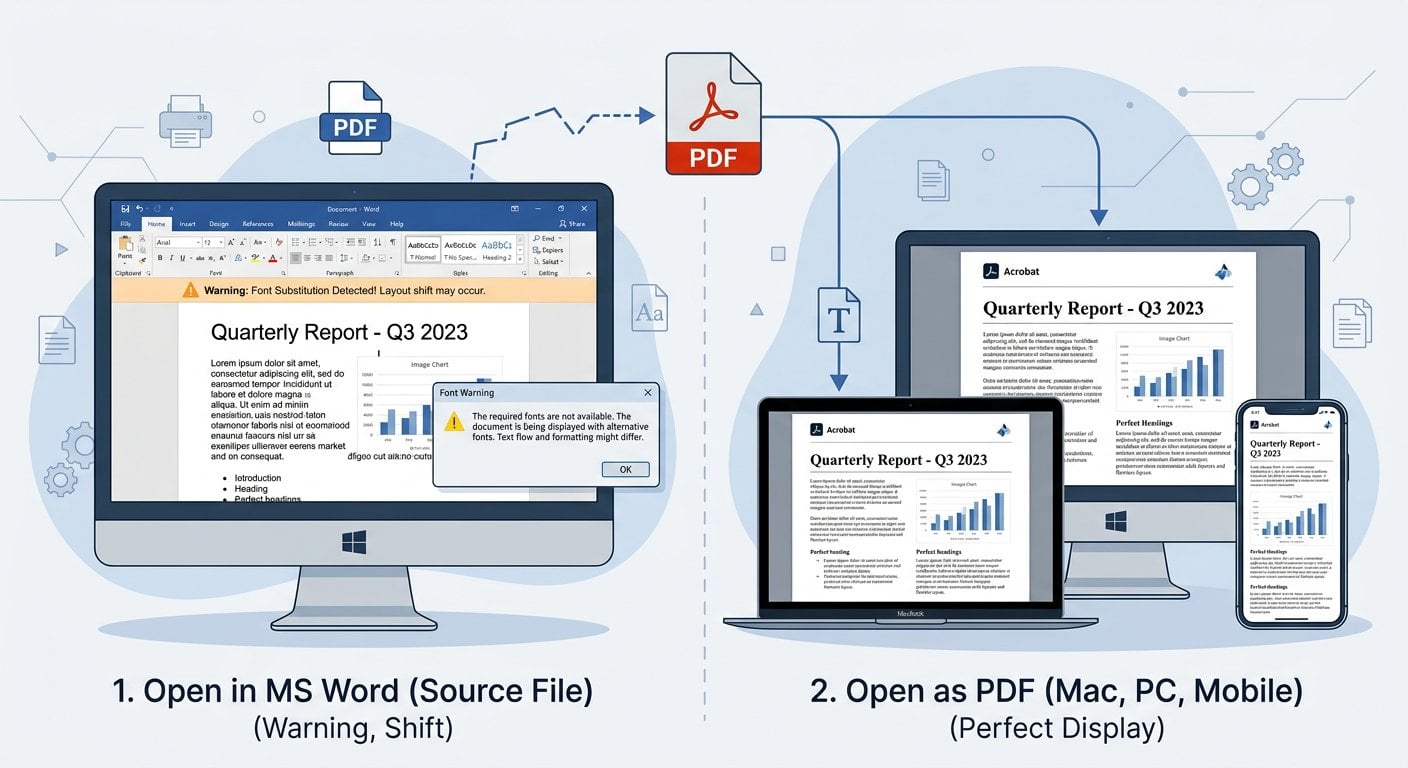
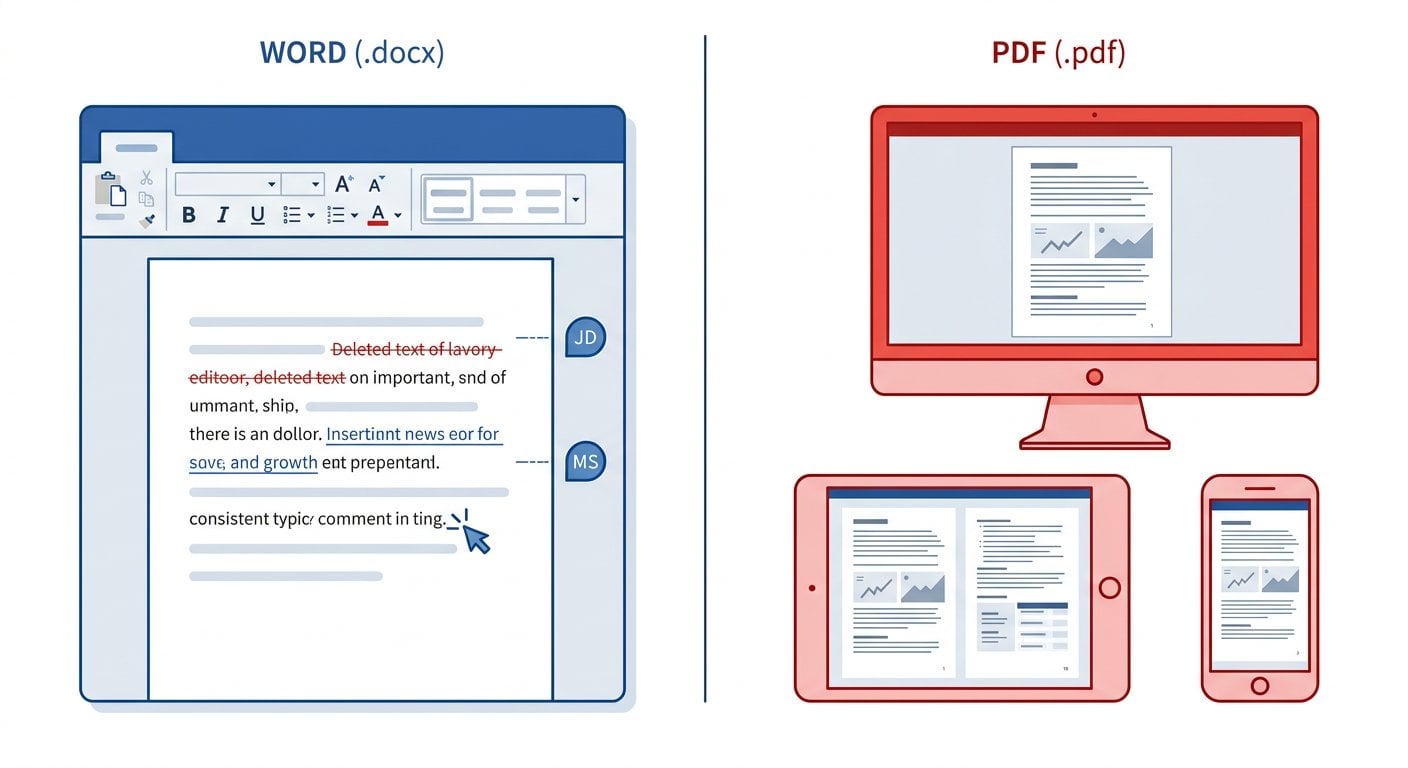
Dans leur conception même, ces deux formats répondent à des besoins différents. Microsoft Word (.docx) est un format de document vivant, conçu pour la rédaction et la modification. Le contenu s'adapte et se redistribue selon la version du logiciel du lecteur, son système d'exploitation, les polices installées, et même les paramètres d'impression. Cette flexibilité est un atout quand tu rédiges, mais elle devient un problème une fois le document terminé.
Le PDF (Portable Document Format) a été créé par Adobe précisément pour résoudre ce problème. Un PDF s'affiche de manière identique sur tous les appareils, tous les systèmes d'exploitation et toutes les tailles d'écran. La mise en page est fixe. Les polices sont intégrées. Ce que tu vois est exactement ce que le destinataire voit. C'est le compromis fondamental : Word te donne de la flexibilité, le PDF te donne de la cohérence.
Quand utiliser le format Word
Word est le bon choix quand un document n'est pas encore finalisé. Voici les situations où conserver le format .docx a du sens :
- Brouillons internes : quand une équipe est encore en train de rédiger et de réviser, le suivi des modifications et les commentaires de Word sont vraiment utiles.
- Rédaction collaborative : si plusieurs personnes doivent contribuer au texte, Word (ou Google Docs exporté en .docx) permet à tout le monde de travailler dans un même espace modifiable.
- Création de modèles : si tu crées un document que d'autres devront compléter et personnaliser, Word leur laisse toute la liberté nécessaire.
- Contenu destiné à être reformaté : si le document doit être intégré dans un CMS, un outil de publication ou un autre système, un texte brut et modifiable est souvent plus pratique à traiter.
La limite est bien réelle : les documents Word se comportent différemment selon la version de Microsoft Office installée. Un document créé sous Word 2021 peut s'afficher de façon sensiblement différente dans une version plus ancienne ou dans LibreOffice. Si la cohérence visuelle compte, Word n'est pas le format à utiliser pour la livraison finale.
Quand utiliser le format PDF
Le PDF est le bon choix quand un document est terminé et doit être partagé. La question du format à utiliser se résume souvent à ce seul point : le document est-il finalisé ? Si oui, convertis-le en PDF. Voici pourquoi :
- Documents destinés aux clients : les propositions commerciales, factures, contrats et rapports doivent toujours être envoyés en PDF. Le destinataire voit exactement ce que tu as conçu.
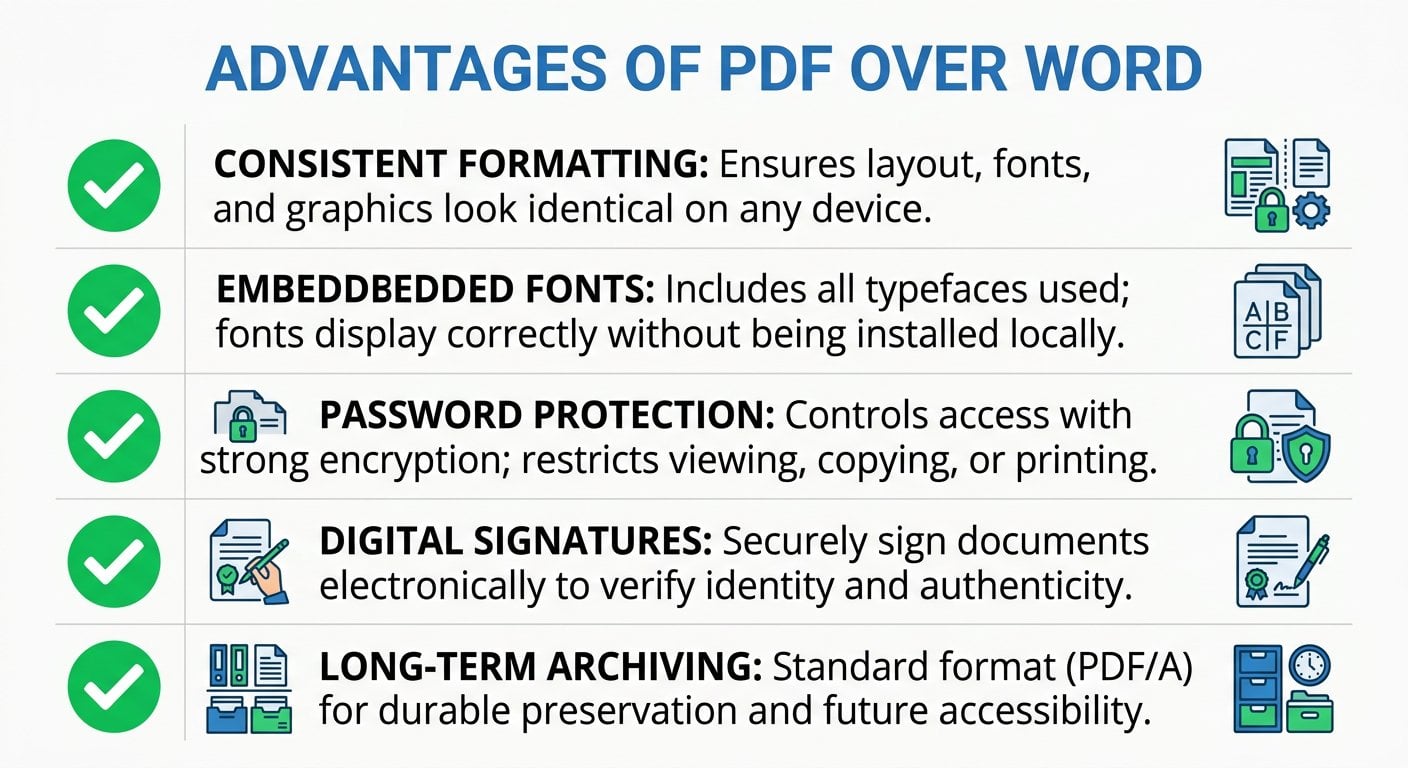
- Documents juridiques et de conformité : les PDF prennent en charge les signatures numériques et peuvent être certifiés, ce qui en fait le standard dans les environnements juridiques. La norme ISO 32000 définit le PDF comme un format ouvert avec une prise en charge à long terme pour l'archivage.
- Contenus destinés au public : tout document publié sur un site web, soumis à un portail de candidature ou déposé auprès d'un organisme officiel doit être un PDF.
- Fichiers sensibles : les PDF permettent d'ajouter une protection par mot de passe, de restreindre l'impression et de désactiver la copie du contenu. Pour en savoir plus, consulte notre guide sur la sécurité et la confidentialité des PDF en 2026.
- Archivage : le PDF/A est une variante du PDF spécialement conçue pour l'archivage à long terme. Les fichiers Word dépendent de logiciels qui pourraient ne plus exister dans dix ans.
Un exemple concret : le scénario de la candidature
Voici une situation que la plupart des gens ont déjà vécue. Tu passes deux heures à construire un CV sous Word. Tu choisis une police soignée, tu alignes tout avec soin et tu ajoutes un en-tête discret. Puis tu l'envoies par e-mail en fichier .docx. Le recruteur l'ouvre sur un Mac avec une version légèrement différente de Word. La police est substituée automatiquement. L'en-tête glisse vers le bas. Les puces changent de taille. Ton CV soigneusement mis en page ressemble maintenant à un brouillon bâclé.
La solution est simple : convertis le fichier en PDF avant de l'envoyer. La mise en page est figée. Les polices sont intégrées. Le recruteur voit exactement ce que tu as créé, quel que soit l'appareil ou le lecteur PDF utilisé. Ce n'est pas un cas limite hypothétique — ça arrive constamment, et c'est entièrement évitable.
Le même raisonnement s'applique à une proposition commerciale. Tu envoies un fichier Word à un client potentiel. Il l'ouvre, et la mise en forme du tableau est cassée parce que sa version de Word gère différemment les marges internes des cellules. Tes chiffres paraissent désorganisés. L'impression de professionnalisme s'évanouit avant même qu'il ait lu une ligne. Un PDF aurait entièrement évité ce problème.
Si tu reçois un PDF et que tu dois y apporter des modifications, notre convertisseur PDF vers Word peut extraire le contenu dans un format modifiable en quelques instants.
Avantages du PDF et bonnes pratiques
Au-delà de la règle de base « utilise le PDF pour les documents finaux », il existe des pratiques concrètes qui te permettent de tirer le meilleur parti du format PDF. Voici une liste de conseils opérationnels avec les raisons qui les justifient :
1. Convertis toujours tes documents finaux en PDF avant de les partager
N'envoie pas de fichiers Word en dehors de ton équipe, sauf si le destinataire a explicitement besoin de les modifier. Utilise notre convertisseur Word vers PDF pour obtenir une version propre et cohérente en quelques secondes. Cela élimine d'un coup les substitutions de polices, les décalages de mise en page et les problèmes de compatibilité entre versions.
2. Utilise le PDF pour tout document contenant un tableau ou une mise en page complexe
Les tableaux dans Word sont notoirement fragiles d'une version à l'autre et d'une plateforme à l'autre. Un PDF fige le tableau exactement tel que tu l'as construit. Si ton document contient des données financières, des tableaux comparatifs ou des données structurées, le PDF est le seul format sûr pour le partage. Pour des conseils complémentaires, consulte notre article sur la conversion de tableaux Excel en PDF sans perdre la mise en forme.
3. Ajoute une protection par mot de passe pour les PDF sensibles
Word dispose d'une protection basique par mot de passe, mais elle est plus facile à contourner et moins standardisée que le chiffrement PDF. Quand tu partages des contrats, des rapports financiers ou des données personnelles, utilise un PDF avec un chiffrement approprié. C'est une contrainte de sécurité réelle, pas seulement une préférence.
4. Utilise le PDF/A pour archiver les documents à long terme
Si un document doit rester lisible dans cinq ou dix ans, Word est un choix risqué. Les logiciels évoluent. Les formats de fichiers changent. Le PDF/A intègre tout ce dont le document a besoin pour s'afficher correctement, indépendamment des logiciels disponibles à l'avenir. C'est essentiel pour les archives juridiques, les documents fiscaux et les fichiers de conformité.
5. Compresse tes PDF avant d'envoyer des fichiers volumineux
Un fichier Word contenant des images intégrées peut devenir très lourd une fois converti en PDF. Compresse le PDF avant l'envoi pour garder une taille de fichier raisonnable. La plupart des systèmes de messagerie imposent des limites de pièces jointes entre 10 Mo et 25 Mo, et les fichiers lourds ralentissent les destinataires sur des connexions mobiles.
6. Utilise des formulaires PDF modifiables plutôt que des formulaires Word
Si tu as besoin que quelqu'un remplisse un formulaire structuré, un formulaire PDF modifiable est plus fiable qu'un document Word. Les champs restent en place, la mise en page ne bouge pas, et le destinataire n'a pas besoin de posséder Microsoft Office pour le compléter.
Convertir entre les formats
La bonne nouvelle, c'est que choisir le bon format ne signifie pas être bloqué dès le départ. Convertir entre Word et PDF est simple, et le faire au bon moment dans ton flux de travail évite la plupart des problèmes avant même qu'ils surviennent.
Le flux de travail standard ressemble à ceci : rédige et collabore dans Word, puis convertis en PDF pour la livraison finale. Si tu reçois un PDF et que tu dois le modifier, convertis-le en Word, apporte tes modifications, puis reconvertis-le en PDF avant d'envoyer. Cette flexibilité dans les deux sens te permet de bénéficier de la puissance d'édition de Word lors de la rédaction, et de la cohérence du PDF pour la diffusion.
Pour une analyse approfondie des cas et des méthodes de conversion entre formats, notre guide complet de la conversion PDF couvre l'ensemble des scénarios, y compris les formats d'image, les tableurs et les documents HTML. Les petites entreprises en particulier peuvent gagner un temps considérable en intégrant cela dans leur flux documentaire — consulte notre guide sur comment les petites entreprises peuvent utiliser les outils PDF pour gagner du temps en 2026.
Règle de décision rapide : si quelqu'un doit modifier le document, utilise Word. Si le document est destiné à quelqu'un en dehors de ton équipe, ou s'il doit s'afficher de la même façon sur tous les appareils, convertis-le d'abord en PDF.
Conclusion
Le débat PDF contre Word n'en est plus vraiment un dès lors que tu comprends ce pour quoi chaque format a été conçu. Word est un outil de rédaction. Le PDF est un format de diffusion. Utilise Word pendant que tu construis un document et que tu travailles avec d'autres. Passe au PDF dès l'instant où il quitte tes mains. L'exemple de la candidature le rend concret : une simple conversion de format évite un désastre de mise en page qui pourrait te coûter une opportunité. Applique ce même raisonnement à chaque proposition client, contrat, rapport et formulaire que tu envoies, et tu éviteras toute une catégorie de problèmes que la plupart des gens ne réalisent même pas qu'ils sont en train de créer.
Convertis Word en PDF en quelques secondes — Outil gratuit en ligne
Arrête d'envoyer des fichiers Word qui s'affichent mal sur les autres appareils. Convertis ton document en PDF parfaitement mis en forme instantanément, sans logiciel à installer et sans compte requis.
Essaie notre outil gratuit →
Le PDF est presque toujours préférable pour un CV. Les fichiers Word peuvent s'afficher différemment selon la version du logiciel du destinataire, son système d'exploitation ou les polices installées. Un PDF fige ta mise en forme afin que le recruteur voie exactement ce que tu as conçu, quel que soit l'appareil ou le logiciel qu'il utilise.
Oui. La conversion de Word en PDF via un outil fiable préserve fidèlement tes polices, ta mise en page, tes tableaux et tes images. L'essentiel est d'utiliser un convertisseur de qualité plutôt que d'imprimer en PDF via un pilote basique, qui peut parfois aplatir ou déformer les mises en page complexes. Notre outil Word vers PDF gère cela proprement.
Utilise Word quand le document est encore en cours de rédaction ou de relecture. Word est idéal pour les brouillons internes, la rédaction collaborative avec suivi des modifications, et la création de modèles que d'autres personnaliseront. Une fois le document finalisé et prêt à être partagé en dehors de ton équipe, convertis-le en PDF pour figer la mise en forme.
Les avantages du PDF incluent une mise en forme cohérente sur tous les appareils, des polices intégrées, des options de sécurité renforcées comme la protection par mot de passe et le contrôle des permissions, la prise en charge des signatures numériques, et une stabilité d'archivage à long terme. Pour les documents destinés aux clients, les contrats et les rapports, ces atouts font du PDF le standard professionnel incontournable.
Oui. Le flux de travail classique consiste à rédiger dans Word, à convertir en PDF pour le partage, et si des modifications sont nécessaires par la suite, à reconvertir le PDF en Word, à effectuer les changements, puis à le reconvertir en PDF avant l'envoi. Cette conversion dans les deux sens te offre le meilleur des deux formats à chaque étape du cycle de vie du document.