Apprendre comment supprimer des pages d'un PDF est une compétence qui fait gagner du temps et évite bien des frustrations dans de nombreuses situations professionnelles. Que tu prépares un contrat sans les annexes inutiles, que tu partages un rapport en retirant les sections confidentielles, ou que tu nettoies des documents scannés avec des pages blanches, savoir retirer des pages PDF rapidement fluidifie ton workflow. Ce guide complet te montre les méthodes pratiques pour supprimer des pages PDF en ligne, extraire du contenu spécifique, et modifier des pages PDF sans logiciel coûteux. On va couvrir les instructions étape par étape avec notre outil gratuit, traiter les défis courants, et fournir un exemple concret qui montre exactement comment fonctionne la suppression de pages en pratique.
Table des matières
Points clés à retenir :
- Supprimer des pages de PDF est gratuit et ne nécessite aucune installation de logiciel avec les outils en ligne
- Travaille toujours sur des copies des documents originaux pour éviter la perte accidentelle de données
- Les PDF protégés par mot de passe doivent être déverrouillés avant de pouvoir supprimer des pages
- Le traitement en lot de plusieurs PDF fait gagner beaucoup de temps sur les gros projets
Pourquoi supprimer des pages de PDF
Les documents PDF contiennent souvent plus de contenu que nécessaire pour des besoins spécifiques. Tu peux recevoir un rapport de 50 pages quand seulement 10 pages concernent ton service. Les documents juridiques incluent fréquemment des conditions générales qui n'ont pas besoin d'être redistribuées. Les fichiers scannés capturent souvent des pages blanches entre les sections.
La capacité à effacer des pages PDF répond à plusieurs besoins pratiques :
- Réduction de la taille : Moins de pages signifie des fichiers plus petits, plus faciles à envoyer par email et à stocker. Si tes PDF sont encore trop volumineux après avoir retiré des pages, tu peux compresser les fichiers PDF davantage.
- Confidentialité : Retire les informations sensibles avant de partager des documents en externe. Découvre-en plus sur la protection de tes fichiers dans notre guide de sécurité PDF.
- Clarté : Élimine les sections non pertinentes qui distraient du contenu principal.
- Professionnalisme : Présente des documents propres et ciblés à tes clients et collègues.
Contrairement aux logiciels de bureau complexes qui nécessitent une installation et souvent des frais d'abonnement, les outils en ligne te permettent de supprimer des pages PDF en ligne instantanément depuis n'importe quel appareil avec un navigateur.
Guide étape par étape pour effacer des pages PDF
Suis ces instructions pour retirer les pages indésirables de n'importe quel document PDF en utilisant notre outil de suppression de pages PDF.
Étape 1 : Télécharge ton document PDF
Va sur l'outil de suppression de pages et clique sur le bouton de téléchargement. Tu peux soit glisser-déposer ton fichier directement sur la zone de téléchargement, soit parcourir ton ordinateur pour le sélectionner. L'outil accepte les fichiers PDF jusqu'à 100Mo, ce qui couvre la plupart des documents standards.
Étape 2 : Prévisualise toutes les pages
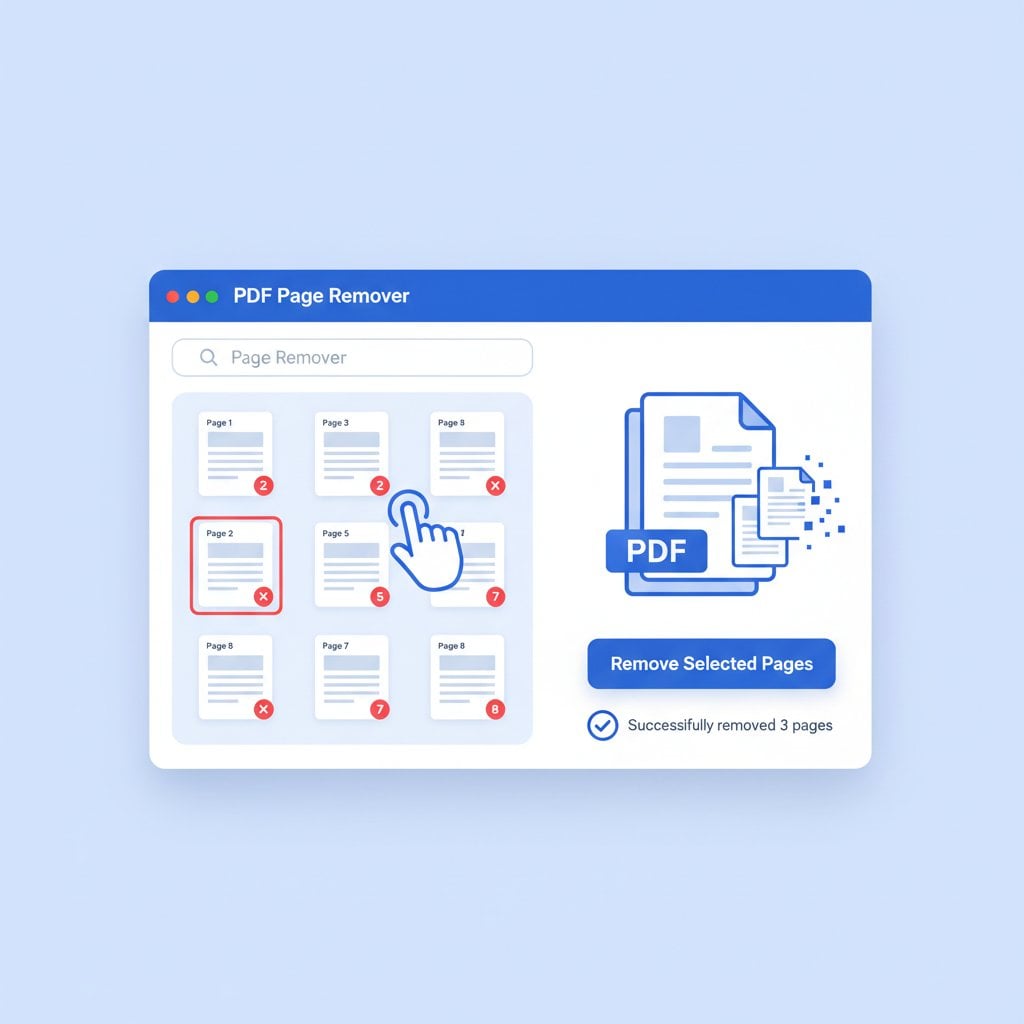
Une fois téléchargé, l'outil affiche des aperçus miniatures de chaque page de ton document. Cette vue d'ensemble visuelle t'aide à identifier exactement quelles pages supprimer. Fais défiler les miniatures pour examiner tout ton document avant de faire tes sélections.
Étape 3 : Sélectionne les pages à supprimer
Clique sur les miniatures des pages que tu veux effacer. Les pages sélectionnées sont surlignées pour que tu puisses facilement suivre tes choix. Pour les documents avec beaucoup de pages, tu peux aussi saisir des numéros de pages spécifiques ou des plages (par exemple, 5-8, 12, 15-20) pour accélérer la sélection.
Étape 4 : Confirme et traite
Révise tes sélections attentivement. L'outil montre combien de pages resteront après suppression. Clique sur le bouton supprimer ou traiter pour retirer les pages sélectionnées. Le traitement prend généralement quelques secondes seulement, même pour les documents longs.
Étape 5 : Télécharge ton PDF modifié
Une fois le traitement terminé, télécharge ton nouveau fichier PDF. Le document modifié ne contient que les pages que tu as gardées. Ton fichier original reste inchangé, donc tu as toujours une sauvegarde si besoin.
Astuce de pro : Si tu dois réorganiser les pages restantes ou faire des modifications supplémentaires, consulte notre guide sur comment modifier des PDF en ligne pour des modifications plus avancées.
Exemple concret : Nettoyer une proposition commerciale
Considère ce scénario : Sarah, responsable marketing, doit envoyer une proposition personnalisée à un client potentiel. Le modèle de proposition standard de son entreprise fait 35 pages et inclut :
- Pages 1-5 : Présentation de l'entreprise et références
- Pages 6-15 : Descriptions des services (couvrant tous les services)
- Pages 16-25 : Études de cas de divers secteurs
- Pages 26-30 : Tarification pour tous les niveaux de service
- Pages 31-35 : Conditions juridiques standard et annexes
Son client n'a besoin que d'informations sur les services de marketing des réseaux sociaux (pages 6-8), les études de cas du secteur retail (pages 20-22), et la tarification niveau intermédiaire (page 28). Voici comment Sarah utilise la suppression de pages pour créer une proposition ciblée :
Document original : 35 pages, 4,2Mo
Pages à conserver : 1-5 (intro entreprise), 6-8 (services pertinents), 20-22 (études de cas retail), 28 (tarification appropriée), 31-32 (conditions essentielles)
Pages à supprimer : 9-19, 23-27, 29-30, 33-35
Résultat final : 14 pages, 1,8Mo
La proposition personnalisée est maintenant 60% plus petite, directement pertinente pour les besoins du client, et beaucoup plus susceptible d'être lue intégralement. Ce processus a pris moins de deux minutes à Sarah avec notre outil en ligne.
Défis courants et solutions
Même les tâches simples peuvent présenter des obstacles. Voici les problèmes courants quand on essaie de diviser un document PDF ou supprimer des pages, avec des solutions pratiques.
Défi 1 : PDF protégés par mot de passe
Certains PDF ont des restrictions d'édition qui empêchent la suppression de pages. Si tu possèdes le document et connais le mot de passe, tu devras d'abord le déverrouiller. Pour les documents que tu as créés, vérifie les paramètres de ton logiciel original. Pour les documents reçus, contacte l'expéditeur pour une version non restreinte.
Défi 2 : Fichiers très volumineux
Les documents de plus de 100Mo peuvent dépasser les limites de téléchargement. Avant d'essayer la suppression de pages, considère si tu peux d'abord compresser ton gros fichier PDF. Alternativement, si le document a des sections naturelles, tu pourrais le diviser en parties plus petites pour le traitement.
Défi 3 : Documents scannés avec contenu mixte
Les PDF scannés ont parfois des pages qui semblent vides mais contiennent des artefacts ou filigranes. Prévisualise chaque page attentivement avant suppression. Ce qui semble vide dans une miniature pourrait contenir des informations importantes de pied de page ou des numéros de page nécessaires pour référence.
Défi 4 : Maintenir l'intégrité du document
Supprimer des pages peut affecter les liens internes, signets, et entrées de table des matières. Après suppression, révise ton document pour t'assurer que les éléments de navigation fonctionnent encore correctement. Tu pourrais avoir besoin de mettre à jour ou supprimer manuellement les références cassées.
Pour une vue d'ensemble plus large des pièges d'édition PDF, notre article sur les erreurs PDF courantes couvre des scénarios supplémentaires que tu pourrais rencontrer.
Bonnes pratiques pour la gestion des pages PDF
Suis ces directives pour extraire des pages PDF et gérer les documents efficacement :
- Garde toujours les originaux : Travaille sur des copies des documents importants. Stocke les originaux dans un dossier séparé avant toute modification.
- Utilise des noms de fichiers descriptifs : Nomme clairement les fichiers modifiés (par exemple, "Proposition_NomClient_Condensee_2026.pdf") pour pouvoir identifier les versions plus tard.
- Vérifie les dépendances de pages : Avant de supprimer des pages, note toute référence croisée. La page 15 pourrait référencer un graphique de la page 22 que tu prévois de supprimer.
- Révise avant d'envoyer : Ouvre ton PDF modifié et fais-le défiler complètement. Vérifie que le contenu s'enchaîne logiquement et qu'aucune information essentielle ne manque.
- Considère ton audience : Supprime les pages qui ne servent pas les besoins de ton destinataire, mais garde les pages de contexte qui l'aident à comprendre le contenu restant.
Si tu travailles fréquemment avec des PDF dans divers formats, notre guide de conversion PDF explique quand et comment convertir entre différents types de fichiers.
Conclusion
Supprimer des pages de fichiers PDF est une compétence fondamentale pour quiconque travaille régulièrement avec des documents numériques. Que tu aies besoin d'effacer une seule page blanche ou d'extraire des sections spécifiques d'un long rapport, le processus est simple avec les bons outils. Notre outil gratuit de suppression de pages PDF gère la tâche en quelques secondes, ne nécessite aucune installation de logiciel, et fonctionne sur n'importe quel appareil. Commence par télécharger ton document, sélectionne les pages dont tu n'as pas besoin, et télécharge ton PDF optimisé. Pour des besoins d'édition de documents plus complexes, explore notre gamme complète d'outils PDF conçus pour rendre ton workflow plus efficace.
Questions fréquemment posées
Oui, notre outil de suppression de pages PDF est complètement gratuit à utiliser. Tu peux supprimer des pages de documents illimités sans créer de compte ni payer de frais. L'outil traite les fichiers directement dans ton navigateur pour un accès rapide et pratique.
Non, la suppression de pages ne compresse pas ni ne réduit la qualité du contenu restant. Les images, texte et formatage restent exactement comme ils étaient dans le document original. Seules les pages que tu sélectionnes pour suppression sont retirées du fichier.
Absolument. Notre outil en ligne fonctionne sur n'importe quel appareil avec un navigateur web, y compris smartphones et tablettes. Visite simplement l'outil de suppression de pages, télécharge ton PDF, sélectionne les pages à supprimer, et télécharge le résultat directement sur ton appareil.
Ta vie privée est protégée. Les fichiers téléchargés sont traités de manière sécurisée et automatiquement supprimés de nos serveurs après une courte période. Nous ne stockons, partageons ou accédons pas au contenu de tes documents. Tes fichiers restent confidentiels tout au long du processus.
Une fois que tu télécharges le PDF modifié, la suppression est permanente dans ce fichier. Cependant, ton document original reste inchangé sur ton appareil. Nous recommandons de toujours garder une copie du fichier original avant de faire des modifications.