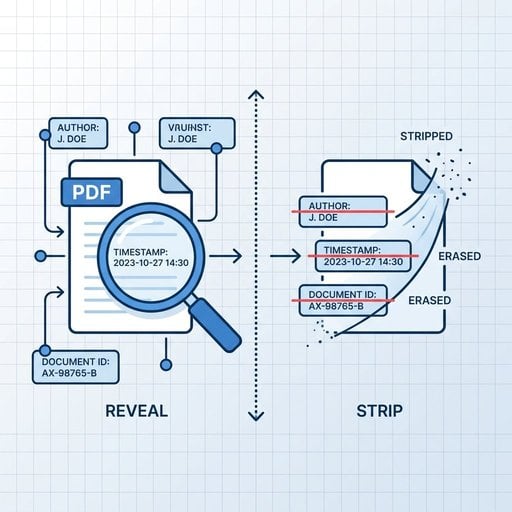
La suppression des métadonnées PDF consiste à effacer les informations cachées intégrées dans un fichier PDF - des données comme le nom de l'auteur, le logiciel utilisé pour créer le document, l'historique des révisions, voire des coordonnées GPS dans certains cas. La plupart des gens partagent des PDF sans se rendre compte que ces données voyagent avec le fichier, révélant silencieusement des détails qu'ils n'avaient jamais voulu divulguer. Que tu sois avocat en train d'envoyer un contrat, journaliste protégeant une source, ou simplement quelqu'un qui tient à sa vie privée, savoir comment nettoyer les métadonnées d'un PDF est une compétence concrète qui vaut la peine d'être maîtrisée.
Table des matières
Qu'est-ce que les métadonnées PDF ?
Un fichier PDF ne se limite pas aux pages visibles. Dans la structure interne du fichier, la spécification PDF d'Adobe définit deux emplacements distincts où les métadonnées peuvent être stockées :
- Document Information Dictionary - un système clé-valeur hérité intégré dans le fichier depuis PDF 1.0. Il contient des champs comme Author, Title, Subject, Keywords, Creator, Producer, CreationDate et ModDate.
- XMP (Extensible Metadata Platform) - un paquet basé sur XML, plus moderne, introduit par Adobe, capable de stocker des informations bien plus détaillées, y compris des propriétés personnalisées définies par des logiciels tiers.
Ces deux sources peuvent coexister dans le même fichier, et elles ne sont pas toujours cohérentes entre elles. Certains outils ne nettoient qu'une des deux, laissant l'autre intacte - c'est pourquoi un nettoyage superficiel peut encore laisser des données sensibles derrière.
Quelles données cachées sont réellement exposées
Voici un aperçu réaliste de ce que tu peux trouver dissimulé dans un PDF, selon la façon dont il a été créé :
| Champ de métadonnée | Ce qu'il révèle | Où il se trouve |
|---|---|---|
| Author | Le nom enregistré dans le logiciel - souvent le nom complet d'une personne réelle ou un identifiant d'entreprise | Info Dictionary + XMP |
| Creator / Producer | L'application qui a créé le fichier (par exemple : "Microsoft Word 2019", "Adobe Acrobat Pro DC 2023") | Info Dictionary + XMP |
| Creation Date / Mod Date | Des horodatages précis, parfois avec le fuseau horaire, qui peuvent contredire les dates affichées dans le document | Info Dictionary + XMP |
| Revision History | Le nombre de fois que le document a été enregistré et modifié | XMP (espace de noms xmpMM) |
| Document ID | Un identifiant unique qui peut relier plusieurs versions d'un même document entre elles | XMP |
| Propriétés personnalisées | Nom de l'entreprise, département, statut juridique, tags internes - ajoutés par Word, SharePoint ou un logiciel juridique | Info Dictionary + XMP |
| Polices et ressources intégrées | Des noms de polices qui peuvent trahir une charte graphique interne ou un logiciel propriétaire | Dictionnaire de ressources PDF |
Risques concrets liés aux données cachées dans un PDF
Ce n'est pas un problème théorique. Il existe des cas bien documentés où des données cachées dans des PDF ont causé de sérieux dommages :
- Le dossier irakien de Tony Blair (2003) - Un PDF publié par le gouvernement britannique pour justifier la guerre en Irak contenait encore des modifications suivies et des noms d'auteurs intégrés. Des journalistes ont pu extraire les noms des fonctionnaires qui avaient rédigé le document, provoquant un scandale politique majeur.
- Dépôts judiciaires - Des cabinets d'avocats ont déposé par erreur des documents contenant encore les commentaires de la partie adverse, des modifications suivies ou des notes internes intégrées dans le PDF.
- Journalisme - Une source qui fait fuiter un document peut être identifiée si le champ Author du PDF ou son Document ID renvoie à ses identifiants de connexion.
- Marchés publics et appels d'offres - Des entreprises ont involontairement révélé leur structure de coûts interne via des champs de métadonnées personnalisés ajoutés par leur logiciel de comptabilité avant de soumettre leurs dossiers d'appel d'offres.
Comment supprimer les métadonnées d'un PDF
Il existe plusieurs méthodes pratiques pour nettoyer les métadonnées d'un PDF, chacune avec ses propres compromis.
Option 1 : Adobe Acrobat Pro (Windows / Mac)
C'est l'option bureau la plus complète pour ceux qui disposent déjà d'Acrobat Pro.
- Ouvre le PDF dans Acrobat Pro.
- Va dans Outils > Biffer > Assainir le document - cette fonction supprime les métadonnées, le contenu intégré, les scripts et les calques cachés en une seule passe.
- Sinon, va dans Fichier > Propriétés > Description pour effacer manuellement les champs individuels, mais note que cela ne touche que l'Info Dictionary, pas le XMP.
Option 2 : ExifTool (gratuit, ligne de commande)
ExifTool de Phil Harvey est la référence absolue pour la manipulation de métadonnées sur des dizaines de types de fichiers, y compris les PDF. Il est gratuit et fonctionne sur Windows, Mac et Linux.
Pour supprimer toutes les métadonnées d'un PDF :
exiftool -all= yourfile.pdfPour supprimer les métadonnées et enregistrer une copie propre (en conservant l'original) :
exiftool -all= -o cleanfile.pdf yourfile.pdfExifTool supprime à la fois l'Info Dictionary et le paquet XMP. En revanche, il ne supprime pas les polices intégrées, les calques cachés ni les commentaires - pour cela, il te faut la fonction Assainir d'Acrobat ou un outil de nettoyage PDF dédié.
Option 3 : Imprimer en PDF (rapide et sans fioritures)
Ouvrir le PDF et l'imprimer vers un nouveau PDF via l'imprimante PDF intégrée à ton système d'exploitation (Windows : Imprimer en PDF, macOS : Enregistrer en PDF) supprime la plupart des métadonnées, car cela restitue essentiellement le document depuis zéro. L'inconvénient, c'est que cette méthode peut aplatir les éléments interactifs, faire perdre les signets et parfois réduire la qualité. Elle convient aux documents texte simples, mais pas aux formulaires complexes ni aux graphiques multi-calques.
Option 4 : Python avec pikepdf (pour les développeurs)
Si tu traites des PDF de façon programmatique, pikepdf est une bibliothèque Python propre construite sur QPDF qui te donne un contrôle précis sur les métadonnées.
import pikepdf

with pikepdf.open("input.pdf") as pdf:
    with pdf.open_metadata() as meta:
        meta.clear()
    del pdf.docinfo  # clears the Info Dictionary
    pdf.save("output_clean.pdf")
Option 5 : Utiliser un outil en ligne comme PDFDeal
Si tu préfères ne pas installer de logiciel ni écrire du code, un outil en ligne est la solution la plus rapide. PDFDeal te permet d'importer un PDF, de supprimer ses métadonnées et de télécharger le fichier nettoyé directement depuis ton navigateur. Aucune installation requise, ce qui en fait une option pratique pour des fichiers ponctuels ou quand tu travailles sur une machine où tu ne peux pas installer de logiciel.
Garde à l'esprit que l'envoi de documents sensibles vers n'importe quel service tiers comporte ses propres risques pour la confidentialité. Pour des fichiers hautement confidentiels, un outil local comme ExifTool ou Acrobat Pro reste le choix le plus sûr.
Comment vérifier que les métadonnées ont bien été supprimées
Après avoir nettoyé les métadonnées d'un PDF, vérifie toujours le résultat avant de partager le fichier. Supposer que le nettoyage a fonctionné, c'est exactement comme ça que les fuites arrivent.
-
ExifTool
- Lance
exiftool cleanfile.pdfet examine la sortie. Tu ne devrais voir que des champs structurels de base (taille du fichier, version PDF), et aucune donnée personnelle. - Adobe Acrobat Reader (gratuit) - Va dans Fichier > Propriétés et vérifie les onglets Description et Personnalisé.
- Visionneuses de métadonnées en ligne - Plusieurs outils gratuits te permettent d'importer un PDF et d'afficher ses métadonnées brutes. Utile pour une vérification rapide sans installer de logiciel.
Supprime les métadonnées de ton PDF instantanément - sans logiciel
Importe ton PDF et supprime toutes les données cachées en quelques secondes. Efface les noms d'auteurs, les horodatages, l'historique des révisions et les propriétés personnalisées avant de partager n'importe quel fichier.
Essayer notre outil gratuit →
Pas de façon fiable. La conversion en Word importe souvent les métadonnées du PDF d'origine dans les propriétés du document Word, et la ré-exportation en PDF peut les réintégrer - parfois avec des champs supplémentaires propres à Word, comme le nom de l'entreprise associé à ta licence Office. Il vaut mieux utiliser un outil de suppression de métadonnées dédié ou ExifTool directement sur le PDF.
Non - ces deux opérations résolvent des problèmes différents. Le caviardage supprime du texte ou des images visibles dans le contenu de la page (comme masquer un nom dans un contrat). La suppression des métadonnées efface les données invisibles stockées dans la structure du fichier. Un document correctement caviarder peut encore exposer le nom de l'auteur via les métadonnées, c'est pourquoi les deux étapes sont souvent nécessaires ensemble.
Oui. Le champ Creator enregistre l'application d'origine (comme "Microsoft Word"), tandis que le champ Producer enregistre ce qui l'a converti en PDF. Le champ Author est souvent hérité de l'utilisateur enregistré dans le document source. Combinés aux horodatages, ces éléments peuvent dresser un portrait assez précis de qui a créé et modifié le fichier, même à travers plusieurs conversions de format.
Non. La protection par mot de passe standard d'un PDF chiffre le contenu des pages mais laisse le dictionnaire de métadonnées accessible. Des outils comme ExifTool peuvent lire et afficher les métadonnées d'un PDF protégé par mot de passe sans avoir besoin du mot de passe. Si la confidentialité est l'objectif, tu dois supprimer les métadonnées séparément, avant ou après avoir ajouté une protection par mot de passe.
Dans certaines juridictions, oui. En vertu du RGPD dans l'UE, les données personnelles intégrées dans un document (comme le nom d'un auteur) sont soumises aux principes de minimisation des données lors du partage avec des tiers. Plusieurs barreaux ont également des règles de déontologie professionnelle imposant aux avocats de nettoyer les métadonnées des documents avant de les transmettre à la partie adverse ou aux tribunaux.