La conversione di HTML in PDF è una delle competenze più pratiche che puoi imparare per archiviare, condividere e presentare contenuti web. Che tu debba salvare una ricevuta, conservare un articolo di ricerca o creare un documento professionale da una pagina web, comprendere come convertire correttamente HTML in PDF garantisce che i tuoi contenuti appaiano esattamente come previsto. Questa guida ti accompagna attraverso ogni metodo disponibile, dai trucchi rapidi del browser agli strumenti dedicati, con vincoli reali e passaggi attuabili che puoi seguire oggi stesso.
Indice dei Contenuti
Perché Convertire HTML in PDF?
Le pagine web sono dinamiche. Cambiano, scompaiono o vengono aggiornate senza preavviso. Convertire una pagina web in PDF crea un'istantanea permanente che rimane coerente su tutti i dispositivi e piattaforme. I PDF mantengono la formattazione, i font e il layout indipendentemente dal browser o dal sistema operativo dell'utente.
Oltre alla conservazione, i PDF offrono vantaggi pratici per la condivisione. Puoi inviare via email un PDF a qualcuno che non ha accesso a internet, stamparlo con risultati prevedibili o annotarlo per lavori collaborativi. Soprattutto per gli studenti, salvare materiali didattici, tutorial o documentazione come PDF significa avere sempre accesso offline a risorse critiche.
Punti Chiave:
- Convertire HTML in PDF conserva permanentemente i contenuti web, anche se la pagina originale cambia o scompare
- Le funzioni di stampa del browser funzionano per conversioni di base, ma gli strumenti dedicati gestiscono meglio i layout complessi
- Controlla sempre la presenza di immagini mancanti, link interrotti e problemi di formattazione prima di finalizzare il tuo PDF
- Gli strumenti di conversione online offrono il percorso più rapido per gli utenti che necessitano di risultati professionali senza configurazioni tecniche
Metodi per Salvare una Pagina Web in PDF
Hai diverse opzioni per convertire contenuti HTML in PDF, ognuna con vantaggi e limitazioni distinti. Comprenderle ti aiuta a scegliere l'approccio giusto per la tua situazione specifica.
Funzione di Stampa del Browser
Ogni browser moderno include una funzione integrata "Stampa in PDF". Questo metodo non richiede software aggiuntivo e funziona istantaneamente. Tuttavia, spesso ha difficoltà con layout complessi, elementi interattivi e pagine che caricano contenuti dinamicamente.
Strumenti di Conversione Online
I convertitori basati sul web come il nostro strumento HTML in PDF gestiscono la complessità tecnica per te. Basta incollare un URL o caricare il tuo file HTML e ricevere un PDF correttamente formattato in pochi secondi. Questi strumenti in genere preservano lo stile meglio della stampa da browser.
Estensioni del Browser
Le estensioni aggiungono capacità di conversione direttamente alla barra degli strumenti del tuo browser. Offrono più controllo rispetto alla stampa di base ma richiedono l'installazione e potrebbero avere implicazioni sulla privacy a seconda dell'estensione.
Strumenti da Riga di Comando
Per gli utenti tecnici, strumenti come wkhtmltopdf forniscono potenti opzioni di automazione. Questi funzionano bene per l'elaborazione in batch ma richiedono familiarità con la riga di comando.
Guida Passo-Passo per Ogni Metodo
Metodo 1: Utilizzare la Funzione di Stampa del Browser
Questo approccio funziona in Chrome, Firefox, Edge e Safari con piccole variazioni.
- Naviga alla pagina web che desideri convertire
- Apri la finestra di dialogo di stampa usando Ctrl+P (Windows/Linux) o Cmd+P (Mac)
- Seleziona "Salva come PDF" o "Microsoft Stampa su PDF" come destinazione
- Regola le impostazioni - scegli l'orientamento verticale o orizzontale, seleziona quali pagine includere
- Clicca su "Salva" e scegli la posizione del file
- Rivedi l'output - apri il PDF per verificare la formattazione
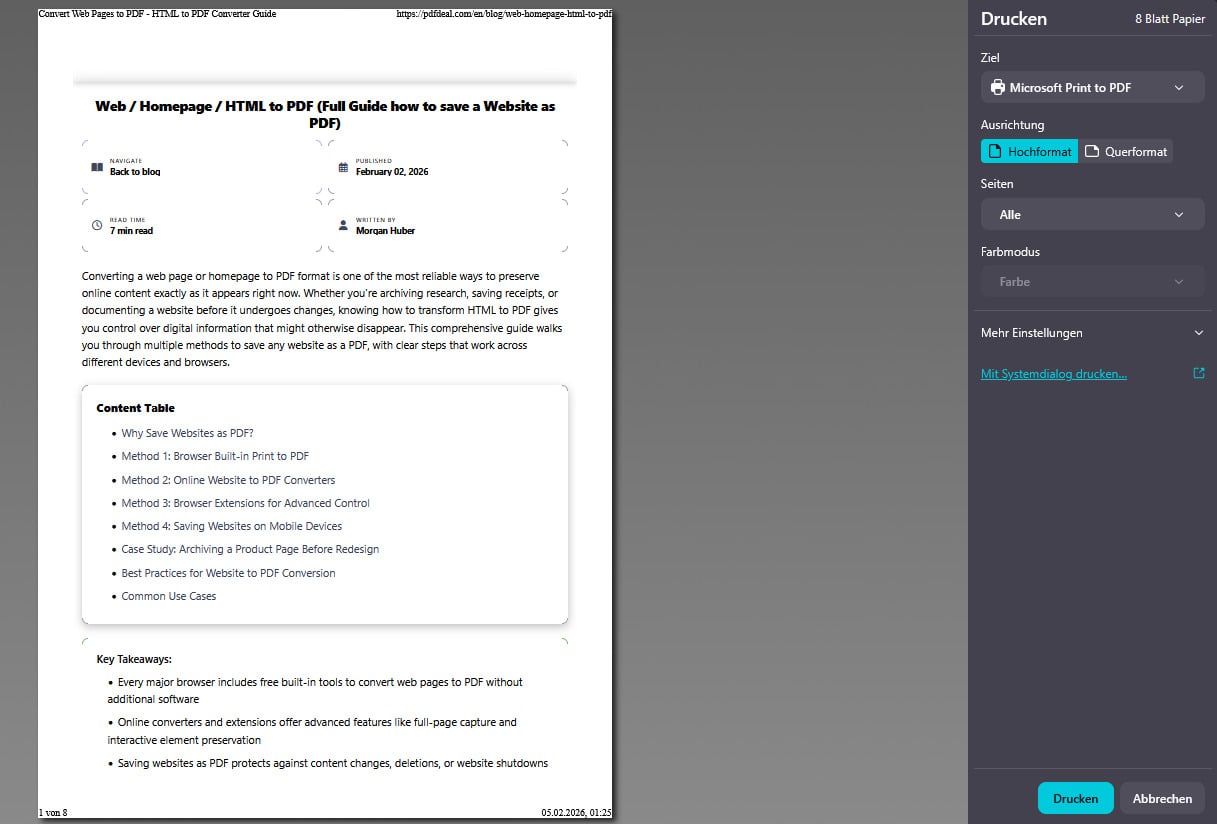
Vincolo da notare: La stampa da browser spesso rimuove colori di sfondo e immagini per impostazione predefinita. In Chrome, espandi "Altre impostazioni" e abilita "Grafica di sfondo" per includere questi elementi.
Metodo 2: Utilizzare il Nostro Convertitore Online HTML in PDF
Gli strumenti online forniscono i risultati più affidabili per pagine complesse. Ecco come utilizzare il nostro convertitore:
- Visita il convertitore - vai al nostro strumento HTML in PDF
- Inserisci il tuo URL o incolla direttamente il tuo codice HTML nel campo di input
- Configura le opzioni - seleziona il formato della pagina (A4, Letter, ecc.), l'orientamento e i margini
- Clicca su Converti - lo strumento elabora i tuoi contenuti lato server
- Scarica il tuo PDF - salva il file generato sul tuo dispositivo
Questo metodo gestisce contenuti renderizzati con JavaScript, layout CSS complessi e media incorporati in modo più affidabile rispetto alla stampa da browser. Per acquisizioni di siti web completi, potresti anche esplorare il nostro convertitore da sito web a PDF.
Metodo 3: Utilizzare gli Strumenti per Sviluppatori per Elementi Specifici
A volte hai bisogno solo di una parte di una pagina web. Gli strumenti per sviluppatori del browser aiutano a isolare contenuti specifici:
- Fai clic con il tasto destro sull'elemento che desideri e seleziona "Ispeziona"
- Trova il contenitore principale nel pannello Elementi
- Fai clic con il tasto destro sull'elemento HTML e scegli "Copia" quindi "Copia outerHTML"
- Incolla in un nuovo file HTML o direttamente in un convertitore online
- Converti il contenuto isolato in PDF
Sfide Comuni e Come Risolverle
La conversione di HTML in PDF raramente funziona perfettamente al primo tentativo. Ecco i problemi più comuni e le loro soluzioni:
Immagini Mancanti
Le immagini potrebbero non apparire se si caricano in modo lazy o richiedono autenticazione. Soluzione: Scorri l'intera pagina prima di convertire per attivare il caricamento lazy. Per contenuti autenticati, fai screenshot invece o usa uno strumento che supporta i cookie.
Layout Interrotti
I design responsive a volte si rendono in modo errato nelle dimensioni del PDF. Soluzione: Prova l'orientamento orizzontale per contenuti ampi, o regola la larghezza della pagina nelle impostazioni del tuo strumento di conversione.
Contenuti Tagliati
Le pagine lunghe possono troncarsi o dividersi in modo scomodo tra le pagine. Soluzione: Usa uno strumento che supporta il rendering continuo, o regola manualmente le interruzioni di pagina. La nostra guida sugli errori comuni dei PDF copre ulteriori passaggi per la risoluzione dei problemi.
Dimensioni File Grandi
Le pagine ricche di immagini creano PDF gonfi. Soluzione: Dopo la conversione, usa uno strumento di compressione PDF per ridurre le dimensioni del file senza perdita significativa di qualità.
Casi d'Uso Pratici
Comprendere quando convertire una pagina web in PDF ti aiuta ad applicare queste competenze in modo efficace:
- Ricerca Accademica: Salva articoli di riviste, pagine di Wikipedia e libri di testo online per studio offline e citazioni
- Archiviazione Ricevute: Converti conferme di acquisto online e fatture per il monitoraggio delle spese e la documentazione fiscale
- Backup Documentazione: Preserva documentazione software, riferimenti API e tutorial prima che cambino o scompaiano
- Documenti Legali: Crea istantanee con timestamp di termini di servizio, contratti o accordi basati sul web
- Creazione Portfolio: Converti i tuoi campioni di lavoro online in un unico portfolio PDF per candidature di lavoro
- Lettura Offline: Salva articoli e guide lunghi per la lettura durante i viaggi o in aree senza internet
Per contenuti ricchi di immagini come infografiche, potresti trovare utile anche il nostro convertitore da WebP a PDF per gestire formati di immagine moderni.
Caso di Studio Ipotetico: L'Archivio del Corso Online di Maria
Nota: Questo è un esempio ipotetico creato per illustrare l'applicazione pratica della conversione da HTML a PDF.
La Situazione: Maria, una studentessa laureata, si è iscritta a un corso di certificazione online con 47 pagine di lezioni. La piattaforma del corso garantiva l'accesso solo per 12 mesi dopo il completamento. Maria voleva copie permanenti di tutti i materiali per riferimento futuro.
La Sfida: Ogni pagina di lezione conteneva video incorporati, quiz interattivi e contenuti caricati dinamicamente. La semplice stampa da browser produceva PDF con elementi mancanti e formattazione interrotta.
La Soluzione: Maria ha sviluppato un approccio sistematico:
- Ha usato gli strumenti per sviluppatori del browser per identificare quali contenuti si caricavano dinamicamente
- Per le lezioni ricche di testo, ha utilizzato un convertitore online da HTML a PDF che gestiva il rendering JavaScript
- Per le lezioni video, ha salvato la trascrizione separatamente e annotato i timestamp dei video
- Ha organizzato tutti i PDF in cartelle corrispondenti alla struttura del corso
- Ha compresso la raccolta finale utilizzando l'ottimizzazione PDF per risparmiare spazio di archiviazione
Il Risultato: Maria ha creato un archivio PDF di 312 pagine dei suoi materiali del corso. Due anni dopo, quando ha avuto bisogno di fare riferimento a tecniche specifiche per un progetto di lavoro, aveva accesso istantaneo ai contenuti originali, anche se il suo accesso al corso era scaduto.
Lezione Chiave: I contenuti web complessi spesso richiedono la combinazione di più metodi di conversione. Pianificare il tuo approccio prima di iniziare fa risparmiare tempo significativo e produce risultati migliori.
Conclusione
Convertire HTML in PDF è una competenza fondamentale che serve a innumerevoli scopi pratici. Che tu utilizzi la funzione di stampa integrata del browser per acquisizioni rapide o strumenti online dedicati per pagine complesse, la chiave è abbinare il tuo metodo alla complessità del tuo contenuto. Inizia con l'approccio più semplice, la stampa da browser, e passa a strumenti più sofisticati quando incontri limitazioni.
Per conversioni affidabili e di alta qualità senza complicazioni tecniche, prova il nostro convertitore da HTML a PDF. Gestisce automaticamente la complessità tecnica, producendo PDF professionali da qualsiasi pagina web o codice HTML in pochi secondi. Salva oggi i tuoi importanti contenuti web prima che cambino o scompaiano.