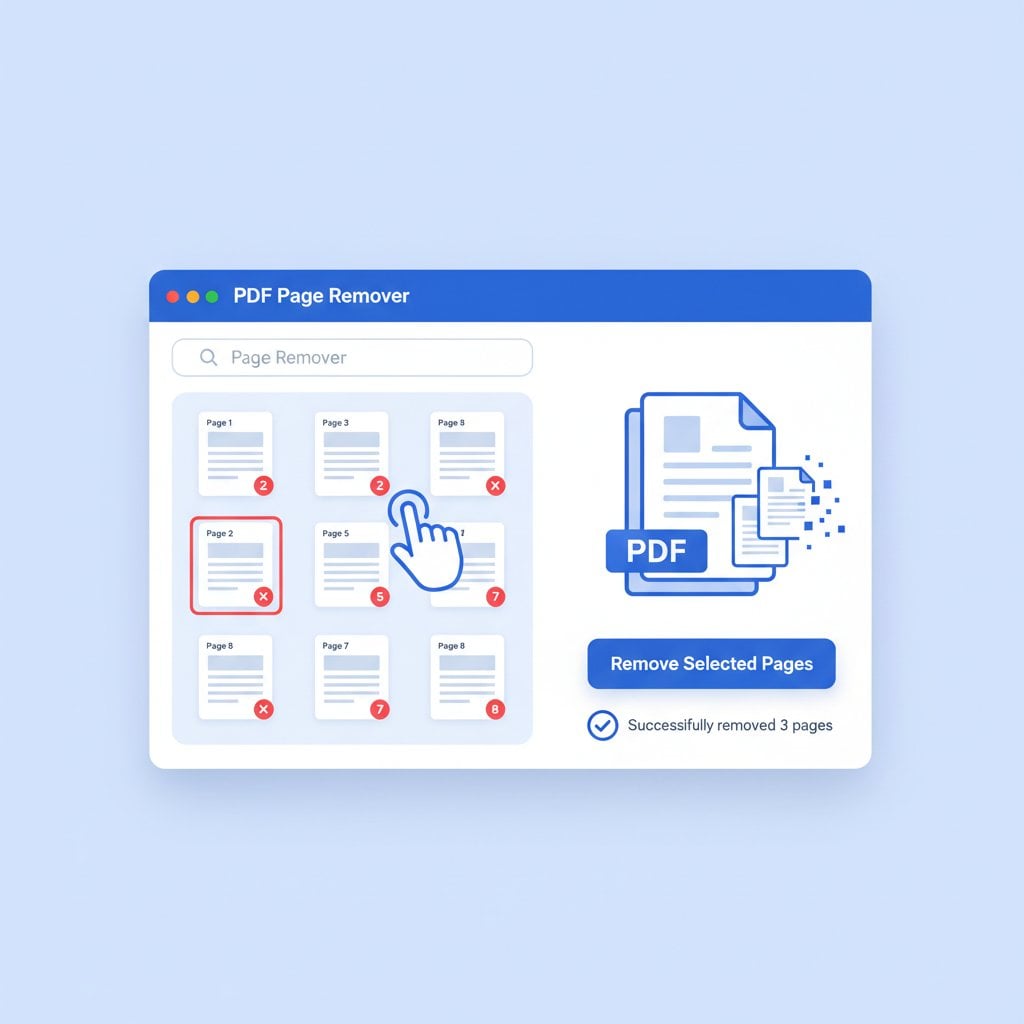
Imparare come rimuovere pagine dai PDF è una competenza che fa risparmiare tempo e riduce le frustrazioni in innumerevoli scenari professionali. Che tu stia preparando un contratto senza appendici inutili, condividendo un report senza sezioni riservate, o pulendo documenti scansionati con pagine vuote, la capacità di eliminare pagine PDF rapidamente rende il tuo flusso di lavoro più fluido. Questa guida completa ti accompagna attraverso metodi pratici per rimuovere pagine PDF online, estrarre contenuti specifici e modificare pagine PDF senza software costosi. Copriremo istruzioni passo-passo usando il nostro strumento gratuito, affronteremo le sfide comuni e forniremo un esempio pratico che mostra esattamente come funziona la rimozione di pagine nella realtà.
Indice dei contenuti
Punti chiave:
- Rimuovere pagine dai PDF è gratuito e non richiede installazione di software usando strumenti online
- Lavora sempre su copie dei documenti originali per evitare perdite accidentali di dati
- I PDF protetti da password devono essere sbloccati prima che sia possibile eliminare le pagine
- L'elaborazione in batch di più PDF fa risparmiare tempo significativo per progetti grandi
Perché hai bisogno di rimuovere pagine dai PDF
I documenti PDF spesso contengono più contenuto del necessario per scopi specifici. Potresti ricevere un report di 50 pagine quando solo 10 pagine si applicano al tuo dipartimento. I documenti legali includono frequentemente termini standard che non necessitano di ridistribuzione. I file scansionati catturano comunemente pagine vuote tra le sezioni.
La capacità di delete PDF pages risponde a diverse esigenze pratiche:
- Riduzione delle dimensioni: Meno pagine significano file più piccoli che sono più facili da inviare via email e archiviare. Se i tuoi PDF sono ancora troppo grandi dopo aver rimosso le pagine, puoi comprimere ulteriormente i file PDF.
- Riservatezza: Rimuovi informazioni sensibili prima di condividere documenti esternamente. Scopri di più sulla protezione dei tuoi file nella nostra guida alla sicurezza PDF.
- Chiarezza: Elimina sezioni irrilevanti che distraggono dal contenuto principale.
- Professionalità: Presenta documenti puliti e focalizzati a clienti e colleghi.
A differenza di software desktop complessi che richiedono installazione e spesso abbonamenti a pagamento, gli strumenti online ti permettono di remove PDF pages online istantaneamente da qualsiasi dispositivo con un browser.
Guida passo-passo per eliminare pagine PDF
Segui queste istruzioni per rimuovere pagine indesiderate da qualsiasi documento PDF usando il nostro strumento Elimina pagine PDF.
Passaggio 1: Carica il tuo documento PDF
Naviga verso lo strumento di eliminazione pagine e clicca il pulsante di caricamento. Puoi trascinare e rilasciare il tuo file direttamente nell'area di caricamento o esplorare il computer per selezionarlo. Lo strumento accetta file PDF fino a 100MB, che copre la maggior parte dei documenti standard.
Passaggio 2: Anteprima di tutte le pagine
Una volta caricato, lo strumento mostra anteprime in miniatura di ogni pagina nel tuo documento. Questa panoramica visiva ti aiuta a identificare esattamente quali pagine rimuovere. Scorri le miniature per rivedere l'intero documento prima di fare le selezioni.
Passaggio 3: Seleziona le pagine da rimuovere
Clicca sulle miniature delle pagine che vuoi eliminare. Le pagine selezionate sono evidenziate così puoi facilmente tracciare le tue scelte. Per documenti con molte pagine, puoi anche inserire numeri di pagina specifici o intervalli (ad esempio, 5-8, 12, 15-20) per velocizzare la selezione.
Passaggio 4: Conferma ed elabora
Rivedi attentamente le tue selezioni. Lo strumento mostra quante pagine rimarranno dopo l'eliminazione. Clicca il pulsante elimina o elabora per rimuovere le pagine selezionate. L'elaborazione richiede tipicamente solo pochi secondi, anche per documenti più lunghi.
Passaggio 5: Scarica il tuo PDF modificato
Dopo che l'elaborazione è completata, scarica il tuo nuovo file PDF. Il documento modificato contiene solo le pagine che hai mantenuto. Il tuo file originale rimane invariato, così hai sempre un backup se necessario.
Suggerimento Pro: Se hai bisogno di riorganizzare le pagine rimanenti o fare modifiche aggiuntive, dai un'occhiata alla nostra guida su come modificare PDF online per modifiche più avanzate.
Esempio pratico: Pulire una proposta commerciale
Considera questo scenario: Sara, una manager di marketing, deve inviare una proposta personalizzata a un potenziale cliente. Il template standard della sua azienda è di 35 pagine e include:
- Pagine 1-5: Panoramica aziendale e credenziali
- Pagine 6-15: Descrizioni servizi (coprendo tutti i servizi)
- Pagine 16-25: Casi studio da varie industrie
- Pagine 26-30: Prezzi per tutti i livelli di servizio
- Pagine 31-35: Termini legali standard e appendici
Il suo cliente ha bisogno solo di informazioni sui servizi di social media marketing (pagine 6-8), casi studio del settore retail (pagine 20-22), e prezzi di livello medio (pagina 28). Ecco come Sara usa la rimozione di pagine per creare una proposta focalizzata:
Documento originale: 35 pagine, 4.2MB
Pagine da mantenere: 1-5 (intro aziendale), 6-8 (servizi rilevanti), 20-22 (casi studio retail), 28 (prezzi appropriati), 31-32 (termini essenziali)
Pagine da rimuovere: 9-19, 23-27, 29-30, 33-35
Risultato finale: 14 pagine, 1.8MB
La proposta personalizzata è ora 60% più piccola, direttamente rilevante per le esigenze del cliente, e molto più probabile che venga letta completamente. Questo processo ha richiesto a Sara meno di due minuti usando il nostro strumento online.
Sfide comuni e soluzioni
Anche compiti semplici possono presentare ostacoli. Ecco problemi comuni quando si cerca di split PDF document o rimuovere pagine, insieme a soluzioni pratiche.
Sfida 1: PDF protetti da password
Alcuni PDF hanno restrizioni di modifica che impediscono l'eliminazione di pagine. Se possiedi il documento e conosci la password, dovrai prima sbloccarlo. Per documenti che hai creato, controlla le impostazioni del software originale. Per documenti ricevuti, contatta il mittente per una versione senza restrizioni.
Sfida 2: File molto grandi
Documenti oltre 100MB possono superare i limiti di caricamento. Prima di tentare la rimozione di pagine, considera se puoi comprimere prima il tuo file PDF grande. In alternativa, se il documento ha sezioni naturali, potresti dividerlo in parti più piccole per l'elaborazione.
Sfida 3: Documenti scansionati con contenuto misto
I PDF scansionati a volte hanno pagine che appaiono vuote ma contengono artefatti o watermark. Anteprima ogni pagina attentamente prima dell'eliminazione. Quello che sembra vuoto in una miniatura potrebbe contenere informazioni importanti nel footer o numeri di pagina necessari per riferimento.
Sfida 4: Mantenere l'integrità del documento
Rimuovere pagine può influenzare link interni, segnalibri e voci dell'indice. Dopo l'eliminazione, rivedi il tuo documento per assicurarti che gli elementi di navigazione funzionino ancora correttamente. Potresti dover aggiornare o rimuovere manualmente riferimenti rotti.
Per una panoramica più ampia degli errori di modifica PDF, il nostro articolo sui errori PDF comuni copre scenari aggiuntivi che potresti incontrare.
Best practice per la gestione delle pagine PDF
Segui queste linee guida per extract PDF pages e gestire documenti in modo efficiente:
- Mantieni sempre gli originali: Lavora su copie di documenti importanti. Archivia gli originali in una cartella separata prima di fare qualsiasi modifica.
- Usa nomi file descrittivi: Nomina i file modificati chiaramente (ad esempio, "Proposta_NomeCliente_Condensata_2026.pdf") così puoi identificare le versioni più tardi.
- Controlla le dipendenze delle pagine: Prima di rimuovere pagine, nota eventuali riferimenti incrociati. La pagina 15 potrebbe riferirsi a un grafico sulla pagina 22 che pianifichi di eliminare.
- Rivedi prima di inviare: Apri il tuo PDF modificato e scorri completamente. Verifica che il contenuto fluisca logicamente e che non manchi nessuna informazione essenziale.
- Considera il tuo pubblico: Rimuovi pagine che non servono alle esigenze del destinatario, ma mantieni pagine di contesto che li aiutano a comprendere il contenuto rimanente.
Se lavori frequentemente con PDF in vari formati, la nostra guida alla conversione PDF spiega quando e come convertire tra diversi tipi di file.
Conclusione
Rimuovere pagine dai file PDF è una competenza fondamentale per chiunque lavori regolarmente con documenti digitali. Che tu abbia bisogno di eliminare una singola pagina vuota o estrarre sezioni specifiche da un report lungo, il processo è semplice con gli strumenti giusti. Il nostro strumento gratuito per l'eliminazione di pagine PDF gestisce il compito in secondi, non richiede installazione di software e funziona su qualsiasi dispositivo. Inizia caricando il tuo documento, seleziona le pagine di cui non hai bisogno e scarica il tuo PDF ottimizzato. Per esigenze di modifica documenti più complesse, esplora la nostra gamma completa di strumenti PDF progettati per rendere il tuo flusso di lavoro più efficiente.
Domande frequenti
Sì, il nostro strumento per l'eliminazione di pagine PDF è completamente gratuito da usare. Puoi rimuovere pagine da documenti illimitati senza creare un account o pagare commissioni. Lo strumento elabora i file direttamente nel tuo browser per un accesso rapido e conveniente.
No, la rimozione di pagine non comprime o riduce la qualità del contenuto rimanente. Immagini, testo e formattazione rimangono esattamente come erano nel documento originale. Solo le pagine che selezioni per l'eliminazione vengono rimosse dal file.
Assolutamente. Il nostro strumento online funziona su qualsiasi dispositivo con un browser web, inclusi smartphone e tablet. Semplicemente visita lo strumento di eliminazione pagine, carica il tuo PDF, seleziona le pagine da rimuovere e scarica il risultato direttamente sul tuo dispositivo.
La tua privacy è protetta. I file caricati vengono elaborati in sicurezza e automaticamente eliminati dai nostri server dopo un breve periodo. Non archiviamo, condividiamo o accediamo al contenuto dei tuoi documenti. I tuoi file rimangono riservati durante tutto il processo.
Una volta scaricato il PDF modificato, l'eliminazione è permanente in quel file. Tuttavia, il tuo documento originale rimane invariato sul tuo dispositivo. Raccomandiamo sempre di mantenere una copia del file originale prima di fare qualsiasi modifica.