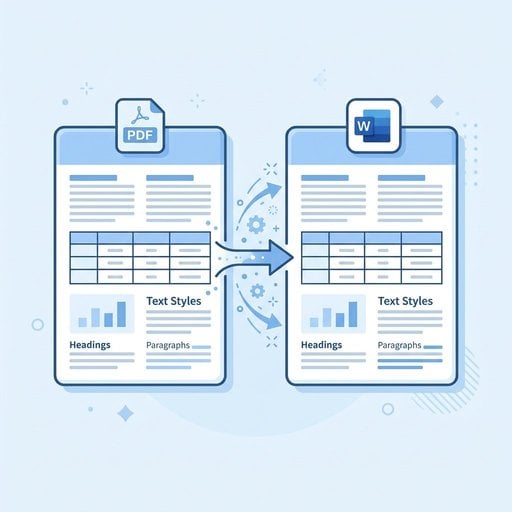
Se hai mai provato a convertire un PDF in Word senza perdere la formattazione, sai già quanto può essere frustrante. Le colonne collassano, i caratteri cambiano, le tabelle si sfaldano e gli elenchi puntati finiscono sparsi per la pagina. Non si tratta di un caso limite raro: è uno dei problemi più comuni per chiunque lavori regolarmente con i documenti. La buona notizia è che, con l'approccio giusto, puoi preservare la struttura del file originale e ottenere un documento Word pulito e modificabile. Questa guida ti spiega esattamente come farlo: cosa causa la perdita di formattazione, quali strumenti funzionano davvero e un esempio pratico per vedere il processo in azione.
Indice dei contenuti
- Perché la formattazione si perde durante la conversione da PDF a Word
- I metodi migliori per convertire PDF in Word mantenendo la formattazione
- Un esempio pratico: convertire un report aziendale
- Best practice per una conversione pulita ogni volta
- Risolvere i problemi di formattazione nella conversione da PDF a Word
- Come convertire PDF in Word gratis senza rinunciare alla qualità
- Conclusione
Punti chiave:
- La formattazione si perde perché i PDF memorizzano il contenuto come layout visivo fisso, non come testo strutturato.
- La qualità della conversione dipende molto dal fatto che il PDF sia basato su testo o su immagini (scansionato).
- Usare un convertitore online dedicato con supporto OCR garantisce i risultati migliori per i documenti complessi.
- Alcune semplici operazioni di preparazione prima della conversione eliminano la maggior parte dei problemi di formattazione prima ancora che si presentino.
Perché la formattazione si perde durante la conversione da PDF a Word
Per risolvere un problema, è utile capire da dove nasce. I PDF sono progettati per apparire identici su qualsiasi dispositivo e schermo. Memorizzano il testo come elementi posizionati su una superficie fissa, non come un documento strutturato con paragrafi, stili e titoli. Quando un convertitore cerca di ricostruire tutto questo in un file Word, deve fare delle ipotesi su cosa fosse un titolo, cosa fosse una colonna di tabella e cosa fosse una casella di testo.
Esistono due tipi principali di PDF, e si comportano in modo molto diverso durante la conversione:
- PDF basati su testo — Creati direttamente da Word, InDesign o un'altra applicazione. Il testo è incorporato come caratteri reali, quindi i convertitori possono estrarlo in modo accurato.
- PDF basati su immagini (scansionati) — Sono fotografie di pagine. Non contengono testo reale, solo pixel. Un convertitore ha bisogno del riconoscimento ottico dei caratteri (OCR) per leggerli, e l'OCR introduce un proprio margine di errore.
Se stai lavorando con un documento scansionato, leggi la nostra guida su cos'è l'OCR e come estrarre testo da PDF scansionati prima di iniziare. Ti farà risparmiare un sacco di tentativi a vuoto.
I metodi migliori per convertire PDF in Word mantenendo la formattazione
Non tutti i metodi di conversione sono equivalenti. Ecco una panoramica pratica delle principali opzioni disponibili.
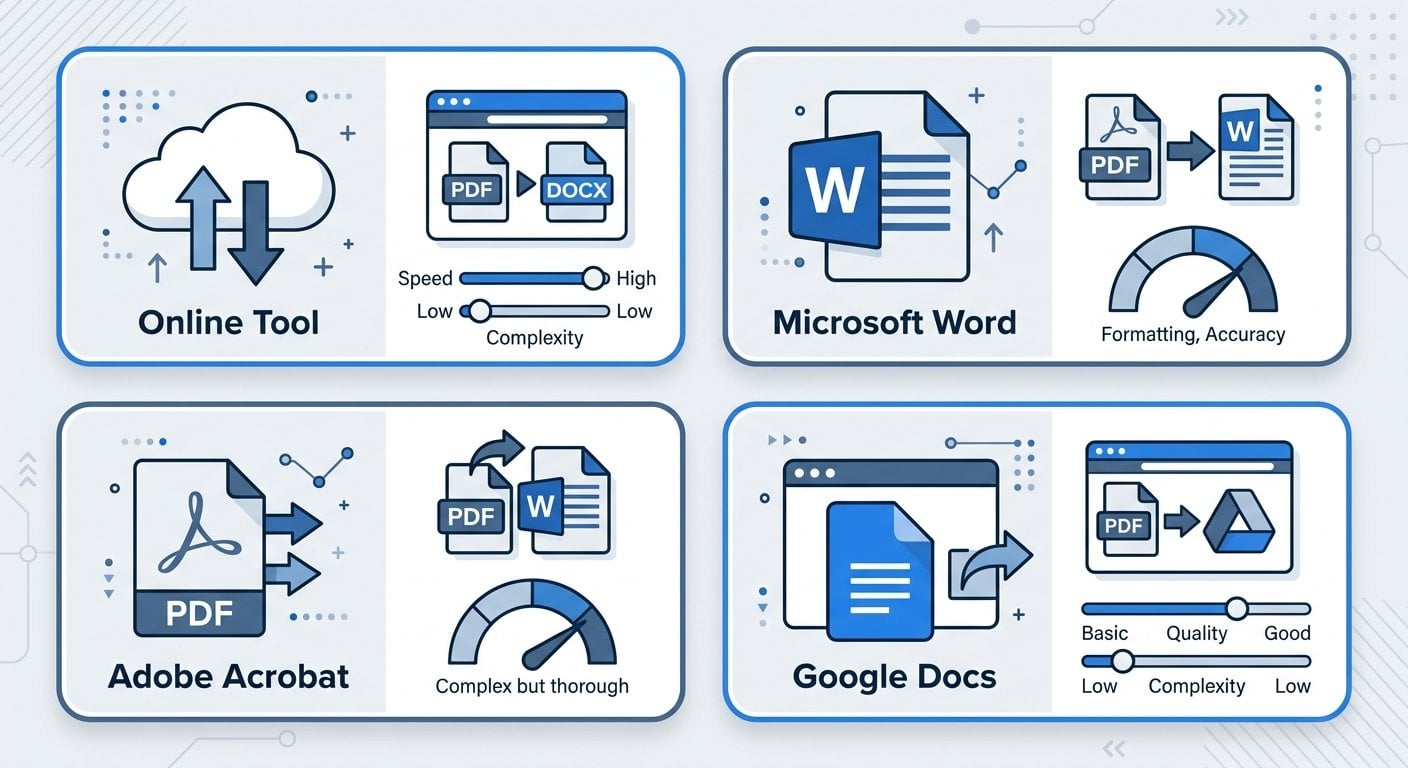
Opzione 1: usa un convertitore online dedicato
Gli strumenti online progettati specificamente per la conversione da PDF a Word tendono a superare quelli generici. Utilizzano motori di analisi più sofisticati, in grado di riconoscere layout a più colonne, tabelle incorporate e font personalizzati. Il nostro convertitore da PDF a Word è stato sviluppato per gestire esattamente questi casi, preservando la struttura il più fedelmente possibile.
Opzione 2: usa Microsoft Word direttamente
Da Word 2013, Microsoft Word include una funzione integrata di importazione PDF. Puoi aprire un file PDF direttamente in Word e il programma tenterà una conversione. Funziona abbastanza bene per documenti semplici e ricchi di testo. Tuttavia, fatica con layout complessi, formati a più colonne e documenti con molti elementi grafici. È un'opzione di riserva utile, ma non la scelta migliore per documenti curati.
Opzione 3: Adobe Acrobat
Il software di Adobe offre la conversione più accurata per i PDF complessi — il che ha senso, visto che Adobe ha creato il formato PDF. Lo svantaggio è il costo: è richiesto un abbonamento. Per conversioni occasionali, è difficile giustificare la spesa quando esistono strumenti gratuiti altrettanto validi.
Opzione 4: Google Docs
Puoi caricare un PDF su Google Drive e aprirlo con Google Docs, che esegue una conversione automatica. Gestisce la formattazione di base in modo ragionevole, ma spesso non riesce a riprodurre strutture di tabelle complesse e font personalizzati. È una buona opzione gratuita per i documenti semplici.
Un esempio pratico: convertire un report aziendale
Rendiamo tutto più concreto. Immagina di avere un report aziendale trimestrale di 12 pagine in formato PDF. Include una copertina con logo, un sommario esecutivo a due colonne, tre tabelle dati incorporate e un piè di pagina con numeri di pagina e indirizzo aziendale.
Ecco cosa succede quando usi un convertitore generico rispetto a uno strumento dedicato:
| Elemento | Risultato con convertitore generico | Risultato con strumento dedicato |
|---|---|---|
| Layout a due colonne | Unito in una sola colonna, il testo si sovrappone | Colonne preservate come caselle di testo o layout a tabella |
| Tabelle dati | Appiattite in righe di testo semplice | Convertite in tabelle Word modificabili |
| Immagine del logo | Mancante o fuori posto | Incorporata come immagine in linea |
| Testo del piè di pagina | Appare nel corpo del testo | Posizionato nella sezione piè di pagina di Word |
| Font personalizzati | Sostituiti dal font di sistema predefinito | Abbinati al font disponibile più simile |
La differenza è notevole. Se devi modificare questo report e aggiornare le tabelle o rivedere il sommario esecutivo, la qualità della conversione influisce direttamente su quanto lavoro manuale dovrai fare in seguito. Per capire meglio perché la scelta del formato è importante, leggi il nostro articolo su PDF o Word: quale formato usare e quando.
Best practice per una conversione pulita ogni volta
Questi consigli si applicano indipendentemente dallo strumento che usi. Seguirli prima e dopo la conversione ridurrà significativamente il tempo dedicato alle correzioni manuali.
- Verifica prima se il PDF è basato su testo. Apri il file e prova a selezionare e copiare una frase. Se riesci a evidenziare singole parole, è basato su testo. Se non si seleziona nulla, è scansionato e richiede l'OCR.
- Usa il PDF sorgente della qualità più alta che riesci a trovare. Se hai accesso al documento originale da cui è stato generato il PDF, usa quello. Convertire dal sorgente è sempre più preciso.
- Evita di convertire PDF con molte immagini come obiettivo principale. Se il documento è composto principalmente da immagini e grafici, la conversione risulterà disordinata. Considera invece di modificare il PDF direttamente — la nostra guida su come modificare PDF online tratta questo argomento in dettaglio.
- Rivedi il documento convertito sezione per sezione. Non scorrere velocemente. Tabelle, intestazioni e piè di pagina sono i punti di errore più frequenti. Controllali uno per uno.
- Usa Trova e Sostituisci per intercettare gli errori di codifica. I PDF scansionati a volte introducono caratteri anomali al posto di apostrofi o virgolette. Una ricerca rapida li individua subito.
- Riapplica gli stili di titolo in Word dopo la conversione. Anche se il testo finisce nel posto giusto, potrebbe non avere lo stile di paragrafo corretto. Riapplicare Titolo 1, Titolo 2 e così via ripristina la struttura del documento e ne facilita la navigazione.
- Salva una copia del PDF originale. Conserva sempre il file sorgente. Se qualcosa va storto nella conversione, vorrai ricominciare dall'originale piuttosto che da un file Word corrotto.
Se lavori anche con i fogli di calcolo, gli stessi principi si applicano quando converti tra formati diversi. La nostra guida su come convertire tabelle Excel in PDF senza perdere la formattazione affronta le sfide equivalenti in quella direzione.
Risolvere i problemi di formattazione nella conversione da PDF a Word
Anche con uno strumento valido e una preparazione accurata, i problemi di formattazione nella conversione da PDF a Word possono comunque presentarsi. Ecco come diagnosticare e correggere quelli più comuni.
Problema: il testo appare nell'ordine sbagliato
Questo accade di solito con i layout a più colonne. Il convertitore legge il testo da sinistra a destra su tutta la larghezza della pagina invece di colonna per colonna. Puoi rimediare tagliando e incollando manualmente il testo nella sequenza corretta, oppure usando uno strumento che supporta esplicitamente il rilevamento delle colonne multiple.
Problema: le tabelle sono danneggiate o mancanti
Se una tabella era stata creata usando tabulazioni invece della formattazione tabella vera e propria nel documento originale, potrebbe non sopravvivere alla conversione. Ricostruisci queste tabelle manualmente in Word usando la funzione Inserisci tabella. Richiede qualche minuto, ma ti dà una tabella correttamente strutturata e modificabile in modo affidabile.
Problema: i font hanno un aspetto sbagliato
I PDF possono incorporare font personalizzati non installati sul tuo sistema. Quando il convertitore non trova il font, lo sostituisce con uno predefinito. Puoi installare il font mancante oppure riapplicare manualmente il font corretto in Word. Se la fedeltà tipografica è fondamentale, chiedi al creatore del documento il file originale.
Problema: le immagini sono mancanti o fuori posto
Le immagini nei PDF sono memorizzate separatamente dal testo. Alcuni convertitori non le estraggono, oppure le posizionano in modo errato. Se le immagini sono indispensabili, estraile separatamente con uno strumento PDF, poi inseriscile manualmente nel documento Word convertito nella posizione corretta.
Problema: intestazioni e piè di pagina appaiono nel corpo del testo
Alcuni convertitori trattano intestazioni e piè di pagina come normali blocchi di testo. Dopo la conversione, seleziona questo testo, taglialo e incollalo nella sezione intestazione o piè di pagina effettiva di Word tramite Inserisci > Intestazione o Inserisci > Piè di pagina. È un problema comune e facile da correggere una volta che sai dove cercare.
Per una panoramica più ampia degli errori sui documenti che potresti incontrare, vale la pena leggere il nostro articolo sugli errori PDF più comuni e come correggerli.
Come convertire PDF in Word gratis senza rinunciare alla qualità
Non hai bisogno di pagare un software per ottenere una buona conversione. Diversi strumenti validi ti permettono di convertire PDF in Word online gratis con risultati più che adeguati per la maggior parte dei casi d'uso. La chiave è capire cosa copre davvero la versione gratuita.
La maggior parte degli strumenti online gratuiti gestisce bene i PDF standard basati su testo. Dove talvolta mostrano i loro limiti è con i documenti scansionati (che richiedono l'OCR), i file molto grandi o i documenti con layout complessi a più colonne. Se il tuo PDF rientra nel profilo standard — un documento di testo lineare con tabelle semplici — uno strumento gratuito farà il lavoro in modo pulito.
Quando valuti uno strumento gratuito, verifica la presenza di queste funzionalità:
- Supporto OCR per i documenti scansionati
- Preservazione delle tabelle come tabelle Word (non testo semplice)
- Estrazione delle immagini insieme al testo
- Assenza di limiti di dimensione file che potrebbero bloccare il tuo documento
- Un'informativa sulla privacy chiara che spieghi come viene gestito il tuo file
Quest'ultimo punto è più importante di quanto molti pensino. Se stai convertendo un documento che contiene informazioni aziendali o personali sensibili, assicurati che lo strumento elimini il tuo file dai propri server dopo la conversione. Leggi l'informativa sulla privacy prima di caricare qualsiasi documento riservato — e se vuoi approfondire i rischi, questa guida sulla sicurezza dei PDF vale la pena di essere letta.
Conclusione
Convertire un PDF in Word senza perdere la formattazione è assolutamente possibile, a patto di capire il processo e usare lo strumento giusto. La chiave è riconoscere che tipo di PDF stai trattando, scegliere un convertitore adatto a quel tipo e fare una revisione metodica dell'output prima di iniziare a modificare. La maggior parte dei problemi di formattazione è risolvibile — basta sapere dove cercare. Che tu stia gestendo un semplice documento di una pagina o un report complesso a più colonne, i passaggi descritti in questa guida ti offrono un metodo affidabile per ottenere un risultato pulito ogni volta.
Converti PDF in Word gratis — mantieni la formattazione intatta
Carica il tuo PDF e ottieni un documento Word pulito e modificabile in pochi secondi. Il nostro strumento preserva tabelle, colonne, font e immagini, così passi meno tempo a correggere e più tempo a lavorare.
Prova il nostro strumento gratuito →
I PDF memorizzano il contenuto come posizioni visive fisse sulla pagina, non come elementi di documento strutturati. Quando un convertitore cerca di ricostruire tutto questo in un file Word, deve fare ipotesi sulla struttura originale. I layout complessi, i font personalizzati e i design a più colonne sono le cause più comuni di perdita di formattazione durante la conversione.
Sì, ma hai bisogno di uno strumento con supporto OCR (riconoscimento ottico dei caratteri). L'OCR legge il testo dall'immagine scansionata e lo ricostruisce. La precisione dipende dalla qualità della scansione. I documenti stampati chiaramente e ad alta risoluzione si convertono bene. Gli appunti scritti a mano o le scansioni di bassa qualità richiederanno più correzioni manuali dopo la conversione.
Dipende dallo strumento. I convertitori online affidabili elaborano il tuo file e lo eliminano dai propri server entro un breve intervallo di tempo, in genere entro 24 ore. Leggi sempre l'informativa sulla privacy prima di caricare documenti sensibili. Per i file altamente riservati, valuta l'utilizzo di un'applicazione desktop che elabora i file in locale senza caricarli su server esterni.
Un convertitore online dedicato da PDF a Word è la tua migliore opzione gratuita per la maggior parte dei documenti. Cerca uno strumento che supporti l'OCR, preservi le tabelle come tabelle Word modificabili ed estragga le immagini. Per i PDF semplici e ricchi di testo, anche la funzione di importazione integrata di Google Docs può produrre risultati accettabili con correzioni minime.
Inizia controllando tabelle, intestazioni, piè di pagina e sezioni a più colonne — sono i punti di errore più frequenti. Riapplica gli stili di titolo di Word per ripristinare la struttura del documento. Usa Trova e Sostituisci per intercettare gli errori di codifica generati dall'OCR. Per le immagini mancanti, estraile separatamente dal PDF e inseriscile manualmente nelle posizioni corrette.