Trovare il giusto editor PDF per studenti può trasformare il modo in cui gestisci compiti, tesine e materiali di studio. Tra scadenze serrate, budget limitati e la continua necessità di annotare slide delle lezioni, gli studenti affrontano sfide uniche che i comuni strumenti da ufficio semplicemente non riescono ad affrontare. La buona notizia? Non hai bisogno di software costosi per gestire efficacemente i tuoi documenti accademici. Questa guida ti accompagna attraverso soluzioni pratiche e gratuite che funzionano con i reali vincoli studenteschi: spazio di archiviazione limitato, dispositivi condivisi e budget zero per abbonamenti premium. Che tu debba unire appunti di più corsi, rimuovere pagine inutili da un capitolo di libro scaricato, o aggiungere commenti alla bozza di un progetto di gruppo, ti spiegheremo esattamente come fare tutto questo senza spendere un centesimo.
Indice dei Contenuti
- Perché gli Studenti Hanno Bisogno di Strumenti PDF Dedicati
- Editor PDF Gratuiti vs a Pagamento - Cosa Serve Davvero agli Studenti
- Operazioni PDF Essenziali che Ogni Studente Dovrebbe Padroneggiare
- Esempio Pratico: Organizzare una Tesina
- Consigli di Studio: Creare un Workflow PDF Efficiente
- Errori PDF Comuni degli Studenti
- Domande Frequenti
Punti Chiave:
- Gli strumenti PDF online gratuiti gestiscono il 90% delle attività documentali studentesche senza richiedere download o abbonamenti
- Adobe Acrobat Pro free for students è disponibile tramite molte licenze universitarie - controlla prima la tua istituzione
- Padroneggiare cinque operazioni PDF fondamentali (eliminare, unire, comprimere, convertire, annotare) copre la maggior parte delle necessità accademiche
- Un sistema di denominazione file coerente fa risparmiare ore di ricerca durante la sessione d'esami
Perché gli Studenti Hanno Bisogno di Strumenti PDF Dedicati
La vita accademica ruota attorno ai PDF. I professori distribuiscono programmi, slide delle lezioni e materiali di lettura in questo formato. I database di ricerca forniscono articoli di riviste come PDF. Le consegne dei compiti spesso richiedono la formattazione PDF per preservare l'integrità del layout su diversi dispositivi e sistemi operativi.
La sfida? La maggior parte degli studenti lavora su più dispositivi: un laptop per le lezioni, un tablet per leggere, magari un computer di famiglia condiviso a casa. Installare software su ogni dispositivo è impraticabile. Gli strumenti basati su browser risolvono questo problema permettendoti di modificare PDF online da qualsiasi dispositivo con accesso internet.
Gli studenti affrontano anche vincoli di spazio. Un singolo semestre può generare gigabyte di documenti PDF. Imparare a comprimere file PDF di grandi dimensioni diventa essenziale quando la quota del tuo cloud storage si riempie o i limiti degli allegati email bloccano le tue consegne.
Editor PDF Gratuiti vs a Pagamento - Cosa Serve Davvero agli Studenti
Molti studenti si chiedono delle opzioni adobe acrobat pro free for students. Ecco la realtà: Adobe offre tariffe scontate per studenti, e alcune università includono Acrobat Pro nelle loro licenze software del campus. Prima di pagare qualsiasi cosa, controlla la pagina dei servizi IT della tua scuola o il portale software.
Tuttavia, l'accesso adobe acrobat pro for students free tramite licenze istituzionali spesso ha limitazioni: potresti accedervi solo sui computer del campus o dover rinnovare ogni semestre. Questo rende preziose le alternative basate su browser come backup affidabili.
Un free pdf editor for students di qualità dovrebbe gestire queste funzioni principali:
- Eliminare pagine inutili da documenti scansionati o capitoli scaricati
- Unire più file in un'unica consegna
- Aggiungere annotazioni e evidenziazioni per scopi di studio
- Comprimere file per caricamenti email o LMS
- Convertire tra formati (Word in PDF, PDF in immagini)
Capire cos'è realmente un PDF ti aiuta a scegliere lo strumento giusto per ogni attività. Non tutte le operazioni richiedono le stesse capacità software.
Operazioni PDF Essenziali che Ogni Studente Dovrebbe Padroneggiare
Rimuovere Pagine Inutili
I capitoli di libri di testo scaricati spesso includono copertine, avvisi di copyright o pagine bianche che non ti servono. Usare uno strumento per eliminare pagine rimuove questi extra, riducendo le dimensioni del file e rendendo i documenti più facili da navigare durante le sessioni di studio.
Unire Più Documenti
I progetti di gruppo generano caos: cinque membri del team che consegnano sezioni separate che devono essere combinate in un documento coeso. Invece di copiare e incollare (che distrugge la formattazione), unisci direttamente i PDF originali.
Aggiungere Commenti e Annotazioni
La lettura attiva richiede coinvolgimento con il testo. Usa la funzione commento PDF per evidenziare passaggi chiave, aggiungere note a margine e segnare domande per la discussione in classe. Questo trasforma la lettura passiva in apprendimento attivo.
Comprimere per la Consegna
I sistemi di gestione dell'apprendimento come Canvas, Blackboard e Moodle impongono limiti alle dimensioni dei file. Quando il tuo compito splendidamente formattato supera il limite di caricamento, capire perché i file PDF diventano grandi e come comprimerli ti salva dal panico dell'ultimo minuto.
Convertire Tra Formati
A volte hai bisogno di un PDF come documento Word per la modifica, o devi convertire file tra formati per scopi diversi. La guida definitiva alla conversione PDF spiega quando ogni formato ha senso.
Esempio Pratico: Organizzare una Tesina
Considera Maria, una studentessa di sociologia al terzo anno che scrive una tesina di 15 pagine sulla politica abitativa urbana. Il suo workflow dimostra la gestione pratica dei PDF:
Settimana 1 - Raccolta Fonti: Maria scarica 23 articoli di riviste dal database della biblioteca universitaria. Ogni PDF include pagine di copertina del database che non le servono. Usa la funzione elimina pagine per rimuovere questi extra, riducendo la dimensione totale dei file del 40%.
Settimana 2 - Lettura Attiva: Annota ogni articolo usando strumenti di commento PDF, evidenziando citazioni rilevanti e aggiungendo note su come ogni fonte si collega alla sua tesi. La codifica a colori aiuta: giallo per prove a sostegno, blu per controargomentazioni, verde per note metodologiche.
Settimana 3 - Scrittura: Maria scrive la bozza in Word, poi converte in PDF per la consegna. Il suo primo tentativo crea un file da 28MB a causa di immagini ad alta risoluzione incorporate. Comprime il PDF sotto i 5MB senza perdita visibile di qualità.
Settimana 4 - Consegna: Il professore richiede un singolo PDF contenente il paper più tutte le fonti annotate come appendice. Maria unisce i suoi documenti, crea un indice e consegna un file organizzato.
Questo workflow dimostra come padroneggiare alcune operazioni PDF trasforma la ricerca da caotica a sistematica. Per altre idee, esplora strategie di workflow per organizzare compiti e appunti.
Consigli di Studio: Creare un Workflow PDF Efficiente
Crea una Convenzione di Denominazione Coerente
Adotta un sistema di denominazione prima che inizi il semestre. Una struttura come "CodiceCcorso_Argomento_Data.pdf" (es. SOC301_AbitazioneUrbana_2024-03.pdf) rende i file ricercabili e ordinabili. Questo previene la temuta situazione "TesiFinale_v3_FINALE_rivista2.pdf".
Imposta Strutture di Cartelle per Corso
Crea cartelle principali per ogni corso, con sottocartelle per lezioni, letture, compiti e appunti. Un'organizzazione coerente tra i corsi riduce il carico cognitivo quando passi da una materia all'altra.
Elabora Documenti Immediatamente
Quando scarichi un PDF, dedica 30 secondi a rinominarlo correttamente, rimuovere pagine inutili e archiviarlo correttamente. Questo piccolo investimento iniziale previene ore di ricerca in seguito.
Usa la Compressione Strategicamente
Mantieni versioni originali di alta qualità dei documenti importanti. Crea copie compresse per condivisione o caricamento. Questo preserva la qualità mentre soddisfa i vincoli pratici di dimensione.
Confronta Versioni di Documenti
Quando i professori distribuiscono programmi aggiornati o fogli di compiti, usa uno strumento di confronto PDF per identificare esattamente cosa è cambiato. Questo rileva aggiornamenti di scadenze o modifiche ai requisiti che potresti altrimenti perdere.
Errori PDF Comuni degli Studenti
Anche gli studenti più esperti di tecnologia commettono errori prevenibili con i documenti PDF. Riconoscere questi tranelli ti aiuta a evitarli:
Consegnare la versione sbagliata: Senza convenzioni di denominazione chiare, è facile caricare una vecchia bozza invece del tuo paper finale. Verifica sempre il file prima di premere invia.
Ignorare le dimensioni del file: PDF di grandi dimensioni falliscono nel caricamento, rimbalzano dai server email o impiegano un'eternità a caricarsi sui dispositivi mobili. Controlla le dimensioni del file prima di condividere.
Perdere annotazioni: Alcuni visualizzatori PDF non salvano le annotazioni per default. Usa sempre "Salva con nome" invece di chiudere semplicemente il documento dopo aver aggiunto note.
Dimenticare l'accessibilità: I documenti scansionati senza OCR (riconoscimento ottico dei caratteri) non possono essere cercati o letti da screen reader. Quando possibile, usa PDF nativi invece di immagini scansionate.
Per un approfondimento su questi problemi, rivedi errori PDF comuni e le loro soluzioni.
Conclusione: Gestire efficacemente i documenti accademici richiede gli strumenti giusti e abitudini coerenti. Un editor PDF affidabile per studenti non deve costare soldi o richiedere installazioni complesse. Gli strumenti basati su browser gestiscono le attività essenziali: eliminare pagine, unire file, aggiungere annotazioni, comprimere documenti e convertire formati. Inizia con le opzioni gratuite disponibili tramite la tua università o piattaforme online. Costruisci un sistema di organizzazione file coerente fin dal primo giorno. Padroneggia le cinque operazioni principali coperte in questa guida. Questi piccoli investimenti nel tuo workflow documentale ripagano dividendi durante tutta la tua carriera accademica e oltre.
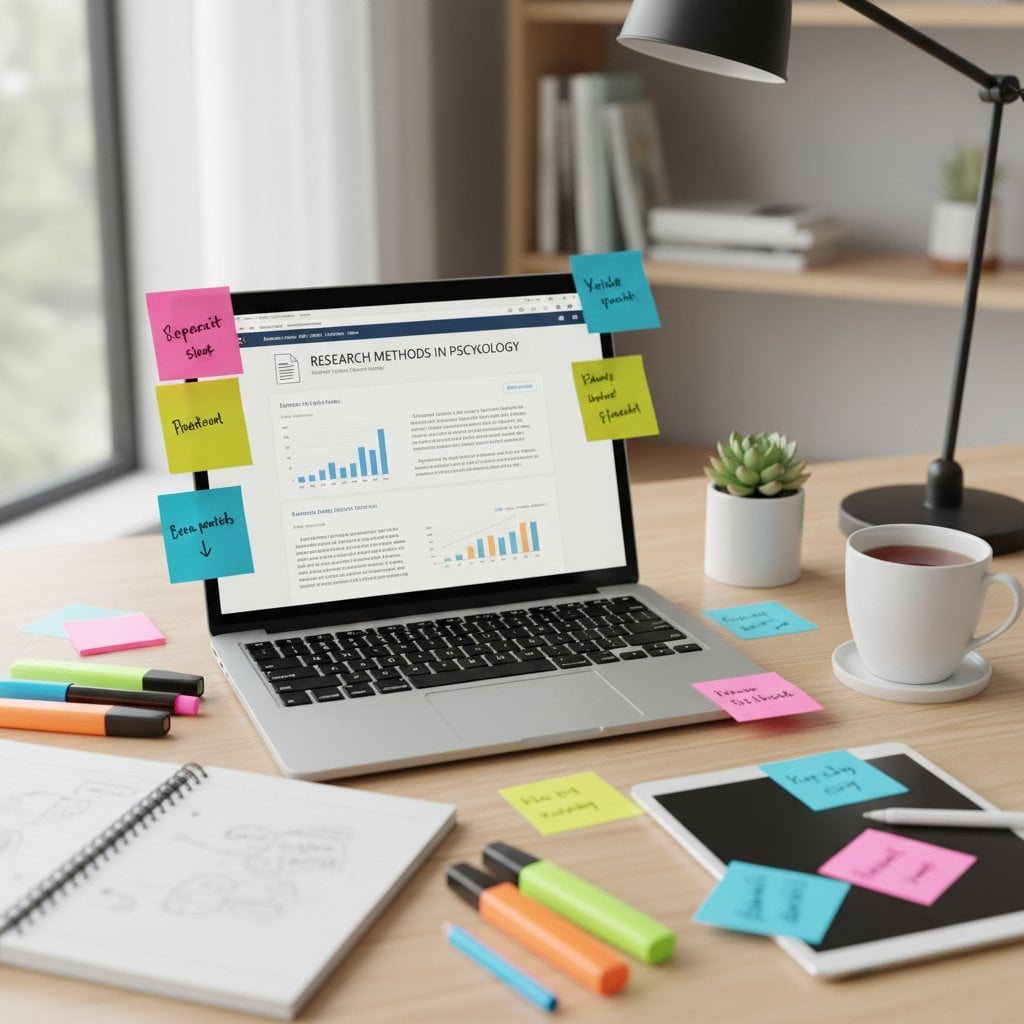
Modifica i Tuoi Documenti PDF Istantaneamente
Aggiungi testo, annotazioni e modifica i tuoi materiali di studio con il nostro editor PDF completo. Perfetto per studenti - non è richiesta installazione software.
Prova il Nostro Editor Gratuito →
Domande Frequenti
Adobe offre prezzi scontati per studenti, non accesso completamente gratuito. Tuttavia, molte università includono Acrobat Pro nelle licenze software del campus. Controlla prima i servizi IT della tua scuola o il portale software. Se non disponibile, le alternative basate su browser forniscono funzionalità principali simili senza costi.
Gli strumenti PDF basati su browser funzionano perfettamente sui Chromebook poiché non richiedono installazione software. Gli editor online ti permettono di eliminare pagine, unire documenti, aggiungere commenti e comprimere file direttamente in Chrome. Questo li rende ideali per studenti che usano Chromebook forniti dalla scuola con installazione app ristretta.
Usa strumenti di compressione che ottimizzano le immagini e rimuovono dati ridondanti preservando la chiarezza del testo. Per la maggior parte dei documenti accademici, la compressione media mantiene la leggibilità riducendo significativamente le dimensioni del file. Mantieni copie originali per scopi di archiviazione e usa versioni compresse per condivisione e consegna.
La modifica diretta del testo dipende da come è stato creato il PDF. I PDF nativi (creati da Word o programmi simili) permettono la modifica del testo nella maggior parte degli editor PDF. I documenti scansionati sono essenzialmente immagini e richiedono elaborazione OCR prima che il testo diventi modificabile. Controlla il tipo di PDF prima di tentare modifiche.
Gli strumenti PDF online affidabili usano connessioni crittografate e cancellano automaticamente i file caricati dopo l'elaborazione. Per documenti altamente sensibili come ricerche non pubblicate, verifica la politica sulla privacy del servizio. La maggior parte dei lavori di corso standard presenta rischi minimi quando si usano piattaforme consolidate e fidate.