La rimozione dei metadati PDF è il processo con cui si eliminano le informazioni nascoste incorporate in un file PDF - dati come il nome dell'autore, il software usato per crearlo, la cronologia delle revisioni e, in alcuni casi, persino le coordinate GPS. La maggior parte delle persone condivide file PDF senza rendersi conto che questi dati viaggiano insieme al file, rivelando silenziosamente dettagli che non avrebbero mai voluto condividere. Che tu sia un avvocato che invia un contratto, un giornalista che protegge una fonte o semplicemente qualcuno che tiene alla propria privacy, sapere come eliminare i metadati da un PDF è una competenza pratica da non sottovalutare.
Indice dei contenuti
Cosa sono i metadati PDF?
Un file PDF non è solo le pagine visibili. All'interno della struttura del file, la specifica PDF di Adobe definisce due posizioni distinte in cui i metadati possono risiedere:
- Document Information Dictionary - un archivio chiave-valore legacy incorporato nel file fin dal PDF 1.0. Contiene campi come Author, Title, Subject, Keywords, Creator, Producer, CreationDate e ModDate.
- XMP (Extensible Metadata Platform) - un pacchetto più moderno basato su XML, introdotto da Adobe, che può contenere informazioni molto più dettagliate, incluse proprietà personalizzate definite da software di terze parti.
Entrambi possono coesistere nello stesso file e non sempre concordano tra loro. Alcuni strumenti puliscono solo uno dei due, lasciando l'altro intatto - ed è per questo che una pulizia superficiale può comunque lasciare dati sensibili nel file.
Quali dati nascosti vengono effettivamente esposti
Ecco una panoramica realistica di ciò che potresti trovare nascosto in un PDF, a seconda di come è stato creato:
| Campo metadato | Cosa rivela | Dove si trova |
|---|---|---|
| Author | Il nome registrato nel software - spesso il nome completo di una persona reale o un nome utente aziendale | Info Dictionary + XMP |
| Creator / Producer | L'applicazione che ha creato il file (ad esempio "Microsoft Word 2019", "Adobe Acrobat Pro DC 2023") | Info Dictionary + XMP |
| Creation Date / Mod Date | Timestamp precisi, a volte con il fuso orario, che possono contraddire le date dichiarate nel documento | Info Dictionary + XMP |
| Cronologia revisioni | Quante volte il documento è stato salvato e modificato | XMP (namespace xmpMM) |
| Document ID | Un identificatore univoco che può collegare tra loro più versioni dello stesso documento | XMP |
| Proprietà personalizzate | Nome dell'azienda, reparto, stato legale, tag interni - aggiunti da Word, SharePoint o software legali | Info Dictionary + XMP |
| Font incorporati / Risorse | Nomi di font che possono rivelare il branding interno o l'uso di software proprietari | Dizionario risorse PDF |
Rischi concreti dei dati nascosti nei PDF
Non si tratta di un problema teorico. Esistono casi documentati in cui i dati nascosti nei PDF hanno causato danni seri:
- Il dossier Iraq di Tony Blair (2003) - Un PDF del governo britannico pubblicato per giustificare la guerra in Iraq conteneva ancora modifiche tracciate e nomi degli autori incorporati. I giornalisti riuscirono a estrarre i nomi dei funzionari che avevano redatto il documento, causando un grave imbarazzo politico.
- Atti giudiziari - Studi legali hanno depositato per errore documenti con commenti della controparte, modifiche tracciate o note interne ancora incorporate nel PDF.
- Giornalismo investigativo - Una fonte che fa trapelare un documento può essere identificata se il campo Author del PDF o il Document ID rimanda alle sue credenziali di accesso.
- Gare d'appalto - Aziende hanno involontariamente rivelato le proprie strutture di costo interne attraverso campi di metadati personalizzati aggiunti dal loro software di contabilità prima di inviare i documenti di gara.
Come rimuovere i metadati da un PDF
Esistono diversi metodi pratici per eliminare i metadati da un PDF, ognuno con i propri compromessi.
Opzione 1: Adobe Acrobat Pro (Windows / Mac)
È l'opzione desktop più completa per chi ha già Acrobat Pro a disposizione.
- Apri il PDF in Acrobat Pro.
- Vai su Strumenti > Redigi > Sanifica documento - questa funzione rimuove in un'unica operazione metadati, contenuti incorporati, script e layer nascosti.
- In alternativa, vai su File > Proprietà > Descrizione per cancellare manualmente i singoli campi, ma tieni presente che questa operazione agisce solo sull'Info Dictionary, non sull'XMP.
Opzione 2: ExifTool (gratuito, riga di comando)
ExifTool di Phil Harvey è lo strumento di riferimento per la manipolazione dei metadati su decine di tipi di file, inclusi i PDF. È gratuito e funziona su Windows, Mac e Linux.
Per rimuovere tutti i metadati da un PDF:
exiftool -all= yourfile.pdfPer rimuovere i metadati e salvare una copia pulita (mantenendo l'originale):
exiftool -all= -o cleanfile.pdf yourfile.pdfExifTool rimuove sia l'Info Dictionary che il pacchetto XMP. Non elimina però font incorporati, layer nascosti o commenti - per quelli è necessaria la funzione Sanifica di Acrobat o un sanitizzatore PDF dedicato.
Opzione 3: Stampa in PDF (soluzione rapida)
Aprire il PDF e stamparlo su un nuovo PDF usando la stampante PDF integrata nel sistema operativo (Stampa su PDF in Windows, Salva come PDF in macOS) elimina la maggior parte dei metadati, poiché il documento viene essenzialmente ri-renderizzato. Lo svantaggio è che può appiattire gli elementi interattivi, far perdere i segnalibri e talvolta ridurre la qualità. Va bene per documenti di testo semplici, ma non per moduli complessi o grafica a layer.
Opzione 4: Python con pikepdf (per sviluppatori)
Se stai elaborando PDF in modo programmatico, pikepdf è una libreria Python pulita basata su QPDF che ti offre un controllo preciso sui metadati.
import pikepdf

with pikepdf.open("input.pdf") as pdf:
    with pdf.open_metadata() as meta:
        meta.clear()
    del pdf.docinfo  # clears the Info Dictionary
    pdf.save("output_clean.pdf")
Opzione 5: Usare uno strumento online come PDFDeal
Se preferisci non installare software né scrivere codice, uno strumento online è la soluzione più rapida. PDFDeal ti permette di caricare un PDF, rimuoverne i metadati e scaricare il file pulito direttamente dal browser. Nessuna installazione richiesta, il che lo rende un'opzione comoda per file occasionali o quando lavori su una macchina su cui non puoi installare software.
Tieni presente che caricare documenti sensibili su qualsiasi servizio di terze parti comporta considerazioni sulla privacy. Per file altamente riservati, uno strumento locale come ExifTool o Acrobat Pro è la scelta più sicura.
Come verificare che i metadati siano stati eliminati
Dopo aver rimosso i metadati dal PDF, verifica sempre il risultato prima di condividere il file. Dare per scontato che la pulizia sia andata a buon fine è il modo in cui avvengono le fughe di dati.
-
ExifTool
- Esegui
exiftool cleanfile.pdfe controlla l'output. Dovresti vedere solo campi strutturali di base (dimensione del file, versione PDF), non dati personali. - Adobe Acrobat Reader (gratuito) - Vai su File > Proprietà e controlla le schede Descrizione e Personalizzato.
- Visualizzatori di metadati online - Diversi strumenti gratuiti ti permettono di caricare un PDF e visualizzarne i metadati grezzi. Utili per una verifica rapida senza installare software.
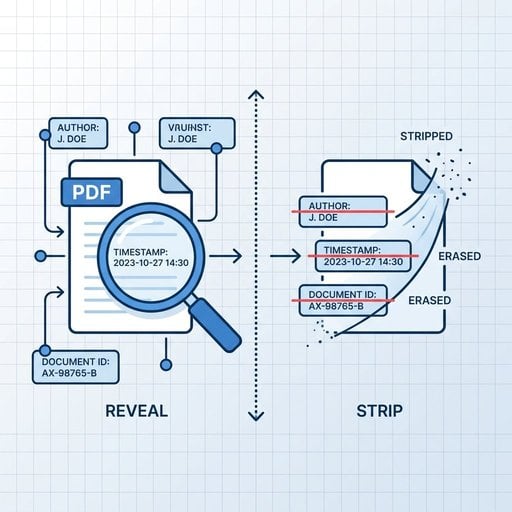
Rimuovi i metadati PDF istantaneamente - senza installare nulla
Carica il tuo PDF e rimuovi tutti i dati nascosti in pochi secondi. Elimina nomi degli autori, timestamp, cronologia delle revisioni e proprietà personalizzate prima di condividere qualsiasi file.
Prova il nostro strumento gratuito →
Non in modo affidabile. La conversione in Word spesso importa i metadati originali del PDF nelle proprietà del documento Word, e la successiva esportazione in PDF può reincorporarli - a volte con campi aggiuntivi specifici di Word, come il nome dell'azienda dalla licenza Office. È preferibile usare uno strumento dedicato alla rimozione dei metadati o ExifTool direttamente sul PDF.
No - risolvono problemi diversi. La redazione rimuove testo o immagini visibili dal contenuto della pagina (come oscurare un nome in un contratto). La rimozione dei metadati elimina i dati invisibili memorizzati nella struttura del file. Un documento correttamente redatto può comunque esporre il nome dell'autore tramite i metadati, quindi spesso entrambe le operazioni sono necessarie insieme.
Sì. Il campo Creator registra l'applicazione originale (ad esempio "Microsoft Word"), mentre il campo Producer registra il software che ha effettuato la conversione in PDF. Il campo Author spesso viene trasferito dal documento sorgente dell'utente registrato. Combinati con i timestamp, questi dati possono fornire un quadro piuttosto dettagliato di chi ha creato e modificato il file, anche attraverso conversioni di formato.
No. La protezione standard con password dei PDF cifra il contenuto delle pagine ma lascia il dizionario dei metadati accessibile. Strumenti come ExifTool possono leggere e visualizzare i metadati di un PDF protetto da password senza bisogno della password stessa. Se l'obiettivo è la privacy, devi rimuovere i metadati separatamente, prima o dopo aver aggiunto la protezione con password.
In alcune giurisdizioni, sì. Ai sensi del GDPR nell'UE, i dati personali incorporati in un documento (come il nome dell'autore) sono soggetti ai principi di minimizzazione dei dati quando si condivide con terze parti. Diversi ordini forensi hanno inoltre regole deontologiche che impongono agli avvocati di rimuovere i metadati dai documenti prima di inviarli alla controparte o ai tribunali.