HTML を PDF 形式に変換することは、ウェブコンテンツのアーカイブ、共有、プレゼンテーションのために学べる最も実用的なスキルの一つです。領収書の保存、研究記事の保存、またはウェブページからプロフェッショナルな文書を作成する必要がある場合でも、HTML を PDF に適切に変換する方法を理解することで、コンテンツが意図した通りに表示されることを確保できます。このガイドでは、クイックブラウザのテクニックから専用ツールまで、利用可能なすべての方法を、実際の制約と今日から実行できるアクションステップとともに説明します。
なぜHTML をPDFに変換するのか?
ウェブページは動的です。予告なく変更、消失、または更新されることがあります。ウェブページをPDF形式に変換することで、すべてのデバイスとプラットフォームで一貫性を保つ永続的なスナップショットを作成できます。PDFは閲覧者のブラウザやオペレーティングシステムに関係なく、フォーマット、フォント、レイアウトを維持します。
保存以外にも、PDFは共有に実用的な利点を提供します。インターネットアクセスのない相手にPDFをメールで送ったり、予測可能な結果で印刷したり、共同作業のために注釈を付けたりできます。特に学習者にとって、コース教材、チュートリアル、またはドキュメントをPDFとして保存することは、重要なリソースへのオフラインアクセスを常に確保できることを意味します。
重要なポイント:
- HTMLをPDFに変換することで、元のページが変更または消失しても、ウェブコンテンツを永続的に保存できます
- ブラウザの印刷機能は基本的な変換に役立ちますが、専用ツールは複雑なレイアウトをより適切に処理します
- PDFを確定する前に、画像の欠落、リンク切れ、フォーマットの問題を常に確認してください
- オンライン変換ツールは、技術的なセットアップなしでプロフェッショナルな結果が必要なユーザーにとって最速の方法を提供します
ウェブページをPDFで保存する方法
HTMLコンテンツをPDFに変換するには、それぞれ異なる利点と制限を持ついくつかの選択肢があります。これらを理解することで、特定の状況に適したアプローチを選択できます。
ブラウザの印刷機能
すべての最新ブラウザには組み込みの「PDFに印刷」機能があります。この方法は追加ソフトウェアを必要とせず、即座に機能します。ただし、複雑なレイアウト、インタラクティブな要素、動的にコンテンツをロードするページでは苦戦することがよくあります。
オンライン変換ツール
私たちのHTML to PDFツールのようなウェブベースのコンバーターは、技術的な複雑さを処理してくれます。URLを貼り付けるかHTMLファイルをアップロードするだけで、数秒以内に適切にフォーマットされたPDFを受け取ることができます。これらのツールは通常、ブラウザ印刷よりもスタイルを適切に保持します。
ブラウザ拡張機能
拡張機能は変換機能をブラウザのツールバーに直接追加します。基本的な印刷よりも多くのコントロールを提供しますが、インストールが必要で、拡張機能によってはプライバシーへの影響がある場合があります。
コマンドラインツール
技術的なユーザーの場合、wkhtmltopdfのようなツールは強力な自動化オプションを提供します。これらはバッチ処理に適していますが、コマンドラインの知識が必要です。
各方法のステップバイステップガイド
方法1:ブラウザの印刷機能を使用する
このアプローチはChrome、Firefox、Edge、Safariで若干の違いはありますが機能します。
- 変換したいウェブページに移動します
- 印刷ダイアログを開くには、Ctrl+P(Windows/Linux)またはCmd+P(Mac)を使用します
- 「PDFとして保存」または「Microsoft Print to PDF」を宛先として選択します
- 設定を調整 - 縦向きまたは横向きの向きを選択し、含めるページを選択します
- 「保存」をクリックしてファイルの場所を選択します
- 出力を確認 - PDFを開いてフォーマットを確認します
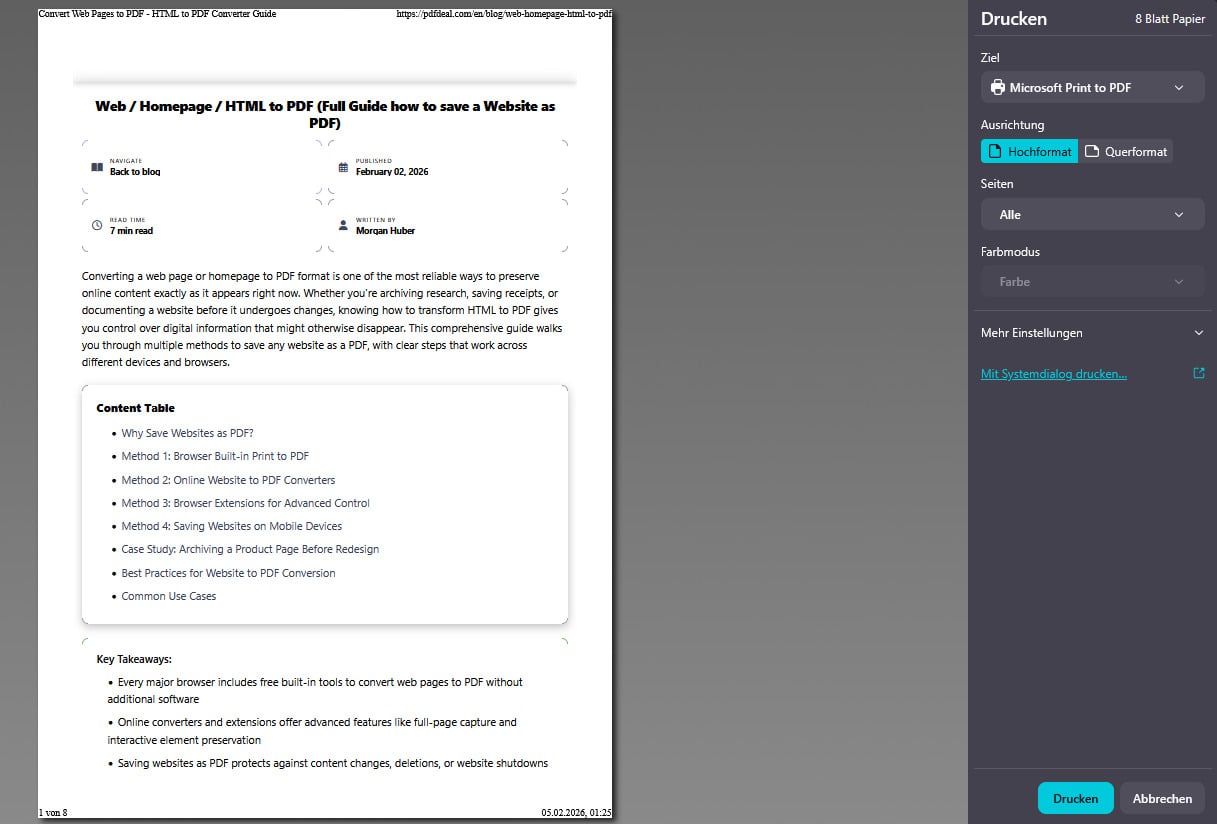
注意すべき制約:ブラウザ印刷では、デフォルトで背景色や画像が削除されることがよくあります。Chromeでは、「その他の設定」を展開し、「背景のグラフィック」を有効にしてこれらの要素を含めることができます。
方法2:オンラインHTML to PDFコンバーターの使用
オンラインツールは複雑なページに対して最も信頼性の高い結果を提供します。コンバーターの使用方法は次のとおりです:
- コンバーターにアクセス - 私たちのHTML to PDFツールにアクセスします
- URLを入力するか、HTMLコードを入力フィールドに直接貼り付けます
- オプションを設定 - ページサイズ(A4、レターなど)、向き、余白を選択します
- 「変換」をクリック - ツールがサーバー側でコンテンツを処理します
- PDFをダウンロード - 生成されたファイルをデバイスに保存します
この方法は、JavaScriptでレンダリングされたコンテンツ、複雑なCSSレイアウト、埋め込みメディアをブラウザ印刷よりも確実に処理します。ウェブサイト全体のキャプチャについては、ウェブサイトからPDFへのコンバーターも検討してみてください。
方法3:特定の要素に開発者ツールを使用する
ウェブページの一部だけが必要な場合があります。ブラウザの開発者ツールは特定のコンテンツを分離するのに役立ちます:
- 必要な要素を右クリックして「検証」を選択します
- 要素パネルで親コンテナを見つけます
- HTML要素を右クリックして「コピー」を選択し、「outerHTMLをコピー」を選びます
- 新しいHTMLファイルに貼り付けるか、オンラインコンバーターに直接貼り付けます
- 分離したコンテンツをPDFに変換します
一般的な課題とその解決方法
HTMLをPDF形式に変換する際、最初の試みで完璧に機能することはめったにありません。以下は最も一般的な問題とその解決策です:
画像の欠落
画像は遅延ロードされるか認証が必要な場合に表示されないことがあります。解決策:変換前にページ全体をスクロールして遅延ロードをトリガーします。認証が必要なコンテンツの場合は、代わりにスクリーンショットを撮るか、Cookieをサポートするツールを使用してください。
レイアウトの崩れ
レスポンシブデザインはPDFの寸法で正しくレンダリングされないことがあります。解決策:幅広いコンテンツには横向きの向きを試すか、変換ツールの設定でページ幅を調整してください。
切れたコンテンツ
長いページは切り捨てられたり、ページ間で不自然に分割されたりすることがあります。解決策:連続レンダリングをサポートするツールを使用するか、手動でページ区切りを調整します。一般的なPDFの間違いに関するガイドでは、追加のトラブルシューティング手順を説明しています。
大きなファイルサイズ
画像が多いページは膨大なPDFを作成します。解決策:変換後、PDF圧縮ツールを使用して、品質を大幅に損なうことなくファイルサイズを削減します。
実用的なユースケース
ウェブページをPDFに変換するタイミングを理解することで、これらのスキルを効果的に適用できます:
- 学術研究:学術誌の記事、Wikipediaのページ、オンライン教科書をオフライン学習と引用のために保存
- 領収書のアーカイブ:オンライン購入の確認と請求書を経費追跡と税務記録のために変換
- ドキュメントのバックアップ:ソフトウェアドキュメント、APIリファレンス、チュートリアルが変更または消失する前に保存
- 法的記録:利用規約、契約書、またはウェブベースの合意のタイムスタンプ付きスナップショットを作成
- ポートフォリオの作成:オンラインの作品サンプルを単一のPDFポートフォリオに変換して求職申請に使用
- オフラインリーディング:長文記事やガイドを保存して、旅行中やインターネットのない地域で読むことができます
インフォグラフィックのような画像が多いコンテンツには、最新の画像フォーマットを処理するためのWebP to PDFコンバーターも役立つかもしれません。

仮想ケーススタディ:マリアのオンラインコースアーカイブ
注意:これはHTML to PDF変換の実践的な応用を説明するために作成された仮想的な例です。
状況:大学院生のマリアは、47のレッスンページを含むオンライン認定コースに登録しました。コースプラットフォームは修了後12ヶ月間のみアクセスを保証していました。マリアは将来の参照のためにすべての教材の永久コピーが欲しいと考えていました。
課題:各レッスンページには埋め込みビデオ、インタラクティブなクイズ、動的にロードされるコンテンツが含まれていました。単純なブラウザ印刷では、要素が欠落し、フォーマットが崩れたPDFが生成されました。
解決策:マリアは体系的なアプローチを開発しました:
- ブラウザの開発者ツールを使用して、動的にロードされるコンテンツを特定しました
- テキストが多いレッスンには、JavaScriptレンダリングを処理できるオンラインHTML to PDFコンバーターを使用しました
- ビデオレッスンについては、トランスクリプトを別途保存し、ビデオのタイムスタンプをメモしました
- すべてのPDFをコース構造に合わせたフォルダに整理しました
- PDF最適化を使用して最終的なコレクションを圧縮し、ストレージスペースを節約しました
結果:マリアはコース教材の312ページのPDFアーカイブを作成しました。2年後、仕事のプロジェクトで特定の技術を参照する必要があったとき、コースアクセスの期限が切れていたにもかかわらず、元のコンテンツにすぐにアクセスできました。
重要な教訓:複雑なウェブコンテンツでは、多くの場合、複数の変換方法を組み合わせる必要があります。開始前にアプローチを計画することで、大幅な時間を節約し、より良い結果を得ることができます。
結論
HTMLをPDF形式に変換することは、無数の実用的な目的に役立つ基本的なスキルです。クイックキャプチャ用のブラウザの組み込み印刷機能を使用するか、複雑なページ用の専用オンラインツールを使用するかにかかわらず、重要なのは方法をコンテンツの複雑さに合わせることです。最も単純なアプローチであるブラウザ印刷から始めて、制限に遭遇したらより洗練されたツールに移行しましょう。
技術的な手間をかけずに信頼性の高い高品質の変換を行うには、私たちのHTML to PDFコンバーターをお試しください。技術的な複雑さを自動的に処理し、数秒でどんなウェブページやHTMLコードからもプロフェッショナルなPDFを作成します。重要なウェブコンテンツが変更または消失する前に、今日保存しましょう。