財務担当者なら誰もが経験する悩み:時間をかけて完璧なExcelスプレッドシートを作成し、列幅、条件付き書式、セル境界線を細かく調整したのに、PDFに変換すると全てが崩れてしまう。結合セルが分離し、色が変わり、美しく仕上げた財務レポートが見るも無残な状態に。このガイドでは、Excel表の書式を保持してPDFに変換する実証済みの方法を、すぐに実践できる手順と共に詳しく解説します。
重要なポイント:
- ExcelのPDF export機能は多くの書式に対応しているが、複雑な表では特定の設定が必要
- 印刷範囲とページブレークプレビューは、複数ページ文書の変換前に必須の準備作業
- オンラインconvert excel to pdfツールは、Excelが利用できない場面での迅速な変換に最適
- 変換前チェックリストにより、よくある書式崩れの90%を防止可能
目次
ExcelからPDF変換が重要な理由
ビジネス文書には一貫性が求められます。四半期売上レポートや予算提案書を共有する際、受信者のソフトウェアやデバイスに関係なく、作成者が意図した通りの表示が必要です。PDFは文書の外観を固定するため、契約書、請求書、公式記録の標準形式となっています。
しかし、変換プロセスには実際の課題があります。AIIMの2026年調査によると、専門職の67%がスプレッドシートのPDF変換時に書式の問題を経験しています。最も一般的な問題は、列の切り取り、ヘッダーの位置ずれ、条件付き書式の色の消失です。
こんなシナリオを考えてみてください:財務アナリストのサラは、色分けされた差異を含む15ページの予算比較表を準備しました。デフォルト設定でPDF変換した後、上司が受け取った文書では、赤色の負の値が黒く表示され、結合されたヘッダーセルがページをまたいで分離し、3つの列が完全に切り取られていました。このガイドとExcel to PDF converterがあれば、彼女の2時間の再作業を防げたでしょう。
Excel表の書式設定における課題の理解
解決策に入る前に、なぜexcel table formatting pdfの変換が失敗するのかを理解する必要があります。ExcelとPDFは、視覚的要素を根本的に異なる方法で処理します。
核となる変換問題
Excelは書式を指示として保存し(値が負の場合は赤を適用)、PDFは書式を静的な視覚要素として保存します。この変換により特定の課題が生まれます:
| Excel機能 | PDF変換時の問題 | リスクレベル |
|---|---|---|
| 条件付き書式 | 色は保持されるが、ルールは失われる | 中 |
| セル結合 | ページ境界で分離する可能性 | 高 |
| 複雑な数式 | 結果は正しく表示される | 低 |
| 列の自動幅調整 | しばしばコンテンツが切り取られる | 高 |
| 非表示の行・列 | 非表示のまま(期待通り) | 低 |
| セルコメント | デフォルトでは含まれない | 中 |
これらの変換ポイントを理解することで、変換前にスプレッドシートを準備し、書式の失敗を大幅に減らすことができます。
方法1: Excel組み込みのPDF書き出し
Microsoft Excelのネイティブエクスポート機能は、適切に設定された場合、ほとんどの変換ニーズに効果的に対応します。以下は、save excel as pdfで書式を保持するための段階的なプロセスです:
段階的エクスポートプロセス
- 最初に印刷範囲を設定: 変換したいセルを選択し、ページレイアウト > 印刷範囲 > 印刷範囲の設定に移動
- エクスポートオプションにアクセス: ファイル > エクスポート > PDF/XPS文書の作成をクリック
- オプションボタンをクリック: これにより、多くのユーザーが見落とす詳細設定が開きます
- 重要な設定を構成:
- 印刷範囲を設定した場合は「選択範囲」、全シートの場合は「ブック全体」を選択
- 「文書のプロパティ」をチェックしてメタデータを含める
- アーカイブ文書の場合は「PDF/A準拠」を有効にする
- 最適化を選択: 印刷品質には「標準」、メール添付には「最小サイズ」を選択
- 公開: OKをクリックし、ファイル名を付けて保存
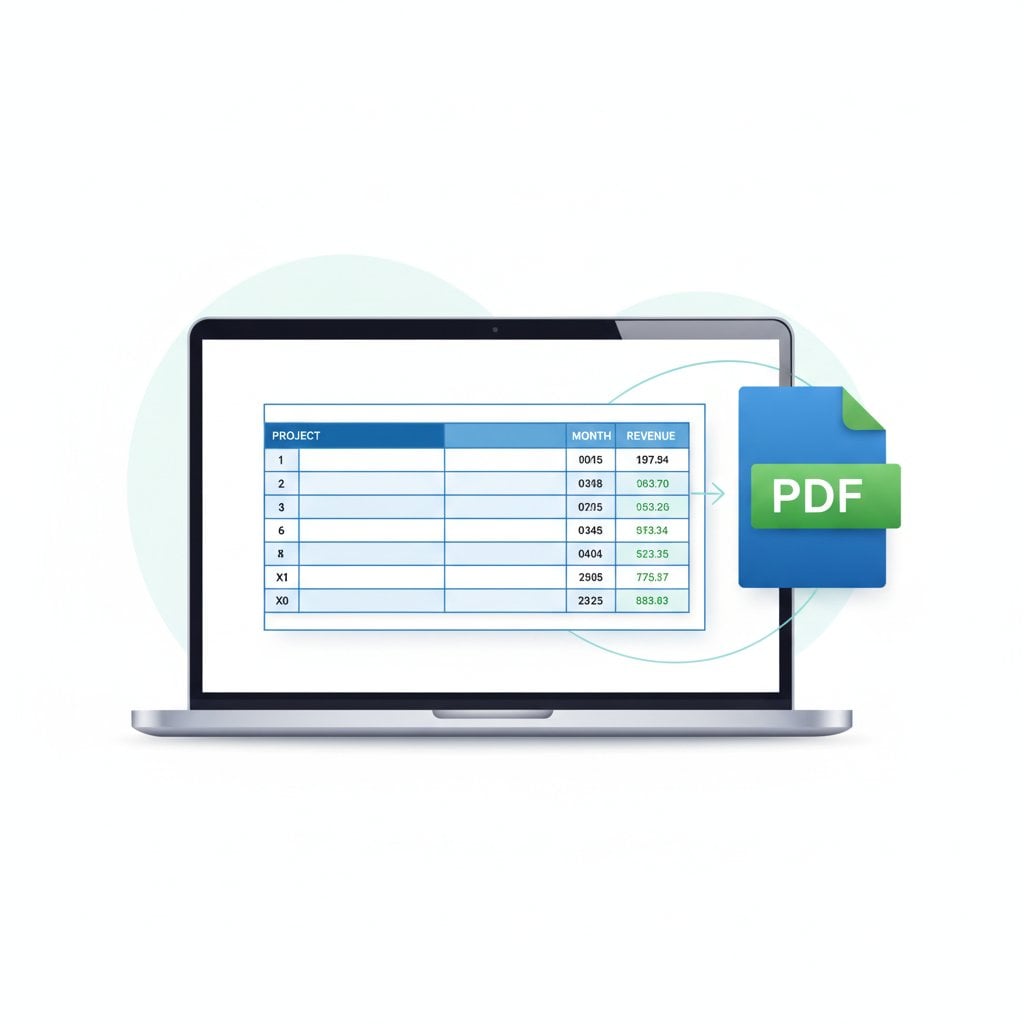
プロのコツ: エクスポート前に、ファイル > 印刷を使用して文書をプレビューしてください。印刷プレビューは、ページ境界や余白を含め、PDFがどのように見えるかを正確に示します。
方法2: オンラインPDFコンバーターの使用
Excelが利用できない場合や迅速な変換が必要な場合、オンラインツールは信頼できる代替手段を提供します。PDFDealのツールは、ソフトウェアのインストールを必要とせずにmaintain table structure pdfを実現する、合理化されたexcel to pdf converterを提供しています。
オンラインコンバーターを使用すべき場面
- Microsoft Officeがないデバイスでの作業時
- 他者から受け取ったファイルの迅速な変換
- 複数ファイルの一括処理
- 異なるExcelバージョン間での一貫した出力が必要な場合
| コンバータータイプ | メリット | デメリット | 最適な用途 |
|---|---|---|---|
| デスクトップExcel | 完全制御、オフライン | ライセンスが必要 | 複雑な文書 |
| 当社のオンラインツール | 高速、インストール不要 | アップロードが必要 | 迅速な変換 |
| Googleスプレッドシート | 無料、協働作業 | 書式サポートが限定的 | シンプルな表 |
適切な変換アプローチの選択に関する包括的なガイダンスについては、PDF変換の究極ガイドをご覧ください。
方法3: PDF印刷の高度なテクニック
PDF印刷方法は、標準エクスポートでは時として不足するページレイアウトの詳細な制御を提供します。このアプローチは、複数ページにわたるpreserve excel formatting pdf要件に特に有効です。
表のための印刷設定の構成
- ページ設定を開く: ページレイアウト > ページ設定グループのダイアログランチャーをクリック
- 向きを設定: 幅広の表(8列以上)には横向きを選択
- 拡大縮小を構成: 「拡大縮小印刷」で「1ページ幅×[空白]ページ高」を選択
- 余白を定義: 表の最大スペースのために狭い余白を使用
- ヘッダー・フッターを追加: ページ番号と文書タイトルを含める
ページ境界の管理
表示 > 改ページプレビューを使用して、表がどこで分割されるかを正確に確認します。青い線を手動でドラッグして境界を調整します。これにより、表が行の途中で分割されることを防ぎ、読みやすさを保持できます。
完璧な表書式のためのプロのコツ
すべてのexcel to pdf converter操作の前に、この変換前チェックリストを適用してください:
変換前チェックリスト
- 列幅: すべての列を手動で調整して完全なコンテンツを表示(列境界をダブルクリックで自動調整)
- 行の高さ: データ行に一貫した高さを設定(通常15-20ポイント)
- フォントの選択: 一貫してレンダリングされるArialやCalibrなどの標準フォントを使用
- 境界線の太さ: 最低1ptの境界線を使用;髪の毛のような細い境界線は消失する可能性
- 色のコントラスト: 背景色に対してテキストが読みやすいことを確認
- 印刷タイトル: ページレイアウト > 印刷タイトルで各ページにヘッダー行を繰り返し
実際の例: 地域営業マネージャーが50行の手数料表を変換しました。印刷タイトルを設定して行1(ヘッダー)を各ページで繰り返すことで、受信者はページ1に戻ることなく、ページ2-4のデータを理解できました。
よくある問題のトラブルシューティング
準備をしても問題は発生します。preserve excel formatting pdf変換で最も頻繁な問題の解決策をご紹介します:
表の切り取り
問題: PDFで右側の列が欠落
解決策: 横向きに切り替えるか、「1ページに表を収める」拡大縮小を使用。または、フォントサイズを1-2ポイント縮小。
ぼやけたテキスト
問題: テキストがぼやけたりピクセル化して表示
解決策: 「最小サイズ」ではなく「標準」品質でエクスポート。75%未満に縮小していないことを確認。
境界線の消失
問題: セル境界線がPDFで消失
解決策: 境界線の太さを最低1ptに増加。白い背景の薄いグレー境界線はしばしば消失;より濃い色を使用。
色の変化
問題: PDFで色が異なって見える
解決策: これは通常、カスタムRGB色で発生。一貫した出力のためにExcelのテーマ色を使用。色が重要な場合は、まずテストページをエクスポート。
変換後にPDFに問題がある場合は、オンラインでPDFを編集する方法のガイドで修正方法を学ぶことができます。
文書タイプ別のベストプラクティス
財務レポート
全体を通じて一貫した数値書式を使用。負の数値は括弧付きの赤色で表示するよう設定。すべてのページで勘定科目ヘッダーを繰り返すために「印刷タイトル」を有効化。コンプライアンス・アーカイブにはPDF/A形式を検討。
データダッシュボード
ダッシュボードには表と共にチャートが含まれることが多い。相対的な位置を保持するために、選択範囲ではなくシート全体をエクスポート。チャートの分割を防ぐために「1ページに収める」を使用。
プレゼンテーション表
プレゼンテーション用の表では、視覚的インパクトを最大化。太字ヘッダー、交互の行色、豊富な余白を使用。外観が重要でファイルサイズは二の次なので、最高品質でエクスポート。
まとめとツールの推奨
convert excel to pdfで書式を失わずに成功するには、変換の課題と利用可能なツールの両方を理解する必要があります。ほとんどのビジネスユーザーにとって、Excelの組み込みエクスポートは正しく設定すれば日常的なニーズに対応します。当社のツールは、迅速なオンライン変換が必要な場合やデスクトップExcelアクセスがない場合の優れた代替手段を提供します。
コンテキストに基づいて方法を選択:
- 複雑な複数シートワークブック: カスタムオプション付きのExcelネイティブエクスポートを使用
- 迅速な単一表変換: 当社のExcel to PDFツールを使用
- 精密なページレイアウト制御: 手動ページ境界付きのPDF印刷を使用
変換前チェックリストを一貫して適用することで、毎週何時間も無駄にする苛立たしい再作業サイクルを排除できます。
ExcelをPDFに瞬時変換
無料のオンラインコンバーターで表の書式を完璧に保持。ソフトウェアのインストール不要。
無料ツールを試す →
色の変化は、ExcelがRGBカラープロファイルを使用するのに対し、PDFがCMYKを使用する可能性があるために発生します。カスタム色が最も影響を受けます。一貫した結果のためにExcelの組み込みテーマ色を使用してください。重要な文書を最終化する前に、必ずテストページをエクスポートして色の精度を確認してください。
印刷タイトル機能を使用します。ページレイアウトに移動し、印刷タイトルをクリックして、「上端に印刷する行」フィールドで繰り返したい行を選択します。これにより、変換されたPDFの全ページにヘッダー行が表示され、複数ページの表が読みやすくなります。
はい。Excelのエクスポート機能を使用する際、オプションをクリックして「作業中のシート」ではなく「ブック全体」を選択します。各ワークシートがPDFの別セクションになります。エクスポート前にCtrlキーを押しながらシートタブをクリックして特定のシートを選択することもできます。
単一ページ表には「1ページに表を収める」、長い文書には「すべての列を1ページに収める」を使用します。これらはページレイアウトの「拡大縮小して印刷」グループにあります。テキストが読みにくくなるため、70%未満の拡大縮小は避けてください。
PDFは静的コンテンツのみを表示するため、数式はPDFに転送されません。ただし、数式の計算結果は正しく表示されます。PDFは画面で見るものと正確に同じものを表示します。編集可能な数式を共有する必要がある場合は、PDFと一緒に元のExcelファイルも保持してください。