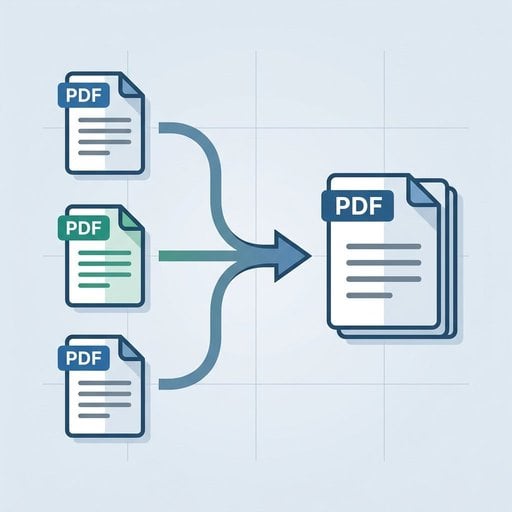
複数のPDFファイルが手元に散らばっているのは、よくある悩みのひとつです。提案書を送る場面でも、就職応募書類をまとめる場面でも、プロジェクト報告書を提出する場面でも、ファイルをひとつひとつ切り替えるのは時間の無駄であり、ミスの原因にもなります。嬉しいことに、PDFDealのPDF結合ツールを使えば、アカウント不要・透かしなし・面倒な設定なしで、無料でPDFファイルを結合できます。
目次
この記事のポイント:
- PDFDealはアカウント登録不要・透かしなしでPDFを無料で結合できます。
- iPhoneやAndroidを含む、あらゆるデバイス・ブラウザからアプリなしで利用できます。
- ファイルはセッション終了後にサーバーから削除され、プライバシーが守られます。
- 結合前にページ順を並べ替えて、きれいで整ったドキュメントに仕上げられます。
PDFを結合する理由(よくある活用シーン)
PDFをまとめる作業は些細に思えますが、実際には驚くほど頻繁に発生します。結合することで時間を大幅に節約できる代表的なシーンを紹介します。
- 契約書のページをまとめる:法的な書類は複数の添付ファイルとして届くことが多いです。ひとつのファイルにまとめることで、整理しやすくなり、署名や共有もスムーズになります。
- 履歴書と職務経歴書・カバーレターを一本化する:採用担当者はひとつのPDFを好みます。まとめることで、カバーレターが見落とされるリスクがなくなります。
- 複数章からなる報告書を組み立てる:セクションごとに作成した文書を、提出前にひとつのまとまったドキュメントに統合できます。
- スキャンした書類を結合する:スキャナーは1ページごとにPDFを生成することが多いです。結合することで、バラバラなファイルを1つの読みやすいアーカイブにできます。
- クライアント向けの請求書をまとめる:複数の請求書を1つのPDFにまとめて送ると、5つのファイルを個別に添付するより格段にプロフェッショナルな印象を与えます。
- 研究資料や学習ノートを整理する:講義スライド、配布資料、メモをひとつのファイルにまとめることで、復習がしやすくなります。(関連記事:学生向けおすすめPDFエディター:無料ツールと勉強のコツ)
PDFDealでPDFを結合する方法(ステップごとに解説)
操作は1分もかかりません。具体的な例として、Project_Scope.pdf・Budget_Estimate.pdf・Timeline.pdfの3つのファイルを、月曜日の会議前にクライアントへ1つのドキュメントとして送る必要があるケースを想定してみましょう。
-
ステップ1:PDFDealのPDF結合ツールを開く
PDFDealのPDF結合ページにアクセスします。アカウント作成もメールアドレスも不要です。ツールはブラウザ上で即座に読み込まれます。 -
ステップ2:PDFファイルをアップロードする
アップロードエリアをクリックするか、ファイルをページ上に直接ドラッグ&ドロップします。この例では、Project_Scope.pdf・Budget_Estimate.pdf・Timeline.pdfを一度にまとめて選択します。PDFDealは複数ファイルの同時アップロードに対応しています。 -
ステップ3:必要に応じてファイルの順番を並べ替える
アップロードが完了すると、サムネイル付きのリストが表示されます。ドラッグ操作で正しい順序に並べ替えましょう。この例では、スコープ・予算・タイムラインの順に並べると、読み手が自然な流れで内容を把握できます。 -
ステップ4:「PDF を結合」をクリックする
結合ボタンを押すと、その場でファイルが処理されます。待ち時間もなく、ファイルサイズに関する警告が表示されることもありません。 -
ステップ5:結合したファイルをダウンロードする
処理が完了すると、すぐにダウンロードボタンが表示されます。クリックして結合済みのPDFを保存しましょう。出力ファイルに透かしはなく、すぐに送付できる状態です。
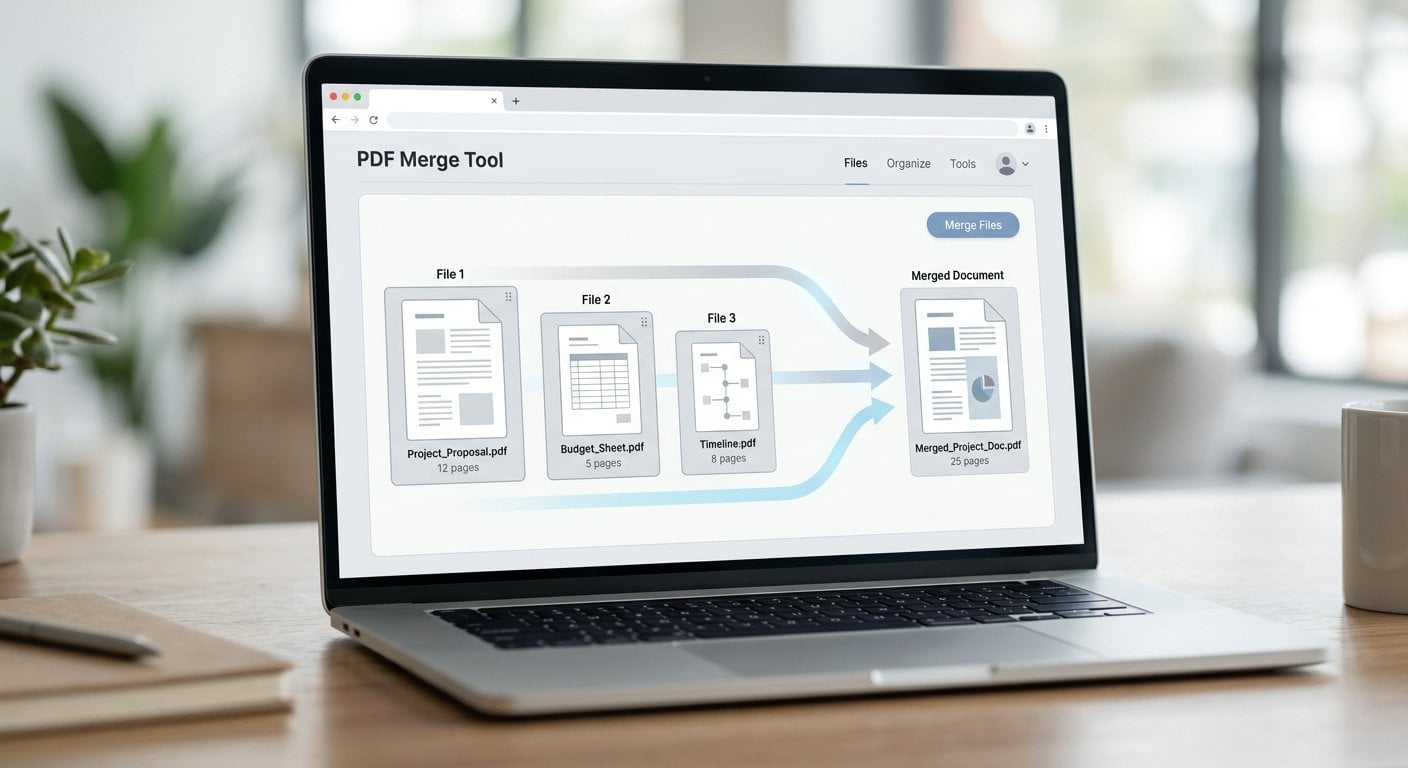
ツールを開いてから結果をダウンロードするまで、通常60秒もかかりません。結合後にドキュメントをさらに整理したい場合は、PDFDealの不要なページを削除する機能も利用できます。
PDFDealを選ぶ理由(他ツールとの比較)
オンラインのPDFツールは数多くありますが、その多くには強制的なアカウント登録、ファイルサイズの制限、または完成したドキュメントに透かしが入るといった不便さが伴います。PDFDealは設計思想が異なります。他ツールとの違いを整理してみましょう。
| 機能 | PDFDeal | 一般的な競合ツール |
|---|---|---|
| アカウント登録 | 不要 | フル機能の利用には必要なことが多い |
| 出力ファイルへの透かし | 一切なし | 無料プランでは追加される |
| ファイル数・サイズの制限 | 制限なし | 無料プランでは制限あり |
| 処理後のファイル保存 | セッション終了後に削除 | ツールによって異なる(一時的に保存されることが多い) |
| デバイス対応 | すべてのブラウザ・デバイスに対応 | デスクトップ中心 |
データを保持するサードパーティのサーバーにアップロードせずにPDFを結合できる点は、大きな差別化要素です。契約書、財務書類、個人情報を含む書類を扱うビジネスユーザーにとって、このプライバシー面での安心感は重要です。結合が完了した後は、PDFDealの豊富なツール群を使ってオンラインでPDFを編集することもできます。
ドキュメントのワークフロー全体を効率化したい企業の方には、中小企業が2026年にPDFツールを活用して時間を節約する方法もあわせてご覧ください。
プライバシーに関するご案内:PDFDealはブラウザのセッション中にファイルを処理し、処理後はサーバーにコピーを保持しません。これにより、ツールを閉じた後は他のユーザーがアクセスしたり、いかなる目的にも利用されることはありません。機密性の高い書類をオンラインで安全に扱いたい方に最適な選択肢です。
iPhoneやAndroidでもPDFを結合できる?
はい、PDFDealのPDF結合ツールはアプリのインストールなしにモバイルブラウザで完全に動作します。iPhoneのSafari、AndroidのChrome、その他どのモバイルブラウザを使っていても、インターフェースが自動的に画面サイズに最適化されます。スマートフォンのローカルストレージやGoogle Drive・iCloudなどのクラウドサービスからファイルをアップロードし、タップ&ドラッグで順序を並べ替えて、結合結果をそのままデバイスにダウンロードできます。デスクトップパソコンから離れた場所でも、アカウント登録なし・インストール不要で手軽にPDFを結合したい方にとって、PDFDealは非常に実用的な選択肢です。
まとめ
PDFの結合は、複雑でも高コストでもありません。PDFDealなら、アカウント不要・透かしなし・隠れた制限なしで、ブラウザ上から数秒でPDFをまとめられます。学習ノートを整理する学生、成果物をパッケージにするフリーランサー、請求書をひとつにまとめる事業主など、誰でも手順は同じです。アップロード・並べ替え・結合・ダウンロード。それだけで、バラバラなファイルを共有可能なひとつのきれいなドキュメントに変えられます。
PDFを無料で結合 - アカウント不要・透かしなし
ファイルをまとめる準備はできていますか?PDFDealのPDF結合ツールはワンクリックで使えます。PDFをアップロードして順番に並べ、透かしのないクリーンな結果を1分以内にダウンロードできます。どのデバイスからでも、最速で無料・透かしなしのPDF結合を体験してください。
無料の結合ツールを試す →
よくある質問
PDFDealのPDF結合ツールにアクセスし、ファイルをアップロードして希望の順番にドラッグで並べ替え、「PDF を結合」をクリックするだけです。透かしなしの結合ファイルが即座にダウンロードされます。アカウント登録もソフトウェアのインストールも不要で、全体の操作は1分以内に完了します。
はい、できます。PDFを結合するためにAdobe Acrobatやデスクトップソフトウェアは必要ありません。PDFDealのようなブラウザベースのツールは、有料サブスクリプションやソフトウェアのダウンロードなしに、あらゆるデバイスからオンラインで処理を完結させます。
PDFDealは1回のセッションで結合できるファイル数に厳しい上限を設けていません。無料ユーザーを2〜3ファイルに制限している競合ツールとは異なり、PDFDealは有料プランへのアップグレードを求めることなく、複数のPDFをまとめてアップロード・結合できます。
PDFDealはアクティブなセッション中にのみファイルを処理し、セッション終了後はサーバーに保存しません。つまり、ツールを閉じた後は他のユーザーがアクセスしたり、いかなる目的にも利用されることはありません。機密性の高い書類をオンラインで安全に扱うための信頼できる方法です。
PDFDealのインターフェース上でドラッグ操作を使い、結合前にソースファイルの順番を並べ替えることができます。結合後に個々のページを調整したい場合は、PDFDealのページ管理ツールを使って、結合済みPDFのページの削除や並べ替えが行えます。