PDFとWordのどちらを使うべきか、一見些細な選択に思えるかもしれませんが、ドキュメントの見た目・編集のしやすさ・共有のしやすさに大きな影響を与えます。クライアントに誤った形式で送ってしまうと、丁寧に作った提案書のフォントが崩れ、画像の位置がずれて届くことがあります。一方、フォームへの記入が必要な相手にPDFを送ると、余計な手間をかけさせてしまいます。選ぶ形式によって、画面上の見た目から文字の編集可否まで、ドキュメント全体の体験が決まります。このガイドでは、両形式の実用的な違いをわかりやすく解説し、それぞれが有利な具体的な場面を紹介しながら、毎回最適な選択ができるようサポートします。
この記事のポイント:
- ドキュメントの作成・レビュー・共同編集の段階ではWordを使いましょう。
- ドキュメントが完成し、書式を統一して共有したい場合や、編集させたくない場合はPDFを使いましょう。
- WordからPDFへの変換は数秒で完了し、あらゆるデバイスやOSでレイアウトを固定できます。
- PDFはパスワード保護やアクセス権限の設定など、Wordでは対応できないより強固なセキュリティ機能を備えています。
PDFとWordの違いとは
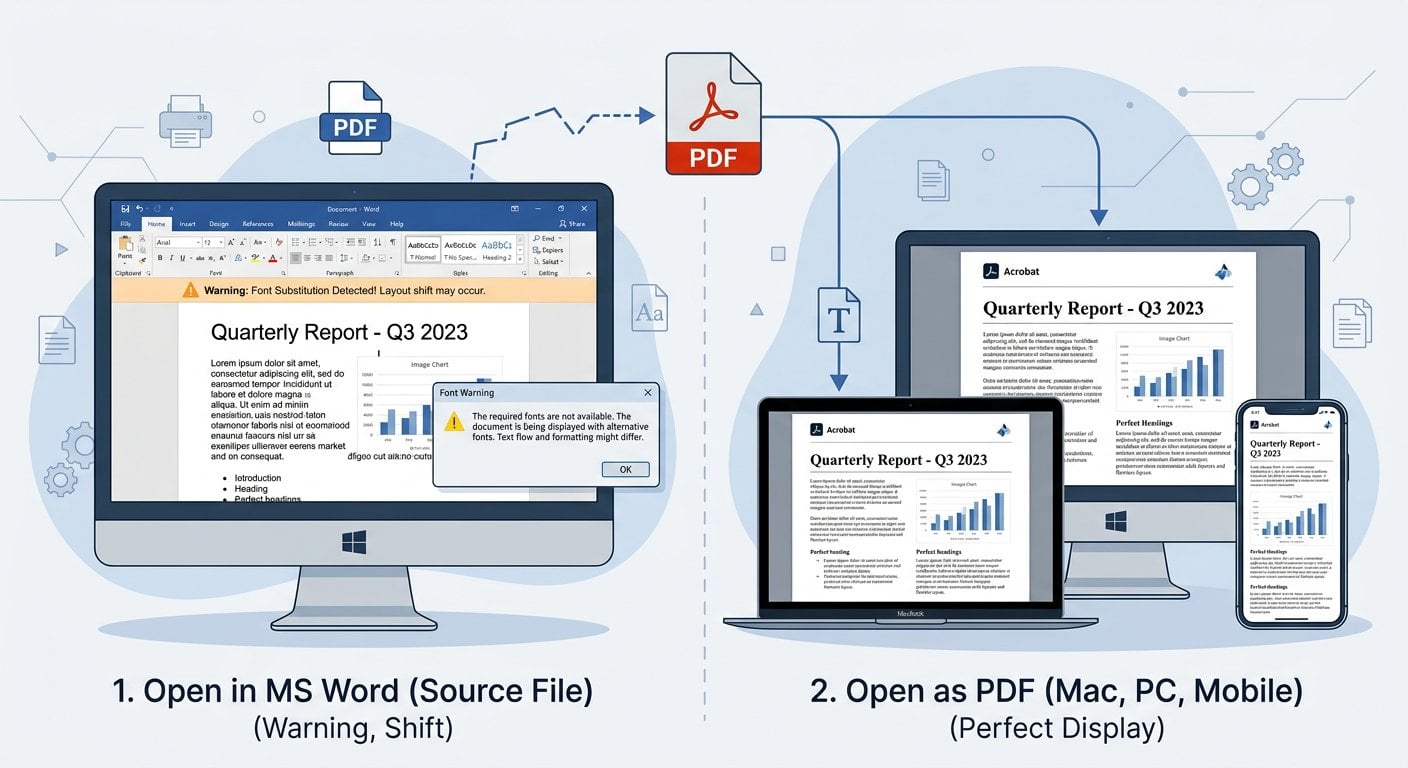
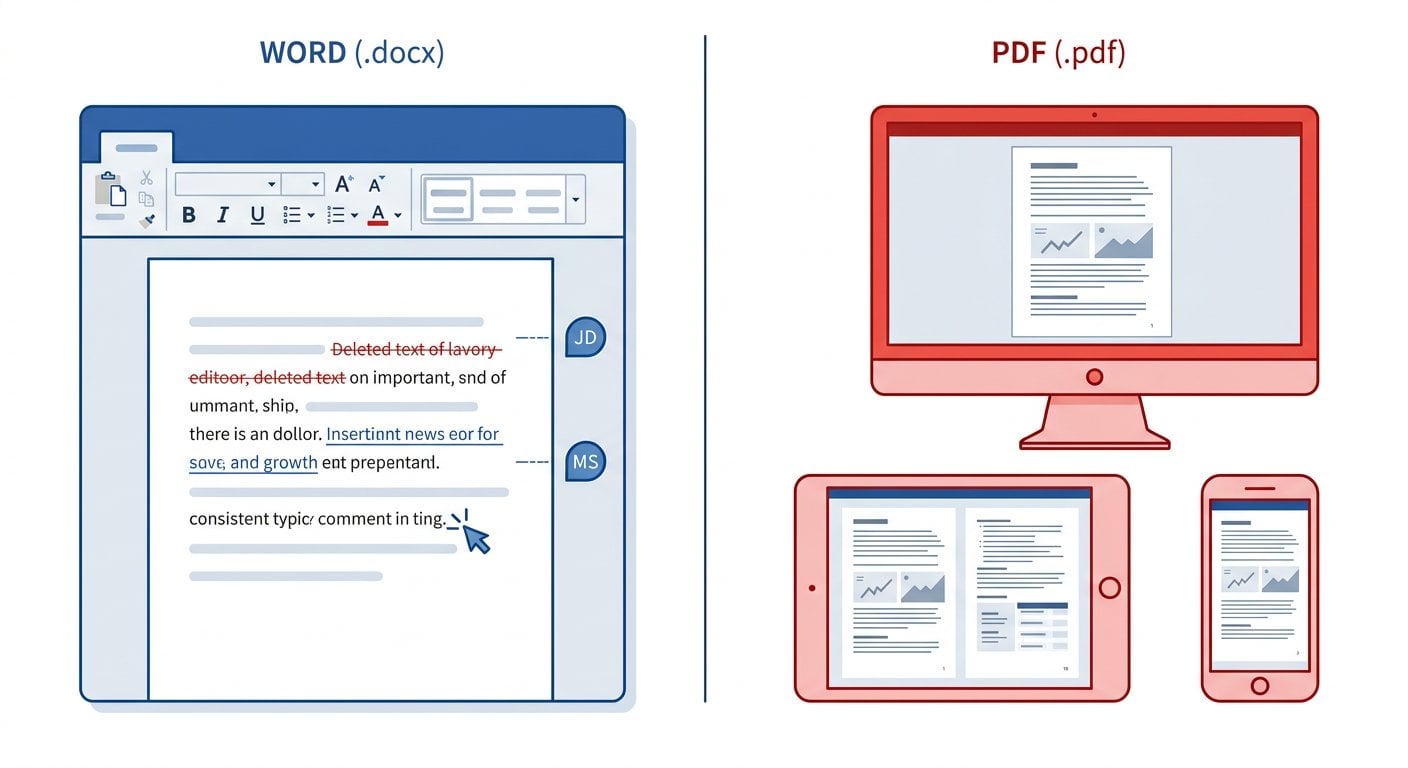
この2つの形式は、根本的に異なる目的のために設計されています。Microsoft Wordの.docxは編集を前提とした生きたドキュメント形式です。文章を書いたり修正したりするために作られており、読む側のソフトウェアのバージョン、OS、インストールされているフォント、さらにはプリンターの設定によってもレイアウトが変化します。この柔軟性は下書き段階では便利ですが、ドキュメントが完成した後は問題になることがあります。
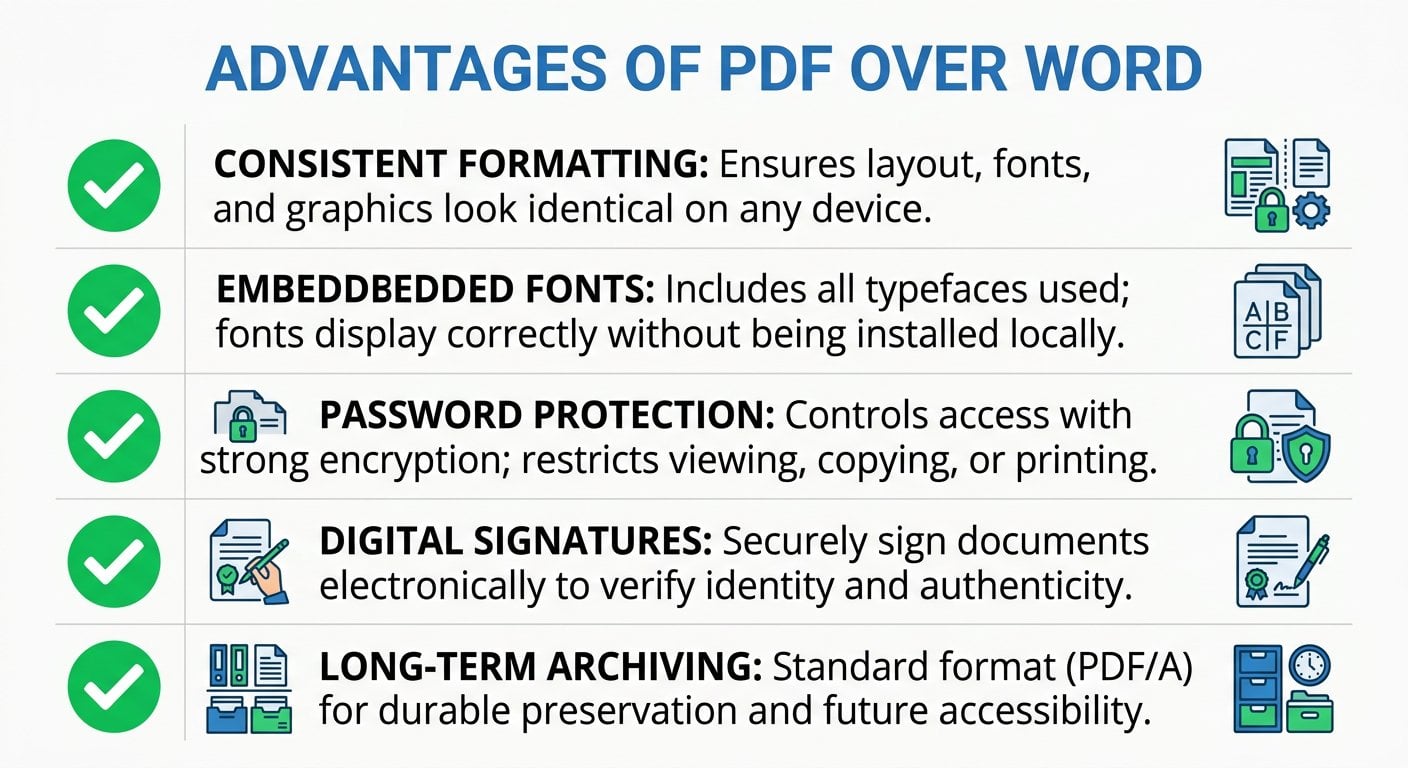
PDF(Portable Document Format)は、まさにその問題を解決するためにAdobeが開発した形式です。PDFはどのデバイス、どのOS、どの画面サイズで開いても、まったく同じ見た目で表示されます。レイアウトは固定され、フォントはファイルに埋め込まれます。送った側が見ているものと、受け取った側が見るものが完全に一致します。これが両者の核心的なトレードオフです。Wordは柔軟性を提供し、PDFは一貫性を提供します。
Word形式を使うべき場面
Wordが適しているのは、ドキュメントがまだ完成していない段階です。.docx形式を維持することが合理的な場面を以下に挙げます。
- 社内の下書き:チームがまだ執筆・修正を行っている段階では、Wordの変更履歴やコメント機能が非常に役立ちます。
- 共同編集:複数人がテキストを書き加える必要がある場合、Word(またはGoogle Docsから書き出した.docx)を使えば、全員が同じ編集可能な環境で作業できます。
- テンプレートの作成:他の人が内容を入力・カスタマイズするためのドキュメントを作る場合、Wordであれば自由に編集できます。
- 後で別の形式に変換するコンテンツ:CMSや出版ツール、その他のシステムに取り込む場合は、編集可能なテキスト形式のほうが扱いやすいことが多いです。
注意すべき点もあります。Wordドキュメントは、インストールされているMicrosoft Officeのバージョンによって表示が異なります。Word 2021で作成したドキュメントが、古いバージョンやLibreOfficeで開くと見た目が大きく変わることがあります。最終的な納品物で見た目の一貫性が求められる場合、Wordは適した形式とは言えません。
PDF形式を使うべき場面
PDFが適しているのは、ドキュメントが完成して共有する段階です。どちらの形式を使うべきかという問いは、多くの場合「ドキュメントは完成しているか?」という一点に集約されます。完成しているなら、PDFに変換しましょう。その理由を以下に示します。
- クライアント向けドキュメント:提案書、請求書、契約書、レポートは常にPDFで送りましょう。受け取った相手には、あなたがデザインした通りの見た目で届きます。
- 法的・コンプライアンス関連のドキュメント:PDFは電子署名に対応しており、認証も可能なため、法的な場面での標準形式となっています。ISO 32000規格では、PDFは長期保存に対応したオープン形式として定義されています。
- 一般公開するコンテンツ:ウェブサイトに掲載するドキュメント、採用応募ポータルへの提出書類、官公庁への提出書類はすべてPDFにすべきです。
- セキュリティが必要なファイル:PDFではパスワード保護の設定、印刷の制限、コンテンツのコピー禁止などが可能です。詳しくはPDFのセキュリティとプライバシーに関するガイド(2026年版)をご覧ください。
- 長期保存:PDF/AはPDFの一種で、長期保存を目的に設計されています。Wordファイルは将来的に存在しないかもしれないソフトウェアに依存しています。
具体的な例:就職活動のシナリオ
多くの人が経験したことのある状況を考えてみましょう。2時間かけてWordで履歴書を作成し、きれいなフォントを選び、レイアウトを丁寧に整え、さりげないヘッダーを追加したとします。そのファイルを.docx形式でメール送信しました。採用担当者がわずかに異なるバージョンのWordが入ったMacで開くと、フォントが自動的に置き換えられ、ヘッダーがずれ、箇条書きのサイズが変わってしまいます。あなたが丁寧に作った履歴書が、まるで雑な下書きのように見えてしまいます。
解決策は簡単です。送る前にPDFに変換するだけです。レイアウトは固定され、フォントは埋め込まれ、採用担当者はどのデバイスのどのPDFリーダーで開いても、あなたが作った通りの見た目を確認できます。これは仮定の話ではありません。実際に頻繁に起きていることであり、完全に防げる問題です。
同じことはビジネス提案書にも当てはまります。Wordファイルをクライアント候補に送ったとき、相手のWordのバージョンがセルの余白の扱いを異なる方法で処理するため、表の書式が崩れてしまうことがあります。数字が整理されていないように見え、内容を読む前から提案書の印象が悪くなってしまいます。PDFであれば、こうした問題は最初から防げます。
PDFを受け取って編集が必要になった場合は、PDF to Word変換ツールを使えば、素早く編集可能な形式に変換できます。
PDFの利点とベストプラクティス
「最終ドキュメントにはPDFを使う」という基本ルールに加え、PDFをより効果的に活用するための具体的な方法があります。それぞれの理由とともに実践的なヒントをご紹介します。
1. 共有前には必ず最終ドキュメントをPDFに変換する
受け取った相手が編集する必要がある場合を除き、Wordファイルを外部に送るのは避けましょう。Word to PDF変換ツールを使えば、数秒できれいで統一感のあるPDFを作成できます。フォントの置き換え、レイアウトのずれ、バージョン互換性の問題を一度に解消できます。
2. 表や複雑なレイアウトを含むドキュメントにはPDFを使う
Wordの表はバージョンやプラットフォームをまたぐと崩れやすいことで知られています。PDFなら作成した通りの表を完全に固定できます。財務データや比較表、構造化されたデータを含むドキュメントを共有する際は、PDFが唯一の安全な形式です。関連する情報として、書式を崩さずExcelの表をPDFに変換する方法の記事もご参照ください。
3. 機密性の高いPDFを共有する際はパスワード保護を設定する
Wordにも基本的なパスワード保護機能はありますが、PDFの暗号化と比べると回避されやすく、標準化も不十分です。契約書、財務レポート、個人情報を含むファイルを共有する際は、適切な暗号化を施したPDFを使いましょう。これは単なる好みの問題ではなく、実際のセキュリティ上の要件です。
4. 長期保存が必要なドキュメントにはPDF/Aを使う
5年後や10年後に読めなければならないドキュメントにWordを使うのはリスクがあります。ソフトウェアは変わり、ファイル形式も進化します。PDF/Aは将来どのようなソフトウェアが存在していても正しく表示されるよう、必要なすべての情報をファイル内に埋め込みます。法的記録、税務書類、コンプライアンス関連のファイルでは特に重要です。
5. 大きなファイルをメールで送る前にPDFを圧縮する
画像を埋め込んだWordファイルはPDFに変換するとサイズが大きくなることがあります。送信前にPDFを圧縮してファイルサイズを適切に保ちましょう。多くのメールシステムには10MBから25MBの添付ファイル制限があり、大きなファイルはモバイル回線の受信者にとって特に負担になります。
6. Wordのフォームの代わりに編集可能なPDFフォームを使う
相手に決まった書式で入力してもらう必要がある場合、編集可能なPDFフォームはWordドキュメントよりも信頼性が高いです。入力フィールドの位置がずれず、レイアウトも崩れません。また、相手がMicrosoft Officeを持っていなくても記入できます。
形式間の変換について
嬉しいことに、適切な形式を選ぶことは最初から縛られることを意味しません。WordとPDFの相互変換は簡単で、ワークフローの適切なタイミングで行うことで、ほとんどの問題を未然に防げます。
標準的なワークフローは次の通りです。WordでドラフトとコラボレーションをしてからPDFに変換して最終納品します。PDFを受け取って編集が必要になった場合は、Wordに変換して修正を加え、送信前に再びPDFに変換します。この双方向の柔軟性により、下書き段階ではWordの編集機能を活かし、配布時にはPDFの一貫性を確保できます。
形式間の変換についてより詳しく知りたい方は、PDF変換の完全ガイドで、画像形式、スプレッドシート、HTMLドキュメントを含む幅広いシナリオを解説しています。特に中小企業はこの変換作業をドキュメントワークフローに組み込むことで大幅な時間節約が可能です。詳しくは中小企業がPDFツールを活用して時間を節約する方法(2026年版)をご覧ください。
判断の目安:相手がドキュメントを編集する必要がある場合はWordを使いましょう。チーム外の誰かに送る場合や、あらゆるデバイスで同じ見た目にする必要がある場合は、先にPDFに変換しましょう。
まとめ
PDFとWordのどちらを使うべきかという問いは、それぞれの形式が何のために作られているかを理解すれば、実はそれほど難しい問題ではありません。Wordは下書きのためのツールであり、PDFは配布のための形式です。ドキュメントを作成し、他の人と共同作業をしている間はWordを使い、手元を離れる瞬間にPDFに切り替えましょう。就職活動の例がわかりやすく示しているように、形式を一度変換するだけで、チャンスを失いかねないレイアウトの崩れを防ぐことができます。クライアントへの提案書、契約書、レポート、フォームのすべてに同じ考え方を適用すれば、多くの人が気づかないまま引き起こしているトラブルを丸ごと回避できます。
WordをPDFに数秒で変換 - 無料オンラインツール
他のデバイスで崩れてしまうWordファイルを送るのはもうやめましょう。ソフトウェアのインストールもアカウント登録も不要で、ドキュメントを完璧な書式のPDFに今すぐ変換できます。
無料ツールを試す →
ほぼすべての場合において、履歴書にはPDFが適しています。Wordファイルは受け取った相手のソフトウェアのバージョン、OS、インストールされているフォントによって表示が変わることがあります。PDFなら書式が固定されるため、採用担当者がどのデバイスやソフトウェアを使っていても、あなたがデザインした通りの見た目で確認してもらえます。
はい、問題ありません。信頼性の高いツールを使ってWordからPDFに変換すれば、フォント、レイアウト、表、画像が正確に保持されます。重要なのは、基本的なドライバーでPDF印刷するのではなく、品質の高い変換ツールを使うことです。簡易的な方法では複雑なレイアウトが崩れることがあります。当サービスのWord to PDFツールはこの点を適切に処理します。
ドキュメントがまだ執筆中またはレビュー中の場合にWordを使いましょう。変更履歴を使った社内の下書き、共同編集、他の人がカスタマイズするテンプレートの作成などに最適です。ドキュメントが完成して外部に共有する準備が整ったら、書式を固定するためにPDFに変換しましょう。
PDFの主な利点として、あらゆるデバイスでの一貫した書式表示、フォントの埋め込み、パスワード保護やアクセス権限設定などの強力なセキュリティ機能、電子署名のサポート、長期保存の安定性が挙げられます。クライアント向けのドキュメント、契約書、レポートにおいて、これらのメリットがPDFをビジネスの標準形式たらしめています。
はい、できます。典型的なワークフローは、Wordで下書きを作成し、共有用にPDFに変換、後から修正が必要になった場合はPDFをWordに変換して編集し、再度PDFに変換して送付するという流れです。この双方向の変換により、ドキュメントのライフサイクルの各段階でWordの編集機能とPDFの一貫性を最大限に活用できます。