Преобразование HTML в PDF формат — один из самых практичных навыков, которые можно освоить для архивирования, обмена и представления веб-контента. Независимо от того, нужно ли сохранить чек, сохранить исследовательскую статью или создать профессиональный документ из веб-страницы, понимание того, как правильно конвертировать HTML в PDF, гарантирует, что ваш контент будет выглядеть именно так, как задумано. Это руководство проведет вас через все доступные методы, от быстрых трюков в браузере до специализированных инструментов, с реальными ограничениями и конкретными шагами, которым вы можете следовать уже сегодня.
Содержание
Зачем конвертировать HTML в PDF?
Веб-страницы динамичны. Они меняются, исчезают или обновляются без предупреждения. Преобразование веб-страницы в PDF формат создает постоянный снимок, который остается неизменным на всех устройствах и платформах. PDF сохраняют форматирование, шрифты и макет независимо от браузера или операционной системы пользователя.
Помимо сохранения, PDF предлагают практические преимущества для обмена. Ты можешь отправить PDF по электронной почте человеку без доступа к интернету, распечатать его с предсказуемыми результатами или добавить аннотации для совместной работы. Особенно для учащихся сохранение учебных материалов, руководств или документации в формате PDF означает, что у тебя всегда есть офлайн-доступ к важным ресурсам.
Ключевые выводы:
- Преобразование HTML в PDF сохраняет веб-контент навсегда, даже если исходная страница изменится или исчезнет
- Функции печати браузера работают для базовых преобразований, но специальные инструменты лучше справляются со сложными макетами
- Всегда проверяй отсутствующие изображения, неработающие ссылки и проблемы форматирования перед финализацией PDF
- Онлайн-инструменты конвертации предлагают самый быстрый путь для пользователей, которым нужны профессиональные результаты без технической настройки
Методы сохранения веб-страницы в PDF
У тебя есть несколько вариантов конвертации HTML-контента в PDF, каждый со своими преимуществами и ограничениями. Понимание этих особенностей поможет выбрать правильный подход для твоей конкретной ситуации.
Функция печати браузера
Каждый современный браузер включает встроенную функцию "Печать в PDF". Этот метод не требует дополнительного программного обеспечения и работает мгновенно. Однако он часто испытывает трудности со сложными макетами, интерактивными элементами и страницами, которые загружают контент динамически.
Онлайн-инструменты конвертации
Веб-конвертеры, такие как наш инструмент HTML в PDF, берут на себя техническую сложность. Просто вставь URL или загрузи HTML-файл и получи правильно отформатированный PDF в течение нескольких секунд. Эти инструменты обычно лучше сохраняют стили, чем печать из браузера.
Расширения для браузера
Расширения добавляют возможности конвертации прямо в панель инструментов браузера. Они предлагают больше контроля, чем базовая печать, но требуют установки и могут иметь последствия для конфиденциальности в зависимости от расширения.
Инструменты командной строки
Для технических пользователей инструменты вроде wkhtmltopdf предоставляют мощные возможности автоматизации. Они хорошо работают для пакетной обработки, но требуют знакомства с командной строкой.
Пошаговое руководство для каждого метода
Метод 1: Использование функции печати браузера
Этот подход работает в Chrome, Firefox, Edge и Safari с небольшими вариациями.
- Перейди на веб-страницу, которую хочешь конвертировать
- Открой диалог печати, используя Ctrl+P (Windows/Linux) или Cmd+P (Mac)
- Выбери "Сохранить как PDF" или "Microsoft Print to PDF" в качестве места назначения
- Настрой параметры - выбери книжную или альбомную ориентацию, выбери страницы для включения
- Нажми "Сохранить" и выбери расположение файла
- Проверь результат - открой PDF для проверки форматирования
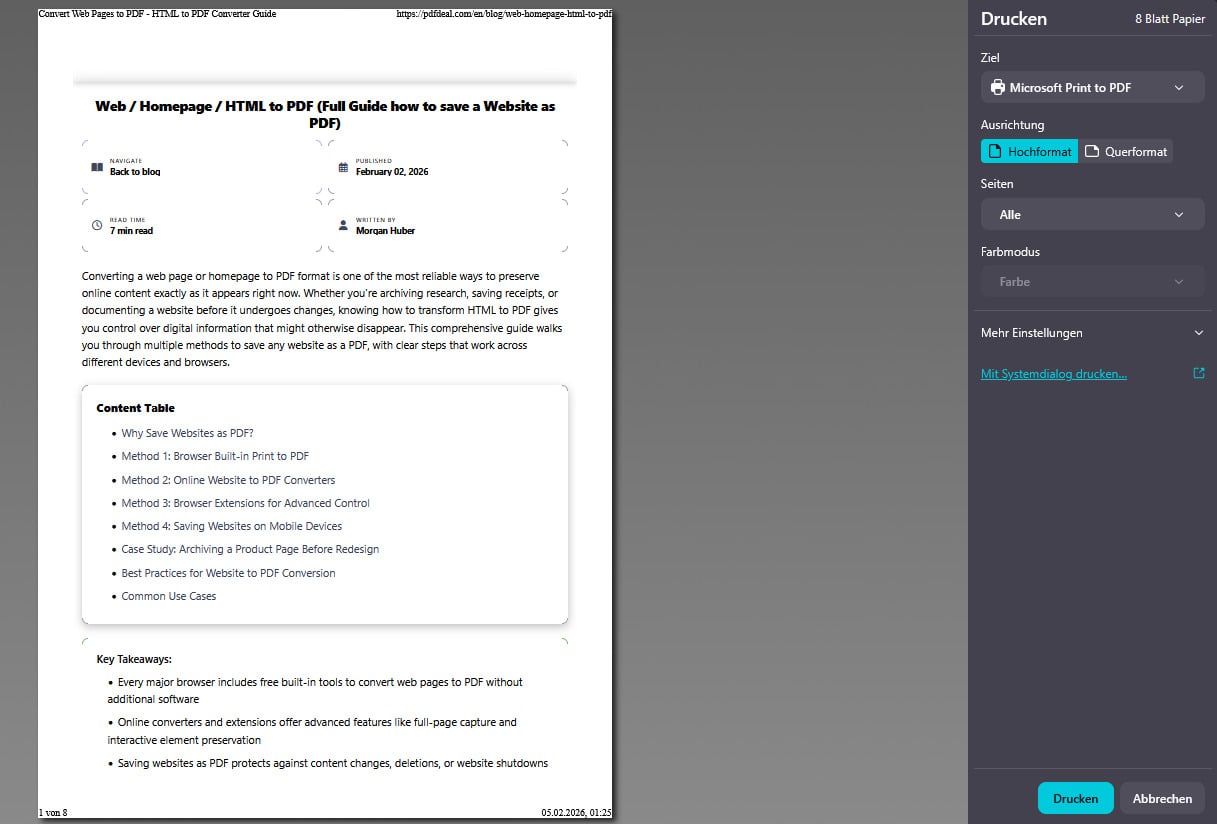
Важное ограничение: При печати из браузера часто по умолчанию удаляются фоновые цвета и изображения. В Chrome разверни "Дополнительные настройки" и включи "Фоновая графика", чтобы включить эти элементы.
Метод 2: Использование нашего онлайн-конвертера HTML в PDF
Онлайн-инструменты обеспечивают наиболее надежные результаты для сложных страниц. Вот как использовать наш конвертер:
- Посети конвертер - перейди к нашему инструменту HTML в PDF
- Введи URL или вставь HTML-код непосредственно в поле ввода
- Настрой параметры - выбери размер страницы (A4, Letter и т.д.), ориентацию и поля
- Нажми Конвертировать - инструмент обрабатывает твой контент на сервере
- Загрузи свой PDF - сохрани сгенерированный файл на свое устройство
Этот метод более надежно обрабатывает контент, отображаемый с помощью JavaScript, сложные CSS-макеты и встроенные медиа, чем печать из браузера. Для полного захвата веб-сайтов ты также можешь изучить наш конвертер веб-сайтов в PDF.
Метод 3: Использование инструментов разработчика для определенных элементов
Иногда тебе нужна только часть веб-страницы. Инструменты разработчика браузера помогают выделить определенный контент:
- Щелкни правой кнопкой мыши по элементу, который тебе нужен, и выбери "Исследовать"
- Найди родительский контейнер на панели Elements
- Щелкни правой кнопкой мыши по HTML-элементу и выбери "Копировать", затем "Копировать outerHTML"
- Вставь в новый HTML-файл или непосредственно в онлайн-конвертер
- Конвертируй выделенный контент в PDF
Распространенные проблемы и их решения
Преобразование HTML в PDF формат редко работает идеально с первой попытки. Вот наиболее распространенные проблемы и их решения:
Отсутствующие изображения
Изображения могут не отображаться, если они загружаются лениво или требуют аутентификации. Решение: Прокрути всю страницу перед конвертацией, чтобы запустить ленивую загрузку. Для контента, требующего аутентификации, делай скриншоты или используй инструмент, поддерживающий cookies.
Нарушенные макеты
Адаптивные дизайны иногда неправильно отображаются в размерах PDF. Решение: Попробуй альбомную ориентацию для широкого контента или настрой ширину страницы в настройках конвертера.
Обрезанный контент
Длинные страницы могут обрезаться или неудачно разбиваться на страницы. Решение: Используй инструмент, поддерживающий непрерывное отображение, или вручную настрой разрывы страниц. Наше руководство по распространенным ошибкам PDF содержит дополнительные шаги по устранению неполадок.
Большие размеры файлов
Страницы с большим количеством изображений создают раздутые PDF. Решение: После конвертации используй инструмент сжатия PDF, чтобы уменьшить размер файла без значительной потери качества.
Практические примеры использования
Понимание того, когда конвертировать веб-страницу в PDF, помогает эффективно применять эти навыки:
- Академические исследования: Сохраняй журнальные статьи, страницы Wikipedia и онлайн-учебники для офлайн-изучения и цитирования
- Архивирование чеков: Конвертируй онлайн-подтверждения покупок и счета для отслеживания расходов и налоговой отчетности
- Резервное копирование документации: Сохраняй документацию по программному обеспечению, справочники по API и руководства до того, как они изменятся или исчезнут
- Юридические записи: Создавай снимки условий обслуживания, контрактов или веб-соглашений с отметкой времени
- Создание портфолио: Конвертируй свои онлайн-образцы работ в единое PDF-портфолио для заявлений о приеме на работу
- Офлайн-чтение: Сохраняй длинные статьи и руководства для чтения во время путешествий или в местах без интернета
Для контента с большим количеством изображений, таких как инфографика, тебе также может пригодиться наш конвертер WebP в PDF для обработки современных форматов изображений.

Гипотетический пример: Архив онлайн-курса Марии
Примечание: Это гипотетический пример, созданный для иллюстрации практического применения конвертации HTML в PDF.
Ситуация: Мария, аспирантка, записалась на онлайн-курс сертификации с 47 страницами уроков. Платформа курса гарантировала доступ только в течение 12 месяцев после завершения. Мария хотела иметь постоянные копии всех материалов для будущего использования.
Проблема: Каждая страница урока содержала встроенные видео, интерактивные тесты и динамически загружаемый контент. Простая печать из браузера создавала PDF с отсутствующими элементами и нарушенным форматированием.
Решение: Мария разработала систематический подход:
- Она использовала инструменты разработчика браузера, чтобы определить, какой контент загружается динамически
- Для уроков с большим количеством текста она использовала онлайн-конвертер HTML в PDF, который обрабатывал JavaScript-рендеринг
- Для видеоуроков она отдельно сохраняла транскрипт и отмечала временные метки видео
- Она организовала все PDF в папки, соответствующие структуре курса
- Она сжала окончательную коллекцию с помощью оптимизации PDF для экономии места
Результат: Мария создала PDF-архив своих учебных материалов объемом 312 страниц. Два года спустя, когда ей понадобилось обратиться к определенным техникам для рабочего проекта, у нее был мгновенный доступ к оригинальному контенту, хотя срок доступа к курсу истек.
Ключевой урок: Сложный веб-контент часто требует комбинирования нескольких методов конвертации. Планирование подхода перед началом экономит значительное время и дает лучшие результаты.
Заключение
Преобразование HTML в PDF формат — это фундаментальный навык, который служит бесчисленным практическим целям. Независимо от того, используешь ли ты встроенную функцию печати браузера для быстрого захвата или специальные онлайн-инструменты для сложных страниц, ключевым моментом является соответствие твоего метода сложности контента. Начни с самого простого подхода, печати из браузера, и переходи к более сложным инструментам, когда столкнешься с ограничениями.
Для надежных, высококачественных преобразований без технических хлопот попробуй наш конвертер HTML в PDF. Он автоматически справляется с технической сложностью, создавая профессиональные PDF из любой веб-страницы или HTML-кода за считанные секунды. Сохрани свой важный веб-контент сегодня, прежде чем он изменится или исчезнет.