Выбор между PDF и Word кажется мелочью, но на самом деле это решение напрямую влияет на то, как документ будет выглядеть, редактироваться и восприниматься получателем. Отправишь клиенту файл не в том формате — и тщательно оформленное коммерческое предложение откроется со съехавшими шрифтами и сдвинутыми картинками. Пришлёшь PDF туда, где нужно заполнить форму, — создашь лишние проблемы для всех. Формат определяет весь опыт взаимодействия с документом: от внешнего вида на экране до возможности изменить хоть одно слово. В этом руководстве разберём практические различия, рассмотрим конкретные примеры и поможем каждый раз делать правильный выбор.
Содержание
Главное:
- Используй Word, пока документ ещё пишется, согласовывается или редактируется совместно.
- Используй PDF, когда документ готов, требует единообразного оформления или не должен редактироваться получателем.
- Конвертация из Word в PDF занимает секунды и фиксирует разметку на любом устройстве и в любой операционной системе.
- PDF предлагает более надёжные инструменты защиты — парольную блокировку и управление правами доступа, — которые Word в условиях совместного использования не может обеспечить.
В чём разница между PDF и Word
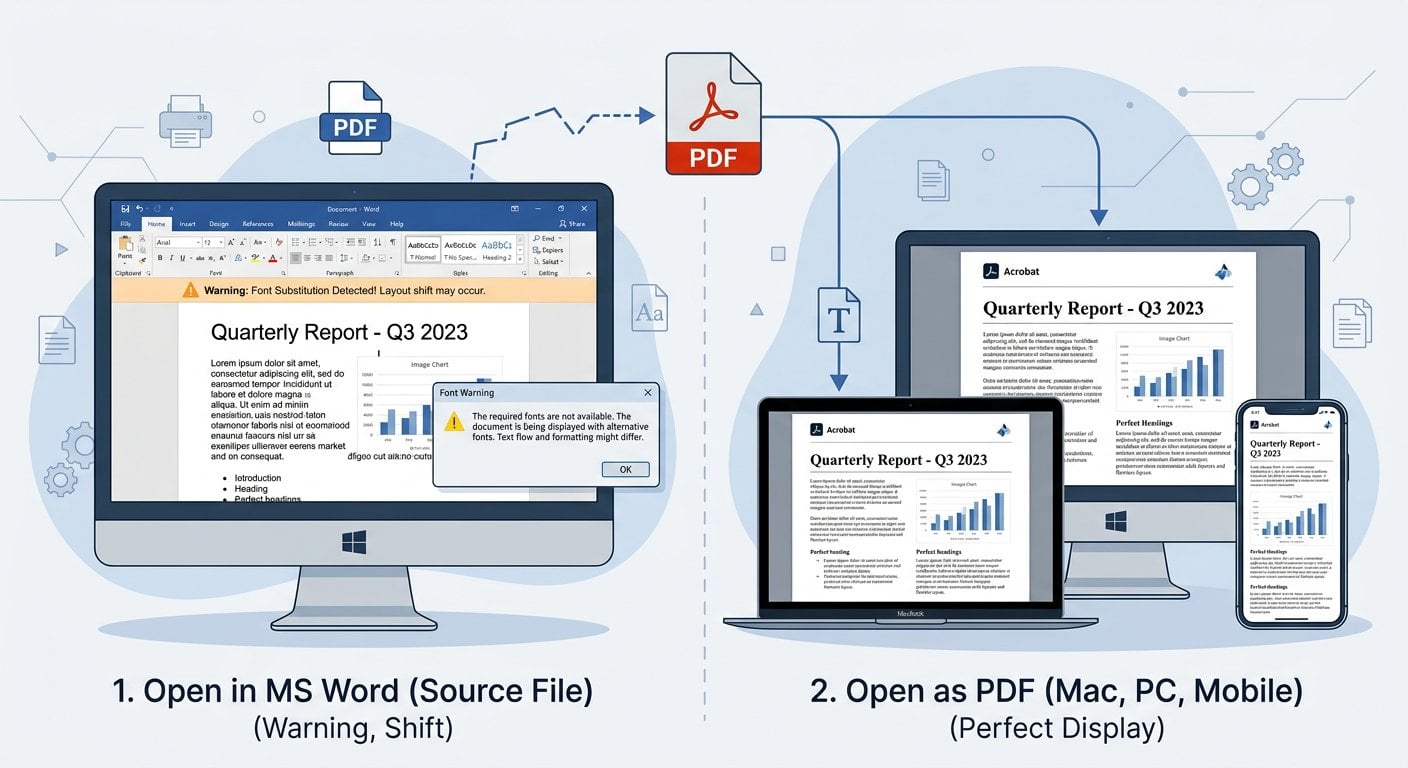
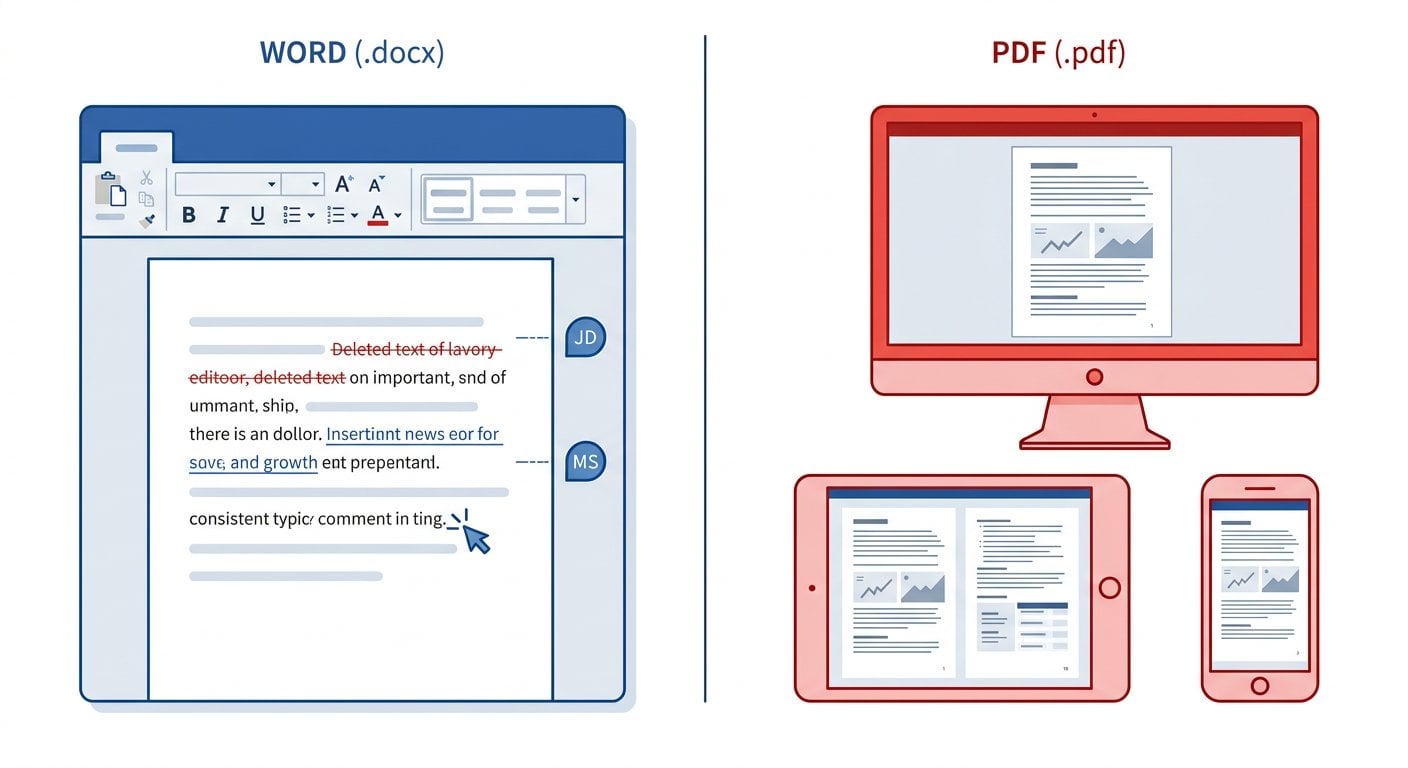
По своей сути эти два формата решают разные задачи. Microsoft Word (.docx) — это живой формат документа, созданный для написания и редактирования. Содержимое перетекает и переформатируется в зависимости от версии программы, операционной системы, установленных шрифтов и даже настроек принтера. Такая гибкость удобна на этапе черновика, но превращается в проблему, когда документ уже готов.
PDF (Portable Document Format) был создан компанией Adobe именно для решения этой проблемы. PDF выглядит одинаково на любом устройстве, в любой операционной системе и на любом экране. Разметка зафиксирована. Шрифты встроены. То, что видишь ты, — именно то, что видит получатель. Вот в чём суть компромисса: Word даёт гибкость, PDF даёт постоянство.
Когда использовать Word
Word — правильный выбор, когда документ ещё не готов. Вот ситуации, в которых имеет смысл оставаться в формате .docx:
- Внутренние черновики: когда команда ещё пишет и вносит правки, функции отслеживания изменений и комментариев в Word действительно полезны.
- Совместное редактирование: если несколько человек должны вносить текст, Word (или Google Docs, экспортированный в .docx) позволяет всем работать в одном редактируемом пространстве.
- Создание шаблонов: если ты делаешь документ, который другие будут заполнять и настраивать под себя, Word даёт им эту свободу.
- Контент для дальнейшей переработки: если документ пойдёт в CMS, издательский инструмент или другую систему, редактируемый текст обычно удобнее в работе.
Важное ограничение: документы Word ведут себя по-разному в зависимости от установленной версии Microsoft Office. Файл, созданный в Word 2021, может заметно отличаться при открытии в более старой версии или в LibreOffice. Если визуальное единообразие хоть немного важно, Word — не тот формат для финальной отправки.
Когда использовать PDF
PDF — правильный выбор, когда документ готов и его нужно отправить. Вопрос о том, какой формат выбрать, часто сводится к одному: документ закончен? Если да — конвертируй в PDF. Вот почему:
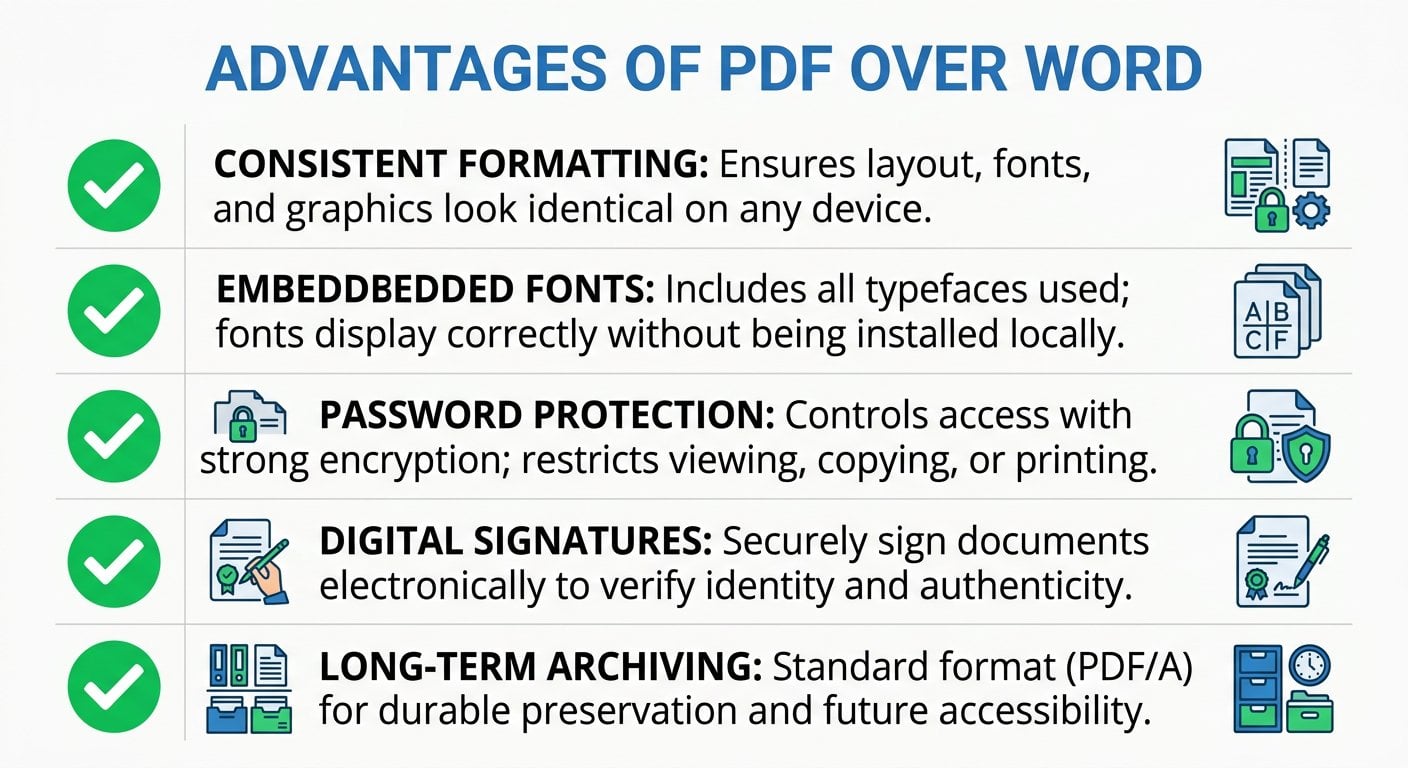
- Документы для клиентов: коммерческие предложения, счета, договоры и отчёты всегда должны отправляться в формате PDF. Получатель увидит именно то, что ты разработал.
- Юридические и нормативные документы: PDF поддерживает электронные подписи и может быть сертифицирован, что делает его стандартом в юридической среде. Стандарт ISO 32000 определяет PDF как открытый формат с поддержкой долгосрочного архивирования.
- Публичные материалы: любой документ, размещаемый на сайте, отправляемый на портал вакансий или подаваемый в государственные органы, должен быть в формате PDF.
- Файлы с конфиденциальными данными: PDF позволяет добавить парольную защиту, ограничить печать и запретить копирование содержимого. Подробнее об этом — в нашем руководстве по безопасности и конфиденциальности PDF в 2026.
- Архивирование: PDF/A — специальный вариант PDF, разработанный для долгосрочного хранения. Файлы Word зависят от программного обеспечения, которого может не существовать через десять лет.
Конкретный пример: резюме и собеседование
Вот ситуация, с которой сталкивался почти каждый. Ты два часа делаешь резюме в Word: выбираешь чистый шрифт, тщательно выравниваешь все элементы, добавляешь аккуратную шапку. Затем отправляешь файл .docx по электронной почте. Рекрутер открывает его на Mac с немного другой версией Word. Шрифт автоматически заменяется. Шапка съезжает вниз. Размер маркеров меняется. Твоё тщательно оформленное резюме теперь выглядит как черновик.
Решение простое: перед отправкой конвертируй файл в PDF. Разметка зафиксирована. Шрифты встроены. Рекрутер видит именно то, что ты создал, — на любом устройстве, в любом просмотрщике PDF. Это не редкий гипотетический случай. Такое происходит постоянно, и этого полностью можно избежать.
Та же логика работает с коммерческим предложением. Ты отправляешь Word-файл потенциальному клиенту. Он открывает его, и таблица ломается, потому что его версия Word обрабатывает отступы ячеек иначе. Цифры выглядят беспорядочно. Предложение кажется непрофессиональным ещё до того, как клиент прочитал хоть слово. PDF предотвратил бы это полностью.
Если ты получил PDF и тебе нужно внести правки, наш конвертер PDF в Word быстро извлечёт содержимое в редактируемый формат.
Преимущества PDF и лучшие практики
Помимо базового правила «используй PDF для финальных документов», есть конкретные приёмы, которые позволяют использовать PDF с максимальной пользой. Вот список рабочих советов с объяснением причин для каждого:
1. Всегда конвертируй финальные документы в PDF перед отправкой
Не отправляй Word-файлы внешним получателям, если только им не нужно редактировать документ. Используй наш конвертер Word в PDF, чтобы за секунды создать чистую, единообразно оформленную версию. Это разом устраняет проблемы с заменой шрифтов, смещением разметки и несовместимостью версий.
2. Используй PDF для любого документа с таблицей или сложной разметкой
Таблицы в Word печально известны своей нестабильностью в разных версиях и на разных платформах. PDF фиксирует таблицу именно в том виде, в котором ты её создал. Если документ содержит финансовые данные, сравнительные диаграммы или структурированную информацию, PDF — единственный безопасный формат для отправки. По смежной теме читай нашу статью о конвертации таблиц Excel в PDF без потери форматирования.
3. Добавляй парольную защиту при отправке конфиденциальных PDF
В Word есть базовая парольная защита, но она проще обходится и менее стандартизирована, чем шифрование PDF. При отправке договоров, финансовых отчётов или персональных данных используй PDF с надлежащим шифрованием. Это реальное требование безопасности, а не просто предпочтение.
4. Используй PDF/A для долгосрочного архивирования документов
Если документ должен оставаться читаемым через пять или десять лет, Word — рискованный выбор. Программное обеспечение меняется. Форматы файлов развиваются. PDF/A встраивает всё необходимое для корректного отображения документа — вне зависимости от того, какие программы будут существовать в будущем. Это важно для юридических документов, налоговой отчётности и файлов соответствия требованиям.
5. Сжимай PDF перед отправкой объёмных файлов по электронной почте
Word-файл со встроенными изображениями может значительно увеличиться при конвертации в PDF. Сожми PDF перед отправкой, чтобы размер файла оставался приемлемым. Большинство почтовых систем ограничивают вложения до 10–25 МБ, а большие файлы медленно загружаются у получателей с мобильным интернетом.
6. Используй заполняемые PDF-формы вместо форм Word
Если тебе нужно, чтобы кто-то заполнил структурированную форму, заполняемая PDF-форма надёжнее документа Word. Поля остаются на месте, разметка не смещается, а получателю не нужно иметь Microsoft Office, чтобы заполнить форму.
Конвертация между форматами
Хорошая новость: выбор правильного формата не означает, что ты привязан к нему с самого начала. Конвертация между Word и PDF — простая задача, и если делать её в нужный момент рабочего процесса, большинство проблем исчезают ещё до того, как они возникнут.
Стандартный рабочий процесс выглядит так: черновик и совместная работа — в Word, финальная отправка — в PDF. Если ты получил PDF и нужно внести правки, конвертируй его обратно в Word, внеси изменения и снова конвертируй в PDF перед отправкой. Такая двусторонняя гибкость даёт тебе всю мощь редактирования Word на этапе черновика и постоянство PDF при распространении.
Для более глубокого погружения в тему нашего полного руководства по конвертации PDF охватывает весь спектр сценариев, включая форматы изображений, таблицы и HTML-документы. Небольшой бизнес может сэкономить значительное время, встроив этот процесс в документооборот — читай наше руководство о том, как малый бизнес может использовать инструменты PDF для экономии времени в 2026.
Простое правило выбора: если кому-то нужно редактировать документ — используй Word. Если документ уходит за пределы твоей команды или должен одинаково выглядеть на любом устройстве — сначала конвертируй его в PDF.
Вывод
Спор между PDF и Word на самом деле перестаёт быть спором, как только понимаешь, для чего создан каждый формат. Word — инструмент для создания документов. PDF — формат для их доставки. Используй Word, пока работаешь над документом вместе с другими. Переключайся на PDF в момент, когда документ покидает твои руки. Пример с резюме делает это наглядным: одна конвертация предотвращает катастрофу с разметкой, которая может стоить тебе возможности. Применяй ту же логику к каждому коммерческому предложению, договору, отчёту и форме — и ты избавишься от целого класса проблем, которые большинство людей создают себе, даже не подозревая об этом.
Конвертируй Word в PDF за секунды — бесплатный онлайн-инструмент
Перестань отправлять Word-файлы, которые ломаются на чужих устройствах. Конвертируй документ в идеально оформленный PDF мгновенно — без установки программ и без регистрации.
Попробовать бесплатно →
Для резюме почти всегда лучше PDF. Word-файлы могут отображаться по-разному в зависимости от версии программы, операционной системы или установленных шрифтов у получателя. PDF фиксирует форматирование, и рекрутер увидит именно то, что ты оформил, — независимо от устройства и программного обеспечения.
Да. Конвертация из Word в PDF с помощью надёжного инструмента точно сохраняет шрифты, разметку, таблицы и изображения. Главное — использовать качественный конвертер, а не печать в PDF через стандартный драйвер, который иногда может сплющить или исказить сложную разметку. Наш инструмент Word в PDF справляется с этим корректно.
Используй Word, когда документ ещё пишется или проходит согласование. Word идеален для внутренних черновиков, совместного редактирования с отслеживанием изменений и создания шаблонов, которые другие будут настраивать под себя. Как только документ готов к внешней отправке — конвертируй его в PDF, чтобы зафиксировать форматирование.
Преимущества PDF включают единообразное форматирование на всех устройствах, встроенные шрифты, более надёжные инструменты защиты — парольную блокировку и управление правами доступа, — поддержку электронных подписей и долгосрочную стабильность при архивировании. Для документов, предназначенных клиентам, договоров и отчётов эти преимущества делают PDF очевидным профессиональным стандартом.
Да. Стандартный рабочий процесс: черновик в Word, конвертация в PDF для отправки, а если позднее понадобятся правки — конвертируй PDF обратно в Word, внеси изменения и снова конвертируй в PDF. Такой двусторонний подход даёт тебе лучшее от обоих форматов на каждом этапе жизненного цикла документа.