Каждый финансовый специалист знает эту проблему: ты часами настраиваешь Excel-таблицу с идеальной шириной колонок, условным форматированием и аккуратными границами, а при конвертации в PDF всё рассыпается. Объединённые ячейки разваливаются, цвета меняются, и твой отчёт превращается в месиво. Этот гайд покажет проверенные способы конвертации Excel в PDF с сохранением форматирования — с пошаговыми инструкциями, которые можно применить прямо сейчас.
Главное:
- Встроенный экспорт Excel справляется с большинством задач, но требует правильных настроек для сложных таблиц
- Область печати и предварительный просмотр — обязательные шаги перед конвертацией многостраничных документов
- Онлайн-конвертеры отлично подходят для быстрой работы, когда Excel недоступен
- Чек-лист подготовки предотвращает 90% проблем с форматированием
Содержание
- Зачем нужна конвертация Excel в PDF
- Проблемы форматирования Excel-таблиц
- Способ 1: Встроенный экспорт Excel в PDF
- Способ 2: Онлайн PDF-конвертеры
- Способ 3: Продвинутые техники печати в PDF
- Профессиональные советы для идеального форматирования таблиц
- Решение частых проблем
- Лучшие практики для разных типов документов
- Заключение и рекомендации инструментов
Зачем нужна конвертация Excel в PDF
Деловые документы требуют единообразия. Когда ты отправляешь квартальный отчёт или бюджетное предложение, получатели должны видеть именно то, что ты создал, независимо от их софта или устройства. PDF фиксирует внешний вид документа, поэтому это стандарт для контрактов, счетов и официальных документов.
Но процесс конвертации создаёт реальные проблемы. Исследование AIIM за 2023 год показало, что 67% специалистов сталкиваются с проблемами форматирования при конвертации таблиц в PDF. Самые частые проблемы: обрезанные колонки, смещённые заголовки и потерянные цвета условного форматирования.
Вот пример: Сара, финансовый аналитик, подготовила 15-страничное сравнение бюджетов с цветовой кодировкой отклонений. После конвертации в PDF с настройками по умолчанию её руководитель получил документ, где красные отрицательные значения стали чёрными, объединённые заголовки разделились по страницам, а три колонки полностью обрезались. Этот гайд и Excel to PDF converter сэкономили бы ей два часа переделки.
Проблемы форматирования Excel-таблиц
Прежде чем переходить к решениям, нужно понять, почему excel table formatting pdf конвертация не работает. Excel и PDF обрабатывают визуальные элементы по-разному на фундаментальном уровне.
Основная проблема трансляции
Excel хранит форматирование как инструкции (применить красную заливку, если значение отрицательное), а PDF — как статические визуальные элементы. Эта трансляция создаёт специфические проблемы:
| Функция Excel | Проблема трансляции в PDF | Уровень риска |
|---|---|---|
| Условное форматирование | Цвета сохраняются, правила теряются | Средний |
| Объединённые ячейки | Могут разделиться на разрывах страниц | Высокий |
| Сложные формулы | Результаты отображаются корректно | Низкий |
| Автоширина колонок | Часто обрезает содержимое | Высокий |
| Скрытые строки/колонки | Остаются скрытыми (как и ожидается) | Низкий |
| Примечания к ячейкам | По умолчанию не включаются | Средний |
Понимание этих точек трансляции помогает подготовить таблицу перед конвертацией, значительно снижая количество ошибок форматирования.
Способ 1: Встроенный экспорт Excel в PDF
Нативная функция экспорта Microsoft Excel эффективно справляется с большинством задач при правильной настройке. Вот пошаговый процесс save excel as pdf с сохранением форматирования:
Пошаговый процесс экспорта
- Сначала задай область печати: Выдели ячейки для конвертации, затем перейди в Разметка страницы > Область печати > Задать область печати
- Открой параметры экспорта: Нажми Файл > Экспорт > Создать документ PDF/XPS
- Нажми кнопку "Параметры": Это открывает расширенные настройки, которые пропускает большинство пользователей
- Настрой критические параметры:
- Выбери "Выделенный фрагмент", если задал область печати, или "Вся книга" для всех листов
- Отметь "Свойства документа" для включения метаданных
- Включи "Совместимость с PDF/A" для архивных документов
- Выбери оптимизацию: Выбери "Стандартная" для качества печати или "Минимальный размер" для вложений в email
- Опубликуй: Нажми OK, назови файл и сохрани
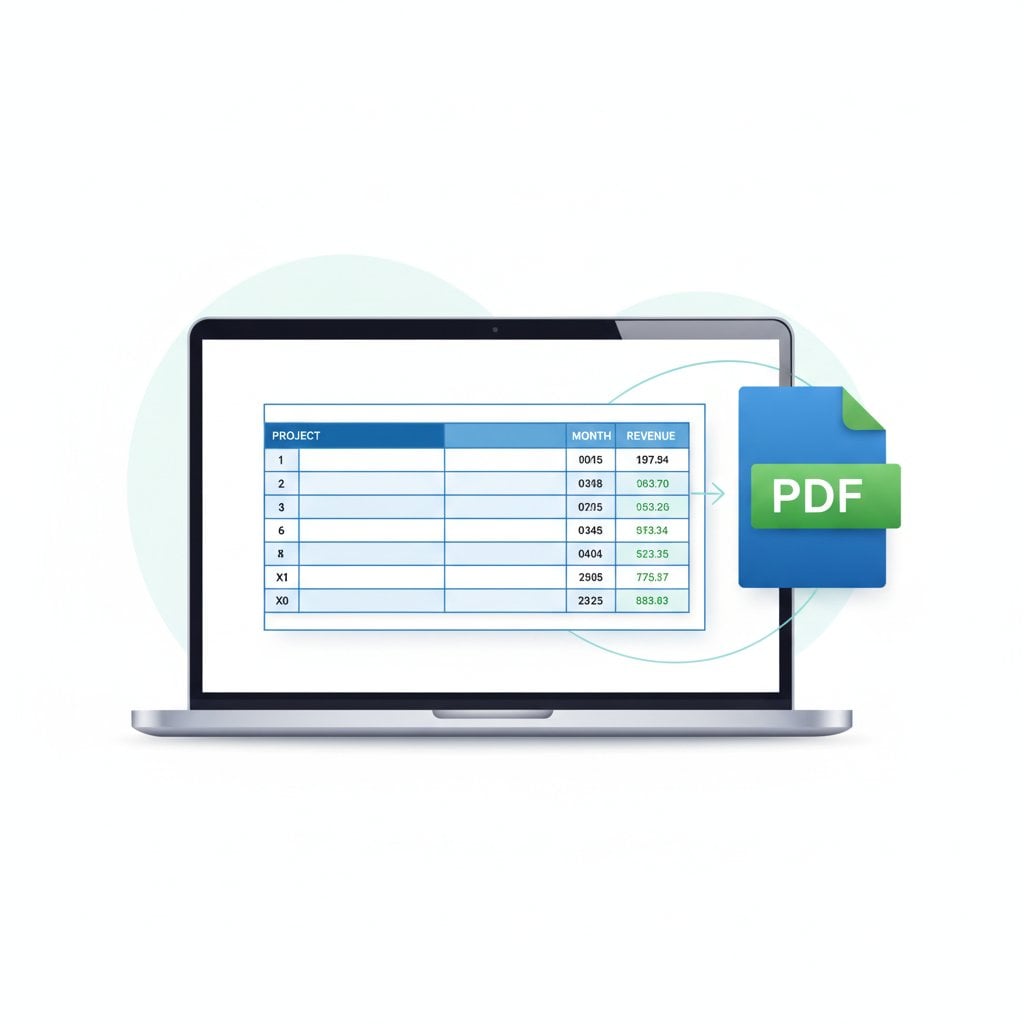
Профессиональный совет: Всегда предварительно просматривай документ через Файл > Печать перед экспортом. Предварительный просмотр показывает точно, как будет выглядеть PDF, включая разрывы страниц и поля.
Способ 2: Онлайн PDF-конвертеры
Когда Excel недоступен или нужна быстрая конвертация, онлайн-инструменты предоставляют надёжные альтернативы. Наши инструменты в PDFDeal предлагают упрощённый excel to pdf converter, который maintain table structure pdf без установки софта.
Когда использовать онлайн-конвертеры
- Работа с устройства без Microsoft Office
- Быстрая конвертация файлов от других пользователей
- Пакетная обработка нескольких файлов
- Нужен стабильный результат в разных версиях Excel
| Тип конвертера | Плюсы | Минусы | Лучше всего для |
|---|---|---|---|
| Десктопный Excel | Полный контроль, работает оффлайн | Требует лицензию | Сложные документы |
| Наши онлайн-инструменты | Быстро, не требует установки | Требует загрузку | Быстрая конвертация |
| Google Таблицы | Бесплатно, совместная работа | Ограниченная поддержка форматирования | Простые таблицы |
Для полного руководства по выбору подходящего способа конвертации смотри Полное руководство по конвертации в PDF.
Способ 3: Продвинутые техники печати в PDF
Метод "Печать в PDF" даёт детальный контроль над макетом страницы, которого иногда не хватает стандартному экспорту. Этот подход особенно хорош для preserve excel formatting pdf требований на нескольких страницах.
Настройка параметров печати для таблиц
- Открой параметры страницы: Перейди в Разметка страницы > нажми на стрелку в группе Параметры страницы
- Задай ориентацию: Выбери альбомную для широких таблиц (более 8 колонок)
- Настрой масштабирование: В разделе "Масштаб" выбери "Разместить не более чем на: 1 стр. в ширину и [пусто] стр. в высоту"
- Определи поля: Используй узкие поля для максимального места под таблицу
- Добавь колонтитулы: Включи номера страниц и названия документов
Управление разрывами страниц
Используй Вид > Страничный режим, чтобы увидеть точно, где таблица будет разделена. Перетаскивай синие линии для ручной настройки разрывов. Это предотвращает разделение таблиц посреди строки, что разрушает читаемость.
Профессиональные советы для идеального форматирования таблиц
Применяй этот чек-лист подготовки перед каждой операцией excel to pdf converter:
Чек-лист подготовки
- Ширина колонок: Вручную настрой все колонки для показа полного содержимого (двойной клик по границам колонок для автоподбора)
- Высота строк: Задай одинаковую высоту для строк данных (обычно 15-20 пунктов)
- Выбор шрифтов: Используй стандартные шрифты вроде Arial или Calibri, которые стабильно отображаются
- Толщина границ: Используй границы минимум 1пт; тонкие границы могут исчезнуть
- Контраст цветов: Убедись, что текст остаётся читаемым на фоновых цветах
- Печатать заголовки: Повторяй строки заголовков на каждой странице через Разметка страницы > Печатать заголовки
Реальный пример: Региональный менеджер по продажам конвертировал таблицу комиссионных из 50 строк. Настроив печать заголовков для повтора строки 1 (заголовки) на каждой странице, получатели могли понимать данные на страницах 2-4, не листая обратно к странице 1.
Решение частых проблем
Даже при подготовке проблемы возникают. Вот решения для самых частых проблем при preserve excel formatting pdf конвертации:
Обрезанные таблицы
Проблема: Правые колонки отсутствуют в PDF
Решение: Переключись на альбомную ориентацию или используй масштабирование "Разместить лист на одной странице". Альтернативно, уменьши размер шрифта на 1-2 пункта.
Размытый текст
Проблема: Текст выглядит нечётким или пикселизированным
Решение: Экспортируй с качеством "Стандартная" вместо "Минимальный размер". Проверь, что не масштабируешь ниже 75%.
Исчезающие границы
Проблема: Границы ячеек пропадают в PDF
Решение: Увеличь толщину границ минимум до 1пт. Светло-серые границы на белом фоне часто исчезают; используй более тёмные цвета.
Смещение цветов
Проблема: Цвета выглядят по-другому в PDF
Решение: Обычно происходит с пользовательскими RGB-цветами. Придерживайся цветов темы Excel для стабильного результата. Если цвета критически важны, сначала экспортируй тестовую страницу.
Если PDF получился с проблемами после конвертации, ты можешь изучить, как делать исправления, в нашем руководстве по редактированию PDF онлайн.
Лучшие практики для разных типов документов
Финансовые отчёты
Используй единообразное форматирование чисел по всему документу. Настрой отрицательные числа для отображения красным цветом в скобках. Включи "Печатать заголовки" для повтора названий счетов на каждой странице. Рассмотри формат PDF/A для соответствия архивным требованиям.
Дашборды данных
Дашборды часто включают графики рядом с таблицами. Экспортируй весь лист, а не выделенные фрагменты, чтобы сохранить относительное позиционирование. Используй "Разместить на одной странице", чтобы графики не разделялись.
Презентационные таблицы
Для таблиц в презентациях максимизируй визуальное воздействие. Используй жирные заголовки, чередующиеся цвета строк и достаточно белого пространства. Экспортируй в высшем качестве, поскольку размер файла менее важен, чем внешний вид.
Заключение и рекомендации инструментов
Успешная конвертация convert excel to pdf без потери форматирования требует понимания как проблем трансляции, так и доступных инструментов. Для большинства бизнес-пользователей встроенный экспорт Excel справляется с ежедневными задачами при правильной настройке. Наши инструменты предоставляют отличные альтернативы, когда нужна быстрая онлайн-конвертация или нет доступа к десктопному Excel.
Выбирай метод в зависимости от контекста:
- Сложные многолистовые книги: Используй нативный экспорт Excel с пользовательскими настройками
- Быстрая конвертация одной таблицы: Используй наш инструмент Excel в PDF
- Точный контроль макета страницы: Используй печать в PDF с ручными разрывами страниц
Применяй чек-лист подготовки постоянно, и ты исключишь раздражающие циклы переделки, которые отнимают часы каждую неделю.
Конвертируй Excel в PDF мгновенно
Идеально сохрани форматирование таблиц с нашим бесплатным онлайн-конвертером. Установка софта не требуется.
Попробовать бесплатный инструмент →
Смещение цветов происходит потому, что Excel использует RGB-профили цветов, а PDF может использовать CMYK. Пользовательские цвета страдают больше всего. Придерживайся встроенных цветов темы Excel для стабильных результатов. Всегда экспортируй тестовую страницу для проверки точности цветов перед финализацией важных документов.
Используй функцию "Печатать заголовки". Перейди в Разметка страницы, нажми "Печатать заголовки", затем выбери строки для повтора в поле "Повторять строки сверху". Это обеспечит появление строки заголовка на каждой странице конвертированного PDF, делая многостраничные таблицы читаемыми.
Да. При использовании функции экспорта Excel нажми "Параметры" и выбери "Вся книга" вместо "Активный лист". Каждый лист станет отдельной секцией в PDF. Ты также можешь выбрать конкретные листы, удерживая Ctrl и кликая по вкладкам листов перед экспортом.
Используй "Разместить лист на одной странице" для одностраничных таблиц или "Разместить все колонки на одной странице" для длинных документов. Найди эти опции в Разметка страницы в группе "Вписать". Избегай масштабирования ниже 70%, поскольку текст становится трудночитаемым.
Формулы не переносятся в PDF, поскольку PDF отображает только статическое содержимое. Однако вычисленные результаты формул отображаются корректно. PDF показывает именно то, что ты видишь на экране. Если нужно поделиться редактируемыми формулами, сохрани оригинальный Excel-файл рядом с PDF.