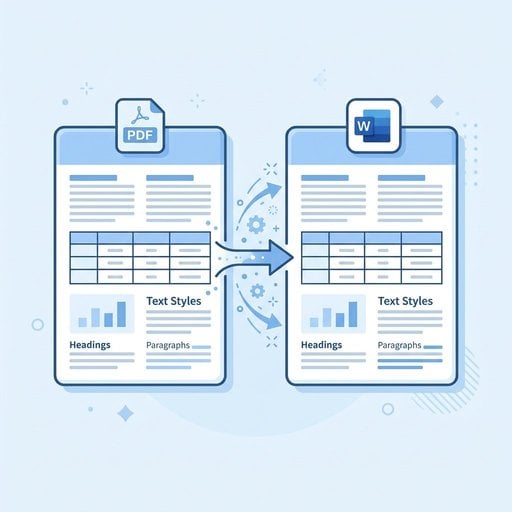
Если ты хоть раз пытался конвертировать PDF в Word без потери форматирования, то знаешь, как это раздражает. Колонки съезжают, шрифты меняются, таблицы разваливаются, а маркированные списки разлетаются по всей странице. Это не редкий случай — одна из самых частых проблем у всех, кто регулярно работает с документами. Хорошая новость: при правильном подходе можно сохранить структуру исходного файла и получить чистый редактируемый документ Word. В этом руководстве разберём всё по шагам: почему слетает форматирование, какие инструменты реально работают, и рассмотрим конкретный пример, чтобы увидеть процесс в действии.
Содержание
- Почему слетает форматирование при конвертации PDF в Word
- Лучшие способы конвертировать PDF в Word с сохранением форматирования
- Конкретный пример: конвертация бизнес-отчёта
- Рекомендации для чистой конвертации каждый раз
- Устранение проблем с форматированием при конвертации PDF в Word
- Как бесплатно конвертировать PDF в Word без потери качества
- Заключение
Главное из статьи:
- Форматирование PDF слетает потому, что PDF хранит содержимое как фиксированную визуальную разметку, а не как структурированный текст.
- Качество конвертации во многом зависит от того, текстовый PDF или графический (отсканированный).
- Специализированный онлайн-конвертер с поддержкой OCR даёт лучшие результаты для сложных документов.
- Несколько простых шагов подготовки перед конвертацией позволяют устранить большинство проблем с форматированием заранее.
Почему слетает форматирование при конвертации PDF в Word
Чтобы решить проблему, полезно понять её причину. PDF создан так, чтобы выглядеть одинаково на любом устройстве и экране. Текст хранится как набор позиционированных элементов на фиксированном холсте, а не как структурированный документ с абзацами, стилями и заголовками. Когда конвертер пытается восстановить из этого документ Word, ему приходится угадывать: что было заголовком, что — столбцом таблицы, а что — текстовым блоком.
Существует два основных типа PDF, и они ведут себя совершенно по-разному при конвертации:
- Текстовые PDF — созданы напрямую из Word, InDesign или другого приложения. Текст встроен как настоящие символы, поэтому конвертеры могут извлекать его точно.
- Графические (отсканированные) PDF — по сути фотографии страниц. Внутри нет реального текста, только пиксели. Конвертеру нужно оптическое распознавание символов (OCR), чтобы прочитать их, а OCR вносит собственную погрешность.
Если работаешь с отсканированным документом, сначала прочитай наше руководство о том, что такое OCR и как извлечь текст из отсканированных PDF. Это сэкономит тебе много времени на пробы и ошибки.
Лучшие способы конвертировать PDF в Word с сохранением форматирования
Не все методы конвертации одинаково эффективны. Вот практический обзор основных вариантов.
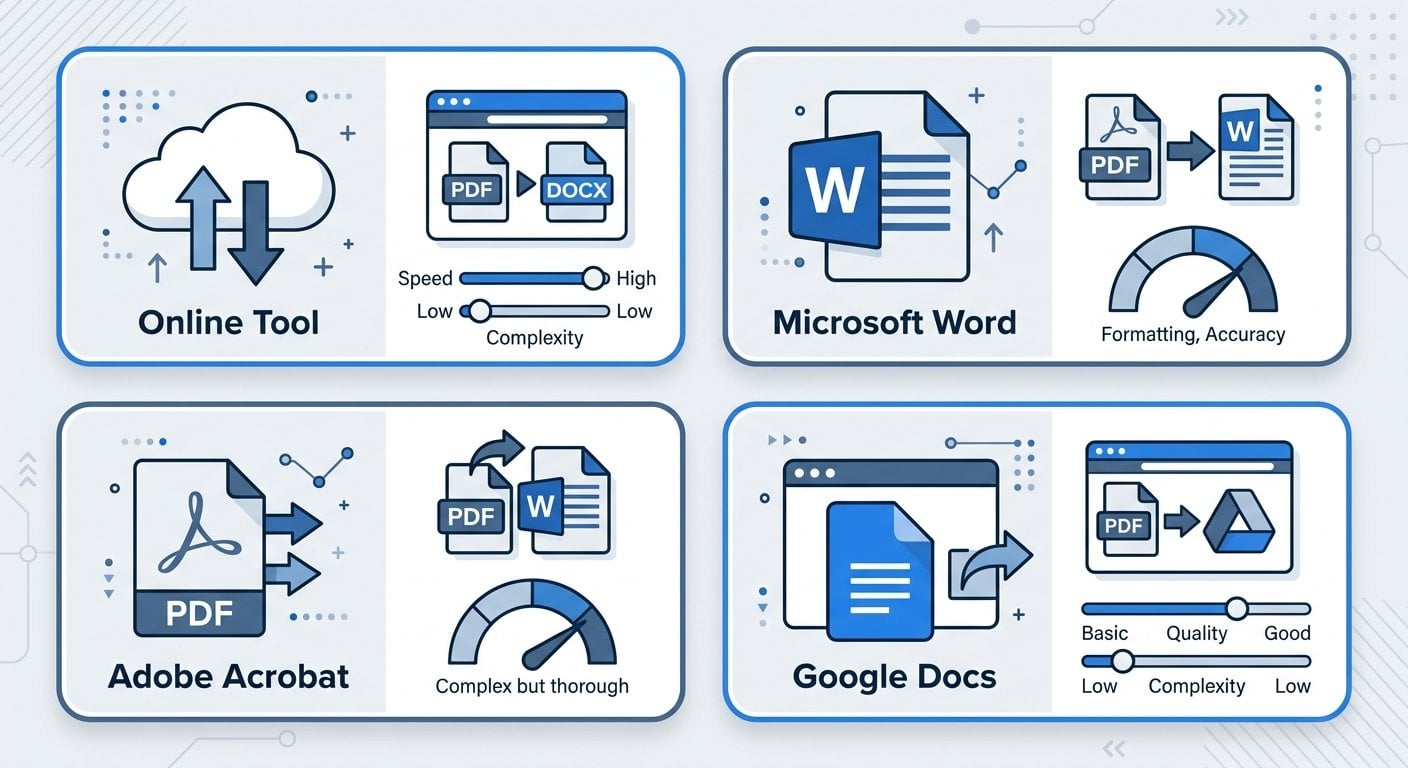
Вариант 1: специализированный онлайн-конвертер
Онлайн-инструменты, созданные специально для конвертации PDF в Word, как правило, превосходят универсальные решения. Они используют более сложные движки разбора, которые умеют распознавать многоколоночные макеты, встроенные таблицы и нестандартные шрифты. Наш конвертер PDF в Word создан именно для таких случаев и сохраняет структуру документа максимально точно.
Вариант 2: Microsoft Word напрямую
Начиная с Word 2013, в Microsoft Word есть встроенная функция импорта PDF. Можно открыть PDF-файл прямо в Word, и он попытается его конвертировать. Для простых текстовых документов это работает вполне приемлемо. Однако со сложными макетами, многоколоночными форматами и документами с большим количеством графики Word справляется плохо. Полезный запасной вариант, но не лучший выбор для документов с проработанным оформлением.
Вариант 3: Adobe Acrobat
Собственное программное обеспечение Adobe обеспечивает наиболее точную конвертацию сложных PDF — что логично, ведь Adobe и создала формат PDF. Главный минус — цена: требуется подписка. Для разовых конвертаций сложно оправдать такие расходы, когда существуют бесплатные инструменты с хорошими возможностями.
Вариант 4: Google Docs
Можно загрузить PDF на Google Drive и открыть его через Google Docs — он выполнит автоматическую конвертацию. Базовое форматирование сохраняется неплохо, но сложные структуры таблиц и нестандартные шрифты часто теряются. Вполне приемлемый бесплатный вариант для простых документов.
Конкретный пример: конвертация бизнес-отчёта
Давай разберём на конкретном примере. Представь, что у тебя есть квартальный бизнес-отчёт на 12 страниц в формате PDF. Он включает титульную страницу с логотипом, двухколоночное резюме для руководства, три встроенные таблицы с данными и колонтитул с номерами страниц и адресом компании.
Вот что происходит при использовании базового конвертера против специализированного инструмента:
| Элемент | Результат базового конвертера | Результат специализированного инструмента |
|---|---|---|
| Двухколоночный макет | Сливается в одну колонку, текст идёт сплошным потоком | Колонки сохранены как текстовые блоки или табличный макет |
| Таблицы с данными | Превращаются в обычные строки текста | Конвертируются в редактируемые таблицы Word |
| Изображение логотипа | Отсутствует или смещено | Встроено как встроенное изображение |
| Текст колонтитула | Попадает в основной текст документа | Размещается в секции колонтитула Word |
| Нестандартные шрифты | Заменяются системным шрифтом по умолчанию | Подбирается наиболее близкий доступный шрифт |
Разница существенная. Если нужно редактировать этот отчёт — обновить таблицы или переписать резюме для руководства — качество конвертации напрямую влияет на то, сколько времени уйдёт на ручную правку. Подробнее о том, почему вообще важен выбор формата, читай в нашей статье PDF или Word: какой формат выбрать и когда.
Рекомендации для чистой конвертации каждый раз
Эти советы актуальны независимо от того, какой инструмент ты используешь. Следуй им до и после конвертации — это значительно сократит время на исправления.
- Сначала проверь, текстовый ли PDF. Открой файл и попробуй выделить и скопировать предложение. Если отдельные слова выделяются — PDF текстовый. Если ничего не выделяется — документ отсканирован и требует OCR.
- Используй максимально качественный исходный PDF. Если у тебя есть доступ к оригинальному документу, из которого был создан PDF, используй его. Конвертация из исходника всегда даёт лучший результат.
- Не ставь конвертацию главной целью для PDF с обилием графики. Если документ в основном состоит из изображений и диаграмм, конвертация будет грязной. Рассмотри вариант прямого редактирования PDF — наше руководство по редактированию PDF онлайн подробно разбирает этот вопрос.
- Проверяй конвертированный документ раздел за разделом. Не пробегай по диагонали. Таблицы, верхние и нижние колонтитулы — самые частые места сбоев. Проверь каждый из них.
- Используй поиск и замену для обнаружения ошибок кодировки. Отсканированные PDF иногда вносят странные символы вместо апострофов или кавычек. Быстрый поиск поможет их найти.
- Повторно примени стили заголовков в Word после конвертации. Даже если текст оказался на нужном месте, стиль абзаца может не сохраниться. Повторное применение стилей «Заголовок 1», «Заголовок 2» и т. д. восстановит структуру документа и упростит навигацию.
- Сохрани копию исходного PDF. Всегда держи исходный файл под рукой. Если что-то пойдёт не так при конвертации, лучше начать заново с оригинала, чем с повреждённого файла Word.
Если ты также работаешь с таблицами, те же принципы применяются при конвертации между форматами. Наше руководство по конвертации таблиц Excel в PDF без потери форматирования разбирает аналогичные задачи в обратном направлении.
Устранение проблем с форматированием при конвертации PDF в Word
Даже при использовании хорошего инструмента и тщательной подготовке проблемы с форматированием могут всё равно возникнуть. Вот как диагностировать и устранить наиболее распространённые из них.
Проблема: текст отображается в неправильном порядке
Обычно это происходит с многоколоночными макетами. Конвертер читает текст слева направо по всей ширине страницы, а не по колонкам. Исправь это, вручную вырезав и вставив текст в правильной последовательности, или используй инструмент с явной поддержкой распознавания многоколоночных макетов.
Проблема: таблицы сломаны или отсутствуют
Если таблица в исходном документе была создана с помощью позиций табуляции, а не реального табличного форматирования, она может не пережить конвертацию. Пересоздай такие таблицы вручную в Word с помощью функции «Вставить таблицу». Это займёт несколько минут, но даст тебе правильно структурированную таблицу, с которой удобно работать.
Проблема: шрифты выглядят неправильно
PDF может содержать встроенные нестандартные шрифты, которых нет в твоей системе. Когда конвертер не находит нужный шрифт, он подставляет шрифт по умолчанию. Можно либо установить недостающий шрифт, либо вручную применить нужный шрифт в Word. Если точность шрифтов критична, обратись к автору документа за исходным файлом.
Проблема: изображения отсутствуют или расположены не на месте
Изображения в PDF хранятся отдельно от текста. Некоторые конвертеры их не извлекают или размещают некорректно. Если изображения важны, извлеки их отдельно с помощью PDF-инструмента, а затем вручную вставь в нужные места конвертированного документа Word.
Проблема: верхние и нижние колонтитулы попадают в основной текст
Некоторые конвертеры обрабатывают верхние и нижние колонтитулы как обычные текстовые блоки. После конвертации выдели этот текст, вырежи его и вставь в соответствующую секцию верхнего или нижнего колонтитула Word через «Вставка» → «Верхний колонтитул» или «Нижний колонтитул». Это распространённая проблема, и она легко решается, как только знаешь, что искать.
Для более широкого обзора ошибок, с которыми можно столкнуться при работе с документами, стоит прочитать нашу статью о 10 главных ошибках при работе с PDF и способах их исправить.
Как бесплатно конвертировать PDF в Word без потери качества
Платить за программу не обязательно, чтобы получить хороший результат. Несколько хороших инструментов позволяют бесплатно конвертировать PDF в Word онлайн с результатом, которого более чем достаточно для большинства задач. Главное — понимать, что именно входит в «бесплатный» тариф.
Большинство бесплатных онлайн-инструментов хорошо справляются со стандартными текстовыми PDF. Где они иногда уступают — отсканированные документы (требующие OCR), очень большие файлы или документы со сложными многоколоночными макетами. Если твой PDF соответствует стандартному профилю — обычный текстовый документ с простыми таблицами — бесплатный инструмент справится с задачей чисто.
При выборе бесплатного инструмента проверь наличие следующих возможностей:
- Поддержка OCR для отсканированных документов
- Сохранение таблиц как таблиц Word (а не простого текста)
- Извлечение изображений вместе с текстом
- Отсутствие ограничений по размеру файла, которые могут заблокировать твой документ
- Чёткая политика конфиденциальности с объяснением того, как обрабатывается твой файл
Последний пункт важнее, чем кажется большинству. Если конвертируешь документ, содержащий конфиденциальные деловые или личные данные, убедись, что инструмент удаляет твой файл со своих серверов после конвертации. Проверь политику конфиденциальности перед загрузкой чего-либо важного — а если хочешь разобраться в рисках подробнее, прочитай это руководство по безопасности PDF.
Заключение
Конвертировать PDF в Word без потери форматирования вполне реально, если понимать процесс и использовать подходящий инструмент. Главное — определить тип PDF, с которым работаешь, выбрать конвертер, соответствующий этому типу, и методично проверить результат перед тем, как начинать редактирование. Большинство проблем с форматированием решаемы — нужно просто знать, где искать. Работаешь ли ты с простым одностраничным документом или сложным многоколоночным отчётом — шаги из этого руководства дают надёжную основу для получения чистого результата каждый раз.
Бесплатная конвертация PDF в Word — форматирование сохраняется
Загрузи PDF и получи чистый редактируемый документ Word за секунды. Наш инструмент сохраняет таблицы, колонки, шрифты и изображения — меньше правок, больше работы.
Попробовать бесплатно →
PDF хранит содержимое как фиксированные визуальные позиции на странице, а не как структурированные элементы документа. Когда конвертер пытается восстановить это как файл Word, ему приходится угадывать исходную структуру. Сложные макеты, нестандартные шрифты и многоколоночные форматы — наиболее частые источники потери форматирования при конвертации.
Да, но нужен инструмент с поддержкой OCR (оптического распознавания символов). OCR считывает текст с отсканированного изображения и восстанавливает его. Точность зависит от качества скана. Чётко напечатанные документы с высоким разрешением конвертируются хорошо. Рукописные заметки или сканы низкого качества потребуют дополнительной ручной правки после конвертации.
Зависит от инструмента. Надёжные онлайн-конвертеры обрабатывают файл и удаляют его со своих серверов в течение короткого времени, как правило в течение 24 часов. Всегда проверяй политику конфиденциальности перед загрузкой конфиденциальных документов. Для особо важных файлов рассмотри настольное приложение, которое обрабатывает файлы локально без их загрузки на сервер.
Специализированный онлайн-конвертер PDF в Word — лучший бесплатный вариант для большинства документов. Ищи инструмент с поддержкой OCR, сохранением таблиц как редактируемых таблиц Word и извлечением изображений. Для простых текстовых PDF даже встроенная функция импорта в Google Docs может дать приемлемый результат с минимальной правкой.
Начни с проверки таблиц, верхних и нижних колонтитулов, а также многоколоночных разделов — это наиболее частые места сбоев. Повторно примени стили заголовков Word, чтобы восстановить структуру документа. Используй поиск и замену для обнаружения ошибок кодировки от OCR. Для отсутствующих изображений извлеки их из PDF отдельно и вставь вручную в нужные места.