Умение удалять страницы из PDF — это навык, который экономит время и избавляет от головной боли в бесчисленных рабочих ситуациях. Нужно ли подготовить договор без лишних приложений, поделиться отчётом без конфиденциальных разделов или очистить отсканированный документ от пустых страниц — возможность быстро удалить страницы PDF делает твой рабочий процесс намного проще. Этот подробный гайд покажет практические способы удаления страниц PDF онлайн, извлечения нужного контента и редактирования PDF без дорогого софта. Мы разберём пошаговые инструкции с помощью нашего бесплатного инструмента, обсудим частые проблемы и покажем реальный пример того, как удаление страниц работает на практике.
Содержание
Ключевые моменты:
- Удаление страниц из PDF бесплатно и не требует установки программ при использовании онлайн-инструментов
- Всегда работай с копиями оригинальных документов, чтобы избежать случайной потери данных
- PDF с паролем нужно сначала разблокировать перед удалением страниц
- Пакетная обработка нескольких PDF экономит кучу времени для больших проектов
Зачем удалять страницы из PDF
PDF-документы часто содержат больше контента, чем нужно для конкретных целей. Ты можешь получить 50-страничный отчёт, когда только 10 страниц касаются твоего отдела. Юридические документы часто включают стандартные условия, которые не нужно распространять. Отсканированные файлы обычно захватывают пустые страницы между разделами.
Возможность delete PDF pages решает несколько практических задач:
- Уменьшение размера файла: Меньше страниц означает меньший размер файлов, которые проще отправлять по email и хранить. Если твои PDF всё ещё слишком большие после удаления страниц, можешь дополнительно сжать PDF файлы.
- Конфиденциальность: Убери чувствительную информацию перед отправкой документов внешним получателям. Узнай больше о защите файлов в нашем руководстве по безопасности PDF.
- Ясность: Исключи неактуальные разделы, которые отвлекают от основного контента.
- Профессионализм: Представь чистые, сфокусированные документы клиентам и коллегам.
В отличие от сложного десктопного софта, который требует установки и часто платной подписки, онлайн-инструменты позволяют remove PDF pages online мгновенно с любого устройства с браузером.
Пошаговое руководство по удалению страниц PDF
Следуй этим инструкциям, чтобы убрать ненужные страницы из любого PDF-документа с помощью нашего инструмента удаления страниц PDF.
Шаг 1: Загрузи свой PDF-документ
Перейди к инструменту удаления страниц и нажми кнопку загрузки. Ты можешь либо перетащить файл прямо в область загрузки, либо найти его на своём компьютере. Инструмент принимает PDF-файлы до 100МБ, что покрывает большинство стандартных документов.
Шаг 2: Просмотри все страницы
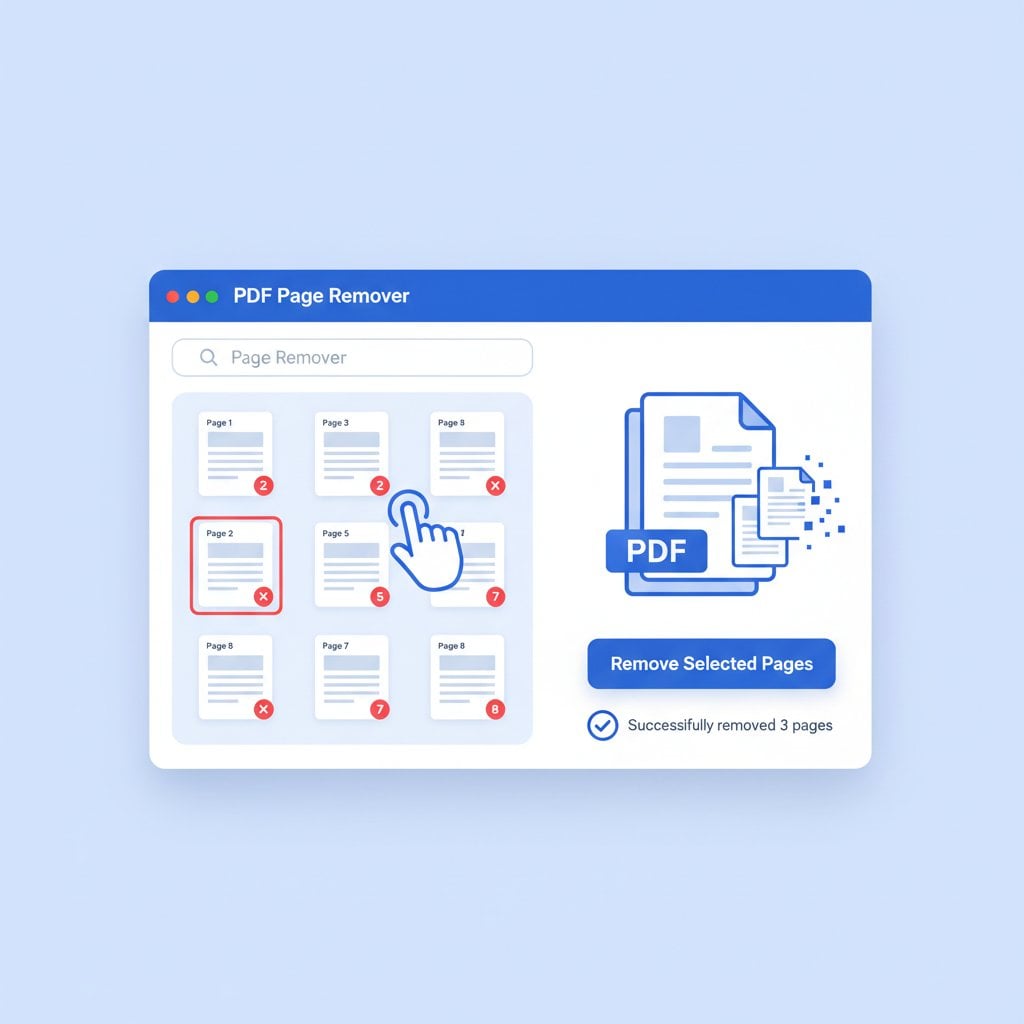
После загрузки инструмент показывает миниатюры всех страниц твоего документа. Этот визуальный обзор помогает точно определить, какие страницы удалить. Прокрути миниатюры, чтобы просмотреть весь документ перед выбором.
Шаг 3: Выбери страницы для удаления
Кликни на миниатюры страниц, которые хочешь удалить. Выбранные страницы выделяются, так что ты легко отслеживаешь свой выбор. Для документов с большим количеством страниц можешь также ввести конкретные номера страниц или диапазоны (например, 5-8, 12, 15-20), чтобы ускорить выбор.
Шаг 4: Подтверди и обработай
Внимательно проверь свой выбор. Инструмент показывает, сколько страниц останется после удаления. Нажми кнопку удаления или обработки, чтобы убрать выбранные страницы. Обработка обычно занимает всего несколько секунд даже для длинных документов.
Шаг 5: Скачай изменённый PDF
После завершения обработки скачай новый PDF-файл. Изменённый документ содержит только те страницы, которые ты оставил. Твой оригинальный файл остаётся неизменным, так что у тебя всегда есть резервная копия при необходимости.
Профессиональный совет: Если нужно переставить оставшиеся страницы или внести дополнительные изменения, посмотри наше руководство по редактированию PDF онлайн для более продвинутых модификаций.
Реальный пример: Очистка бизнес-предложения
Рассмотри этот сценарий: Сара, менеджер по маркетингу, должна отправить персонализированное предложение потенциальному клиенту. Стандартный шаблон предложения её компании содержит 35 страниц и включает:
- Страницы 1-5: Обзор компании и credentials
- Страницы 6-15: Описания услуг (покрывающие все услуги)
- Страницы 16-25: Кейсы из различных индустрий
- Страницы 26-30: Цены для всех уровней услуг
- Страницы 31-35: Стандартные юридические условия и приложения
Её клиенту нужна только информация об услугах социального медиа-маркетинга (страницы 6-8), кейсы из ритейла (страницы 20-22) и ценообразование среднего уровня (страница 28). Вот как Сара использует удаление страниц для создания сфокусированного предложения:
Оригинальный документ: 35 страниц, 4.2МБ
Страницы для сохранения: 1-5 (введение компании), 6-8 (релевантные услуги), 20-22 (кейсы ритейла), 28 (подходящие цены), 31-32 (важные условия)
Страницы для удаления: 9-19, 23-27, 29-30, 33-35
Финальный результат: 14 страниц, 1.8МБ
Персонализированное предложение теперь на 60% меньше, напрямую релевантно потребностям клиента и с гораздо большей вероятностью будет прочитано полностью. Этот процесс занял у Сары меньше двух минут с помощью нашего онлайн-инструмента.
Частые проблемы и решения
Даже простые задачи могут создавать препятствия. Вот частые проблемы при попытке split PDF document или удалить страницы, вместе с практическими решениями.
Проблема 1: PDF с паролем
Некоторые PDF имеют ограничения редактирования, которые препятствуют удалению страниц. Если ты владелец документа и знаешь пароль, сначала нужно разблокировать его. Для документов, которые ты создал, проверь настройки оригинального софта. Для полученных документов обратись к отправителю за неограниченной версией.
Проблема 2: Очень большие файлы
Документы свыше 100МБ могут превышать лимиты загрузки. Перед попыткой удаления страниц подумай, можешь ли сначала сжать большой PDF файл. Альтернативно, если документ имеет естественные разделы, можешь разделить его на меньшие части для обработки.
Проблема 3: Отсканированные документы со смешанным контентом
Отсканированные PDF иногда имеют страницы, которые выглядят пустыми, но содержат артефакты или водяные знаки. Внимательно просматривай каждую страницу перед удалением. То, что выглядит пустым в миниатюре, может содержать важную информацию в нижнем колонтитуле или номера страниц, необходимые для справки.
Проблема 4: Сохранение целостности документа
Удаление страниц может повлиять на внутренние ссылки, закладки и записи содержания. После удаления просмотри документ, чтобы убедиться, что элементы навигации всё ещё работают корректно. Возможно, потребуется вручную обновить или удалить сломанные ссылки.
Для более широкого обзора подводных камней редактирования PDF наша статья о частых ошибках PDF покрывает дополнительные сценарии, с которыми ты можешь столкнуться.
Лучшие практики управления страницами PDF
Следуй этим рекомендациям для эффективного extract PDF pages и управления документами:
- Всегда сохраняй оригиналы: Работай с копиями важных документов. Храни оригиналы в отдельной папке перед любыми модификациями.
- Используй описательные имена файлов: Называй изменённые файлы ясно (например, "Предложение_ИмяКлиента_Сокращённое_2026.pdf"), чтобы потом можно было идентифицировать версии.
- Проверяй зависимости страниц: Перед удалением страниц отмечай любые перекрёстные ссылки. Страница 15 может ссылаться на график на странице 22, которую ты планируешь удалить.
- Проверяй перед отправкой: Открой изменённый PDF и полностью прокрути его. Убедись, что контент течёт логично и никакая важная информация не пропущена.
- Учитывай свою аудиторию: Удаляй страницы, которые не служат потребностям получателя, но сохраняй контекстные страницы, которые помогают понять оставшийся контент.
Если ты часто работаешь с PDF в различных форматах, наше руководство по конвертации PDF объясняет, когда и как конвертировать между различными типами файлов.
Заключение
Удаление страниц из PDF-файлов — это фундаментальный навык для всех, кто регулярно работает с цифровыми документами. Нужно ли удалить одну пустую страницу или извлечь конкретные разделы из длинного отчёта, процесс прост с правильными инструментами. Наш бесплатный инструмент удаления страниц PDF справляется с задачей за секунды, не требует установки софта и работает на любом устройстве. Начни с загрузки документа, выбери ненужные страницы и скачай оптимизированный PDF. Для более сложных потребностей редактирования документов изучи наш полный набор PDF инструментов, разработанных для повышения эффективности твоего рабочего процесса.
Часто задаваемые вопросы
Да, наш инструмент удаления страниц PDF полностью бесплатен. Ты можешь удалять страницы из неограниченного количества документов без создания аккаунта или оплаты. Инструмент обрабатывает файлы прямо в браузере для быстрого и удобного доступа.
Нет, удаление страниц не сжимает и не снижает качество оставшегося контента. Изображения, текст и форматирование остаются точно такими же, как в оригинальном документе. Из файла удаляются только страницы, которые ты выбрал для удаления.
Абсолютно. Наш онлайн-инструмент работает на любом устройстве с веб-браузером, включая смартфоны и планшеты. Просто зайди на инструмент удаления страниц, загрузи PDF, выбери страницы для удаления и скачай результат прямо на устройство.
Твоя приватность защищена. Загруженные файлы обрабатываются безопасно и автоматически удаляются с наших серверов через короткий период. Мы не храним, не делимся и не получаем доступ к содержимому твоих документов. Твои файлы остаются конфиденциальными на протяжении всего процесса.
После скачивания изменённого PDF удаление в этом файле необратимо. Однако твой оригинальный документ остаётся неизменным на устройстве. Мы рекомендуем всегда сохранять копию оригинального файла перед любыми модификациями.