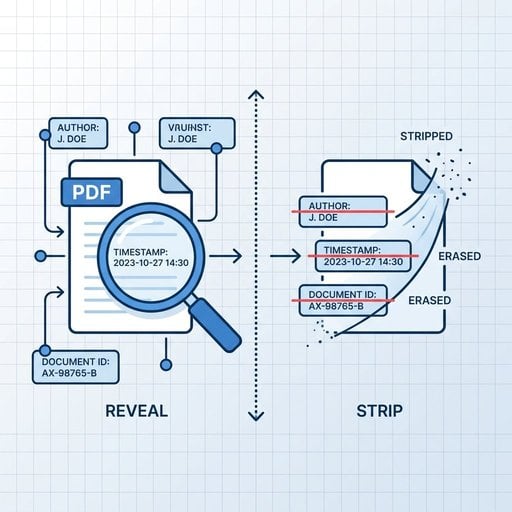
Удаление метаданных из PDF - это процесс очистки скрытой информации, встроенной в файл: имя автора, программа, использованная при создании, история правок и даже GPS-координаты в отдельных случаях. Большинство людей отправляют PDF-файлы, даже не подозревая, что вместе с документом уходят данные, которыми они никогда не собирались делиться. Юрист, отправляющий договор, журналист, защищающий источник, или просто человек, которому важна приватность - каждому полезно знать, как очистить PDF от скрытых данных.
Содержание
Что такое метаданные PDF?
PDF-файл - это не только видимые страницы. Внутри файловой структуры спецификация PDF от Adobe определяет два отдельных места, где могут храниться метаданные:
- Document Information Dictionary - устаревшее хранилище пар ключ-значение, встроенное в формат с версии PDF 1.0. Содержит поля: Author, Title, Subject, Keywords, Creator, Producer, CreationDate и ModDate.
- XMP (Extensible Metadata Platform) - более современный пакет на основе XML, введённый Adobe. Он может хранить значительно больше информации, включая пользовательские свойства, добавленные сторонними программами.
Оба раздела могут существовать в одном файле одновременно, и их содержимое не всегда совпадает. Некоторые инструменты очищают только один из них, оставляя второй нетронутым - именно поэтому поверхностная очистка всё равно может оставить конфиденциальные данные в файле.
Какие скрытые данные могут быть раскрыты
Вот реалистичный обзор того, что можно обнаружить в метаданных PDF в зависимости от способа его создания:
| Поле метаданных | Что раскрывает | Где хранится |
|---|---|---|
| Author | Имя, зарегистрированное в программе - нередко полное имя реального человека или корпоративное имя пользователя | Info Dictionary + XMP |
| Creator / Producer | Приложение, создавшее файл (например, "Microsoft Word 2019", "Adobe Acrobat Pro DC 2023") | Info Dictionary + XMP |
| Creation Date / Mod Date | Точные временные метки, иногда с часовым поясом, которые могут противоречить датам, указанным в документе | Info Dictionary + XMP |
| Revision History | Количество сохранений и редактирований документа | XMP (пространство имён xmpMM) |
| Document ID | Уникальный идентификатор, позволяющий связать несколько версий одного документа | XMP |
| Пользовательские свойства | Название компании, отдел, правовой статус, внутренние теги - добавляются Word, SharePoint или юридическим ПО | Info Dictionary + XMP |
| Встроенные шрифты / ресурсы | Названия шрифтов, по которым можно определить внутренний брендинг или проприетарное ПО | Словарь ресурсов PDF |
Реальные риски скрытых данных в PDF
Это не абстрактная угроза. Существуют задокументированные случаи, когда скрытые данные в PDF приводили к серьёзным последствиям:
- Досье Тони Блэра по Ираку (2003) - в PDF-документе британского правительства, обосновывавшем войну в Ираке, остались встроенные отслеживаемые изменения и имена авторов. Журналисты извлекли имена чиновников, составлявших документ, что вызвало крупный политический скандал.
- Судебные документы - юридические фирмы случайно подавали документы с комментариями противоположной стороны, отслеживаемыми правками или внутренними заметками, всё ещё встроенными в PDF.
- Журналистика - источник, сливающий документ, может быть идентифицирован, если поле Author в PDF или Document ID ведёт к его учётным данным.
- Закупки и тендеры - компании раскрывали свою внутреннюю структуру затрат через пользовательские поля метаданных, добавленные бухгалтерским ПО перед подачей тендерных документов.
Как удалить метаданные из PDF
Существует несколько практических способов очистить PDF от метаданных - у каждого свои компромиссы.
Вариант 1: Adobe Acrobat Pro (Windows / Mac)
Это наиболее полноценный десктопный вариант для тех, у кого уже есть Acrobat Pro.
- Открой PDF в Acrobat Pro.
- Перейди в Инструменты > Редактирование > Очистить документ - это удалит метаданные, встроенный контент, скрипты и скрытые слои за один проход.
- Как вариант, перейди в Файл > Свойства > Описание и вручную очисти отдельные поля, но учти: это затронет только Info Dictionary, но не XMP.
Вариант 2: ExifTool (бесплатно, командная строка)
ExifTool от Phil Harvey - золотой стандарт для работы с метаданными в десятках форматов файлов, включая PDF. Инструмент бесплатный и работает на Windows, Mac и Linux.
Чтобы удалить все метаданные из PDF:
exiftool -all= yourfile.pdfЧтобы удалить метаданные и сохранить чистую копию (оригинал остаётся нетронутым):
exiftool -all= -o cleanfile.pdf yourfile.pdfExifTool удаляет как Info Dictionary, так и XMP-пакет. Однако он не удаляет встроенные шрифты, скрытые слои и комментарии - для этого понадобится функция Sanitize в Acrobat или специализированный PDF-санитайзер.
Вариант 3: Печать в PDF (быстро, но грубо)
Открыть PDF и распечатать его в новый PDF через встроенный принтер операционной системы (Печать в PDF в Windows, Сохранить как PDF в macOS) - это удаляет большую часть метаданных, поскольку документ фактически перерисовывается заново. Минус в том, что такой способ может убрать интерактивные элементы, потерять закладки и иногда снизить качество. Для простых текстовых документов подходит, но не для сложных форм или многослойной графики.
Вариант 4: Python + pikepdf (для разработчиков)
Если тебе нужно обрабатывать PDF программно, pikepdf - это чистая Python-библиотека на основе QPDF, дающая точный контроль над метаданными.
import pikepdf

with pikepdf.open("input.pdf") as pdf:
    with pdf.open_metadata() as meta:
        meta.clear()
    del pdf.docinfo  # clears the Info Dictionary
    pdf.save("output_clean.pdf")
Вариант 5: Онлайн-инструмент, например PDFDeal
Если не хочется устанавливать программы или писать код, онлайн-инструмент - самый быстрый путь. PDFDeal позволяет загрузить PDF, очистить его от метаданных и скачать готовый файл прямо в браузере. Установка не требуется - удобно для разовых задач или когда нет возможности ставить программы на чужой машине.
Имей в виду: загрузка конфиденциальных документов на любой сторонний сервис несёт собственные риски для приватности. Для по-настоящему секретных файлов надёжнее использовать локальный инструмент - ExifTool или Acrobat Pro.
Как проверить, что метаданные удалены
После очистки PDF всегда проверяй результат перед отправкой файла. Утечки как раз и происходят от уверенности в том, что всё сделано правильно.
-
ExifTool
- выполни команду
exiftool cleanfile.pdfи проверь вывод. Там должны остаться только базовые структурные поля (размер файла, версия PDF), но не персональные данные. - Adobe Acrobat Reader (бесплатно) - перейди в Файл > Свойства и проверь вкладки "Описание" и "Пользовательские".
- Онлайн-просмотрщики метаданных - несколько бесплатных сервисов позволяют загрузить PDF и отобразить его необработанные метаданные. Удобно для быстрой проверки без установки программ.
Удали метаданные из PDF мгновенно - без установки программ
Загрузи PDF и удали все скрытые данные за секунды. Очисти имена авторов, временные метки, историю правок и пользовательские свойства перед отправкой любого файла.
Попробовать бесплатно →
Не надёжно. При конвертации в Word оригинальные метаданные PDF часто импортируются в свойства Word-документа, а при повторном экспорте в PDF они могут быть встроены заново - иногда с дополнительными полями, специфичными для Word, например названием компании из лицензии Office. Лучше использовать специализированный инструмент для удаления метаданных или ExifTool напрямую на PDF-файле.
Нет - они решают разные задачи. Редактирование (редакция) удаляет видимый текст или изображения со страницы (например, закрашивает имя в договоре). Удаление метаданных очищает невидимые данные, хранящиеся в структуре файла. Правильно отредактированный документ всё равно может раскрыть имя автора через метаданные, поэтому оба шага часто нужны вместе.
Да. Поле Creator фиксирует исходное приложение (например, "Microsoft Word"), а поле Producer - что конвертировало файл в PDF. Поле Author нередко переносится из зарегистрированного пользователя исходного документа. В сочетании с временными метками это даёт довольно подробную картину того, кто создавал и изменял файл, даже при смене форматов.
Нет. Стандартная парольная защита PDF шифрует содержимое страниц, но оставляет словарь метаданных доступным. Инструменты вроде ExifTool могут читать и отображать метаданные PDF, защищённого паролем, не зная самого пароля. Если цель - конфиденциальность, нужно отдельно удалить метаданные до или после установки парольной защиты.
В ряде юрисдикций - да. По GDPR в ЕС персональные данные, встроенные в документ (например, имя автора), подпадают под принцип минимизации данных при передаче третьим лицам. Ряд адвокатских ассоциаций также имеет правила профессиональной этики, обязывающие юристов очищать метаданные документов перед отправкой противоположной стороне или в суд.