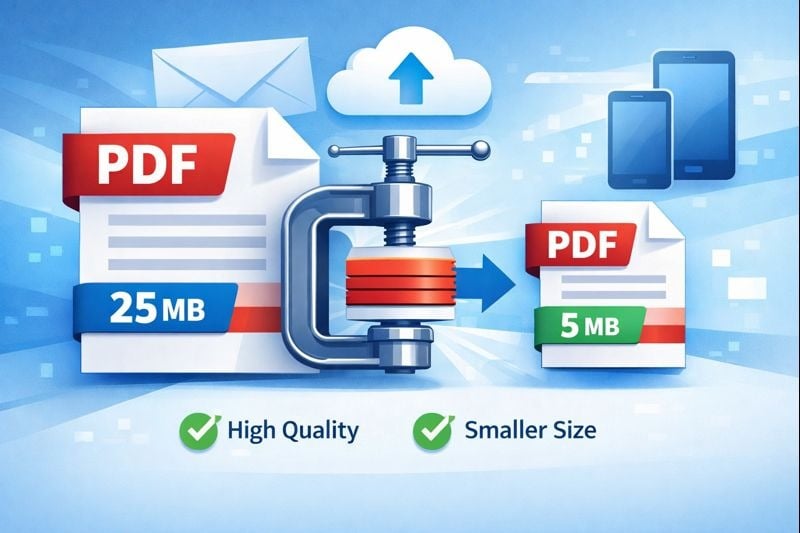
Управление размером PDF-файлов — это распространённая задача для профессионалов, студентов и всех, кто работает с цифровыми документами. Независимо от того, пытаешься ли ты отправить презентацию по электронной почте, загрузить документы на сайт или освободить место на мобильном устройстве, умение сжать PDF без потери качества просто необходимо. Это полное руководство охватывает практические техники сжатия, реальные сценарии и советы по устранению неполадок, которые помогут тебе эффективно оптимизировать PDF-файлы.
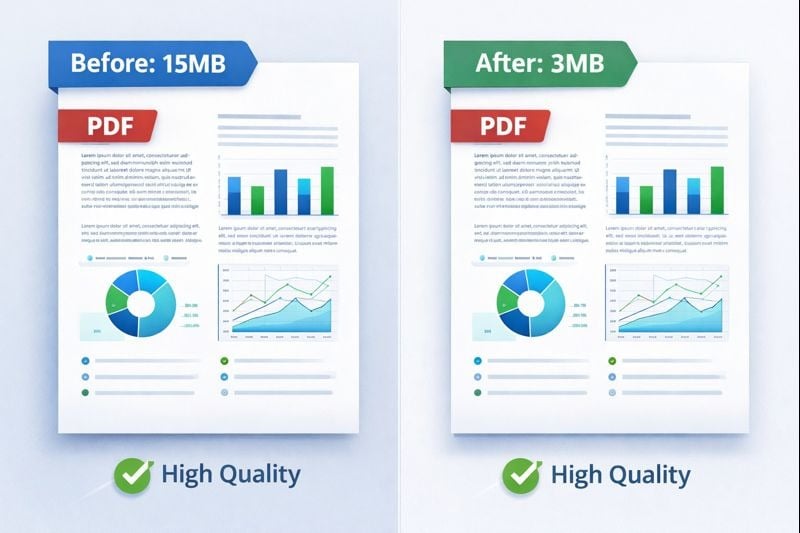
Почему размер PDF-файла важен в реальных ситуациях
Размер PDF-файла напрямую влияет на твою повседневную работу несколькими важными способами. Понимание этих ограничений помогает выбрать правильную стратегию сжатия для твоих нужд.
Ограничения вложений в электронной почте
Gmail ограничивает вложения до 25 МБ, а Outlook — до 20 МБ. Когда тебе нужно отправить несколько документов или большие презентации, эти ограничения могут нарушить твою коммуникацию. Одно портфолио в высоком разрешении или отсканированный контракт часто превышают эти лимиты, заставляя искать альтернативные способы обмена файлами или сжать PDF.
Ограничения загрузки на сайты
Многие системы управления контентом и онлайн-формы ограничивают загрузку файлов до 5-10 МБ. Порталы для подачи заявок на работу, образовательные платформы и государственные сайты часто отклоняют слишком большие документы. Это становится особенно сложным при отправке резюме с образцами работ или заявок, требующих множество подтверждающих документов.
Ограничения хранилища на мобильных устройствах
Смартфоны и планшеты имеют ограниченную ёмкость хранилища. PDF-файлы с изображениями в высоком разрешении быстро занимают доступное пространство. Студенты, скачивающие учебники, специалисты, хранящие справочные материалы, и путешественники, сохраняющие цифровые копии документов — все они выигрывают от сжатых файлов, которые остаются читаемыми, но занимают меньше места.
Быстрый совет:
- Проверь ограничения почтовой системы получателя перед отправкой больших файлов
- Формы на сайтах обычно показывают максимальный размер файла
- Регулярно проверяй хранилище устройства, чтобы избежать проблем с производительностью
Понимание техник сжатия и результатов
Разные методы сжатия дают различные результаты в зависимости от типа документа и требований к качеству. Сжатие данных для PDF работает путём уменьшения избыточной информации и оптимизации способа хранения изображений внутри файла.
Объяснение уровней сжатия
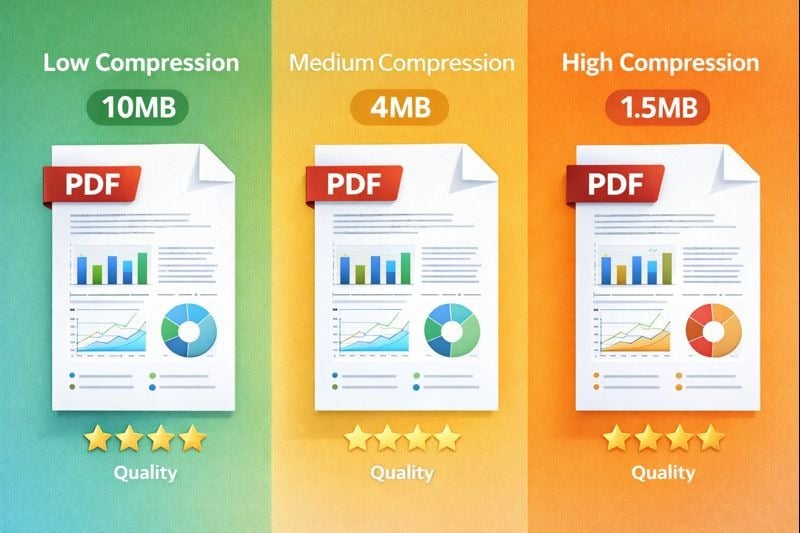
Большинство инструментов сжатия предлагают три основных уровня: низкое, среднее и высокое сжатие. Низкое сжатие обычно уменьшает размер файла на 10-30%, сохраняя исходное качество. Среднее сжатие достигает уменьшения на 30-60% с минимальной видимой потерей качества. Высокое сжатие может уменьшить файлы на 60-80%, но может привести к заметному ухудшению качества, особенно в изображениях и графике.
Используя наш профессиональный инструмент сжатия, ты можешь протестировать разные уровни, чтобы найти оптимальный баланс. Например, презентация на 15 МБ с фотографиями может сжаться до 8 МБ при низком сжатии, до 4 МБ при среднем или до 2 МБ при высоком сжатии.
Стратегии сжатия для конкретных документов
Разные типы документов требуют индивидуального подхода. Счета и текстовые документы хорошо сжимаются даже на высоких уровнях, потому что текстовые данные уже эффективны. Эти файлы редко превышают несколько сотен килобайт после сжатия.
Презентации с графиками и изображениями выигрывают от среднего сжатия. Это сохраняет визуальную чёткость, значительно уменьшая размер файла. Презентация на 20 слайдов с встроенными изображениями может уменьшиться с 12 МБ до 3-4 МБ без заметной потери качества.
Портфолио с большим количеством изображений требует осторожного подхода. Фотопортфолио, образцы дизайна и архитектурные чертежи нуждаются в низком или среднем сжатии для сохранения деталей. Портфолио на 50 МБ может сжаться до 25-30 МБ, сохраняя качество, необходимое для профессиональной оценки.
Устранение распространённых проблем со сжатием
Даже при тщательном сжатии могут возникнуть проблемы. Знание того, как выявить и исправить эти проблемы, экономит время и нервы.
Исправление размытых изображений после сжатия
Размытые изображения обычно возникают из-за чрезмерного сжатия или использования инструментов, которые неправильно сохраняют разрешение изображений. Если твой сжатый PDF показывает размытые фото или графику, попробуй эти решения:
- Уменьши уровень сжатия до среднего или низкого
- Используй инструменты сжатия, предлагающие предустановки качества для документов с изображениями
- Сжимай только текст и векторные элементы, оставляя изображения в исходном качестве
- Начинай с исходных изображений более высокого разрешения перед созданием PDF
Баланс качества и размера для отсканированных документов
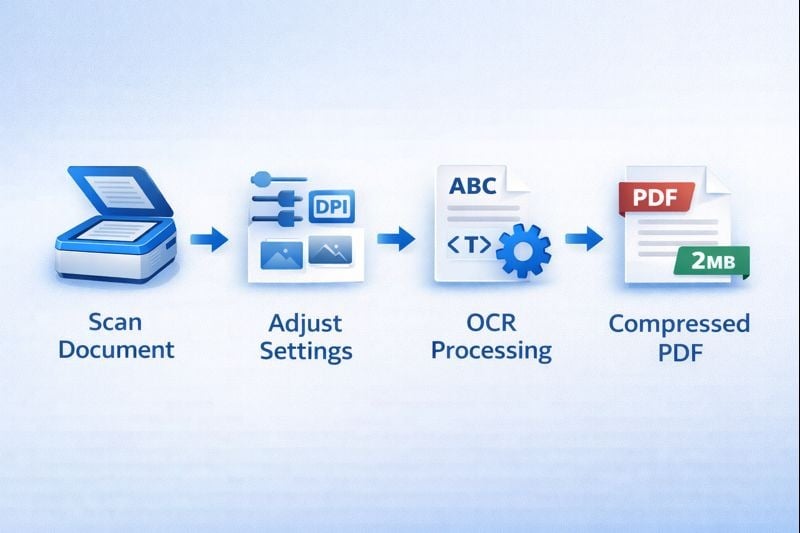
Отсканированные документы представляют уникальные трудности, потому что они по сути являются изображениями страниц, а не цифровым текстом. Отсканированный 10-страничный контракт может достичь 20-30 МБ при 300 DPI (точек на дюйм).
Для отсканированных документов рассмотри эти подходы:
- Сканируй при 150-200 DPI для стандартных документов вместо 300 DPI
- Используй оттенки серого вместо цвета, где возможно
- Применяй OCR (оптическое распознавание символов) для преобразования отсканированных изображений в текст с возможностью поиска, что резко уменьшает размер файла
- Очищай сканы перед сжатием, удаляя фоновый шум и настраивая контраст
Ключевые выводы:
- Выбирай уровни сжатия в зависимости от типа документа: высокое для текста, среднее для презентаций, низкое для портфолио
- Тестируй сжатые файлы перед отправкой, чтобы убедиться, что качество соответствует твоим потребностям
- Используй OCR на отсканированных документах, чтобы уменьшить размер файла и улучшить возможность поиска
- Всегда храни оригинальные несжатые версии в качестве резервных копий
Заключение
Чтобы сжать PDF без потери качества, нужно понимать тип документа, предполагаемое использование и ограничения, с которыми ты работаешь. Выбирая подходящие уровни сжатия и используя надёжные инструменты, ты можешь значительно уменьшить размер файлов, сохраняя качество, которого ожидают твои получатели. Независимо от того, отправляешь ли ты счета, делишься презентациями или храните портфолио, эти техники помогают работать эффективнее в рамках ограничений электронной почты, загрузки и хранилища. Тестируй разные настройки сжатия со своими конкретными документами, чтобы найти идеальный баланс между размером и качеством для твоих нужд.
FAQ
Для PDF-файлов, содержащих фотографии, используй низкое или среднее сжатие для сохранения качества изображений. Это обычно уменьшает размер файла на 30-50%, сохраняя визуальную чёткость. Высокое сжатие может внести артефакты и размытие, которые делают фотографии непрофессиональными, особенно при печати или просмотре на дисплеях высокого разрешения.
Начни с использования среднего сжатия для твоего PDF-файла. Если он всё ещё слишком большой, попробуй разделить документ на несколько меньших файлов, уменьши разрешение изображений перед созданием PDF или удали ненужные страницы. Для очень больших файлов рассмотри использование облачных хранилищ и отправку ссылки вместо прямого вложения файла.
Размытые изображения после сжатия обычно означают, что уровень сжатия был слишком агрессивным или инструмент чрезмерно снизил разрешение изображений. Чтобы исправить это, используй более низкую настройку сжатия, убедись, что исходные изображения высокого качества перед созданием PDF, или используй инструменты сжатия, позволяющие указать качество изображений отдельно от других элементов документа.
Большинство инструментов сжатия требуют снять защиту паролем перед сжатием файла. После сжатия ты можешь снова применить защиту паролем к меньшему файлу. Это мера безопасности, которая гарантирует, что инструмент может получить доступ и изменить содержимое файла во время сжатия.
Сжатие уменьшает размер файла, оптимизируя способ хранения данных без изменения размеров страниц или макета содержимого. Изменение размера меняет фактические размеры страниц и может повлиять на то, как документ отображается и печатается. Для большинства целей сжатие — лучший выбор, потому что оно сохраняет исходный формат документа, уменьшая требования к хранилищу.