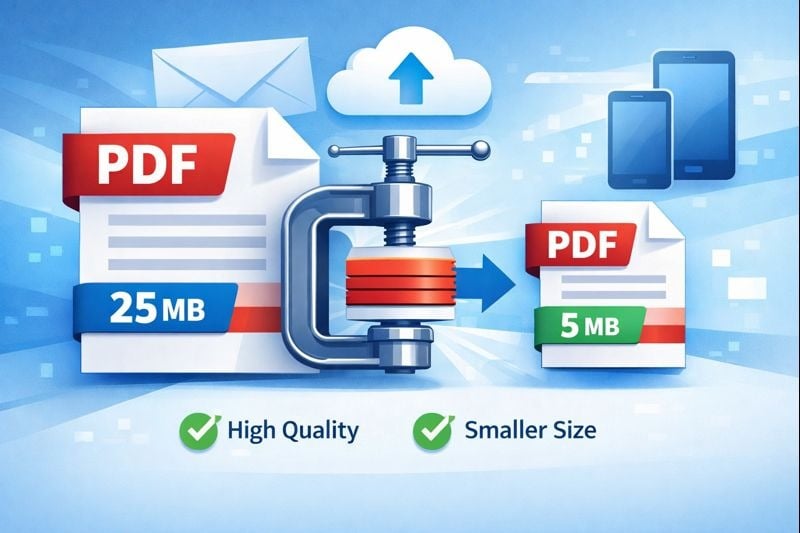
การจัดการขนาดไฟล์ PDF เป็นความท้าทายทั่วไปสำหรับมืออาชีพ นักเรียน นักศึกษา และทุกคนที่ทำงานกับเอกสารดิจิทัล ไม่ว่าคุณจะพยายามส่งงานนำเสนอทางอีเมล อัปโหลดเอกสารไปยังเว็บไซต์ หรือประหยัดพื้นที่จัดเก็บข้อมูลบนอุปกรณ์มือถือของคุณ การรู้วิธีบีบอัด pdf โดยไม่สูญเสียคุณภาพถือเป็นสิ่งสำคัญครับ คู่มือฉบับสมบูรณ์นี้จะสำรวจเทคนิคการบีบอัดที่ใช้งานได้จริง สถานการณ์ในโลกแห่งความเป็นจริง และเคล็ดลับการแก้ไขปัญหาเพื่อช่วยให้คุณเพิ่มประสิทธิภาพไฟล์ PDF ของคุณได้อย่างมีประสิทธิผลครับ
ทำไมขนาดไฟล์ PDF จึงสำคัญในสถานการณ์จริง
ขนาดไฟล์ PDF ส่งผลโดยตรงต่อขั้นตอนการทำงานประจำวันของคุณในหลายๆ ด้านที่สำคัญครับ การทำความเข้าใจข้อจำกัดเหล่านี้จะช่วยให้คุณเลือกกลยุทธ์การบีบอัดที่เหมาะสมกับความต้องการของคุณได้ครับ
ข้อจำกัดของไฟล์แนบอีเมล
Gmail จำกัดไฟล์แนบไว้ที่ 25MB ในขณะที่ Outlook จำกัดไฟล์ไว้ที่ 20MB ครับ เมื่อคุณต้องการส่งเอกสารหลายฉบับหรืองานนำเสนอขนาดใหญ่ ข้อจำกัดเหล่านี้อาจรบกวนการสื่อสารของคุณได้ครับ พอร์ตโฟลิโอความละเอียดสูงเพียงชุดเดียวหรือสัญญาที่สแกนมักจะเกินขนาดจำกัดเหล่านี้ ทำให้คุณต้องหาวิธีการแชร์ทางเลือกอื่นหรือบีบอัดไฟล์ของคุณครับ
ข้อจำกัดการอัปโหลดเว็บไซต์
ระบบจัดการเนื้อหาและแบบฟอร์มออนไลน์จำนวนมากจำกัดการอัปโหลดไฟล์ไว้ที่ 5-10MB ครับ พอร์ทัลสมัครงาน แพลตฟอร์มการศึกษา และเว็บไซต์ของรัฐบาลมักจะปฏิเสธเอกสารที่มีขนาดใหญ่เกินไปครับ สิ่งนี้กลายเป็นความท้าทายโดยเฉพาะเมื่อส่งเรซูเม่พร้อมตัวอย่างพอร์ตโฟลิโอหรือใบสมัครที่ต้องการเอกสารสนับสนุนหลายฉบับครับ
ข้อจำกัดพื้นที่จัดเก็บบนมือถือ
สมาร์ทโฟนและแท็บเล็ตมีความจุในการจัดเก็บข้อมูลที่จำกัดครับ ไฟล์ PDF ที่มีรูปภาพความละเอียดสูงใช้พื้นที่ที่มีอยู่อย่างรวดเร็วครับ นักเรียนที่ดาวน์โหลดตำรา มืออาชีพที่เก็บเอกสารอ้างอิง และนักเดินทางที่เก็บสำเนาดิจิทัลของเอกสารต่างๆ ล้วนได้รับประโยชน์จากไฟล์ที่บีบอัดซึ่งรักษาความสามารถในการอ่านไว้ได้ในขณะที่ใช้พื้นที่จัดเก็บน้อยลงครับ
เคล็ดลับด่วน:
- ตรวจสอบข้อจำกัดของระบบอีเมลของผู้รับก่อนส่งไฟล์ขนาดใหญ่ครับ
- แบบฟอร์มเว็บไซต์มักจะแสดงข้อกำหนดขนาดไฟล์สูงสุดครับ
- ตรวจสอบพื้นที่จัดเก็บข้อมูลของอุปกรณ์เป็นประจำเพื่อหลีกเลี่ยงปัญหาด้านประสิทธิภาพครับ
ทำความเข้าใจเทคนิคการบีบอัดและผลลัพธ์
วิธีการบีบอัดที่แตกต่างกันให้ผลลัพธ์ที่แตกต่างกันขึ้นอยู่กับประเภทเอกสารและความต้องการด้านคุณภาพของคุณครับ การบีบอัดข้อมูลสำหรับ PDF ทำงานโดยการลดข้อมูลซ้ำซ้อนและเพิ่มประสิทธิภาพวิธีการจัดเก็บรูปภาพภายในไฟล์ครับ
อธิบายระดับการบีบอัด
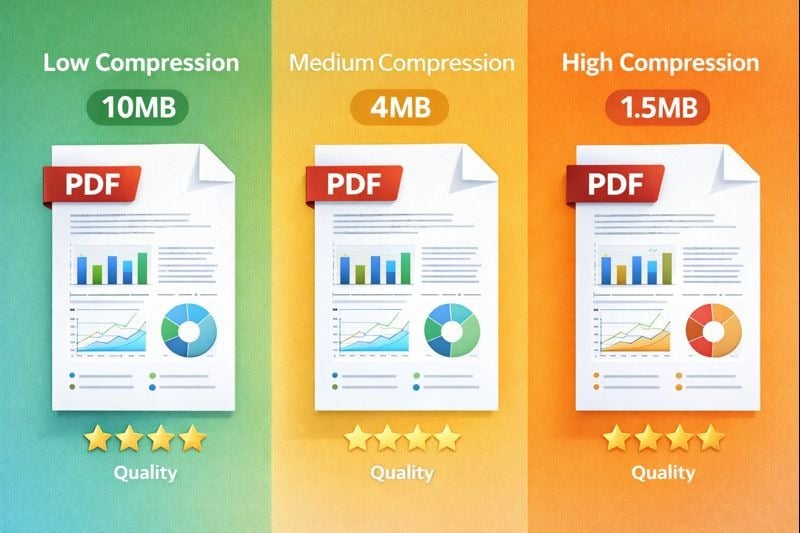
เครื่องมือบีบอัดส่วนใหญ่มีสามระดับหลักคือ การบีบอัดต่ำ ปานกลาง และสูงครับ การบีบอัดต่ำมักจะลดขนาดไฟล์ได้ 10-30% ในขณะที่รักษาคุณภาพเดิมไว้ครับ การบีบอัดปานกลางสามารถลดได้ 30-60% โดยมีการสูญเสียคุณภาพที่มองเห็นได้น้อยที่สุดครับ การบีบอัดสูงสามารถลดไฟล์ได้ 60-80% แต่อาจทำให้คุณภาพลดลงอย่างเห็นได้ชัด โดยเฉพาะในรูปภาพและกราฟิกครับ
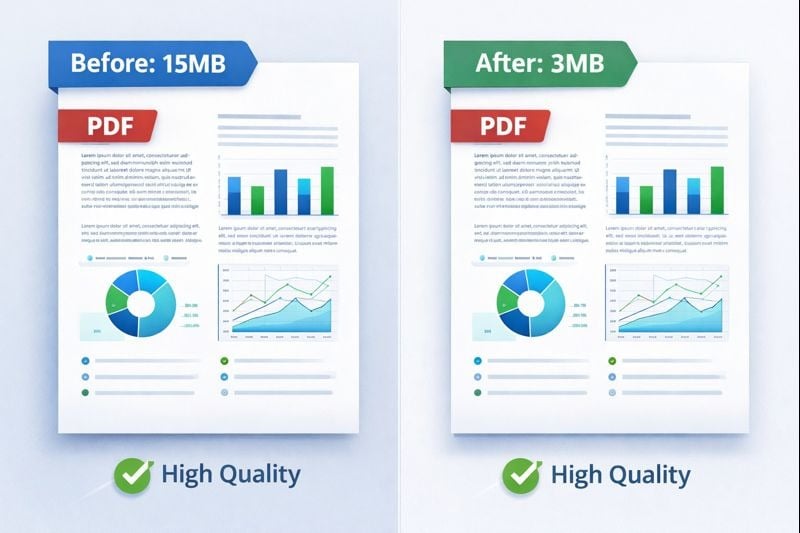
การใช้เครื่องมือบีบอัดมืออาชีพของเรา คุณสามารถทดสอบระดับต่างๆ เพื่อหาสมดุลที่เหมาะสมที่สุดครับ ตัวอย่างเช่น งานนำเสนอขนาด 15MB ที่มีรูปภาพอาจบีบอัดเหลือ 8MB ด้วยการบีบอัดต่ำ 4MB ด้วยการบีบอัดปานกลาง หรือ 2MB ด้วยการบีบอัดสูงครับ
กลยุทธ์การบีบอัดเฉพาะประเภทเอกสาร
เอกสารประเภทต่างๆ ต้องการแนวทางที่ปรับแต่งเฉพาะครับ ใบแจ้งหนี้และเอกสารที่มีข้อความเยอะบีบอัดได้ดีแม้ในระดับสูง เพราะข้อมูลข้อความมีประสิทธิภาพอยู่แล้วครับ ไฟล์เหล่านี้แทบจะไม่เกินไม่กี่ร้อยกิโลไบต์หลังการบีบอัดครับ
งานนำเสนอที่มีแผนภูมิและกราฟิกได้รับประโยชน์จากการบีบอัดปานกลางครับ สิ่งนี้จะรักษาความคมชัดของภาพในขณะที่ลดขนาดไฟล์อย่างมีนัยสำคัญครับ งานนำเสนอ 20 สลายด์ที่มีรูปภาพฝังตัวอาจลดจาก 12MB เหลือ 3-4MB โดยไม่สูญเสียคุณภาพที่เห็นได้ชัดครับ
พอร์ตโฟลิโอที่มีรูปภาพเยอะต้องการความระมัดระวังครับ พอร์ตโฟลิโอภาพถ่าย ตัวอย่างการออกแบบ และภาพวาดสถาปัตยกรรมต้องการการบีบอัดต่ำถึงปานกลางเพื่อรักษารายละเอียดครับ พอร์ตโฟลิโอ 50MB อาจบีบอัดเหลือ 25-30MB ในขณะที่รักษาคุณภาพที่จำเป็นสำหรับการประเมินแบบมืออาชีพครับ
การแก้ไขปัญหาการบีบอัดทั่วไป
แม้จะมีการบีบอัดอย่างระมัดระวัง ปัญหาก็ยังสามารถเกิดขึ้นได้ครับ การรู้วิธีระบุและแก้ไขปัญหาเหล่านี้จะช่วยประหยัดเวลาและความยุ่งยากครับ
แก้ไขรูปภาพเบลอหลังการบีบอัด
รูปภาพเบลอมักเกิดจากการบีบอัดมากเกินไปหรือการใช้เครื่องมือที่ไม่รักษาความละเอียดของรูปภาพอย่างเหมาะสมครับ หากไฟล์ PDF ที่บีบอัดของคุณแสดงภาพถ่ายหรือกราฟิกที่เบลอ ลองใช้วิธีแก้ไขเหล่านี้ครับ:
- ลดระดับการบีบอัดเป็นปานกลางหรือต่ำครับ
- ใช้เครื่องมือบีบอัดที่มีการตั้งค่าคุณภาพสำหรับเอกสารที่มีรูปภาพเยอะครับ
- บีบอัดเฉพาะข้อความและองค์ประกอบเวกเตอร์ ปล่อยให้รูปภาพอยู่ในคุณภาพเดิมครับ
- เริ่มต้นด้วยรูปภาพต้นฉบับที่มีความละเอียดสูงกว่าก่อนสร้าง PDF ครับ
การสร้างสมดุลระหว่างคุณภาพและขนาดสำหรับเอกสารที่สแกน
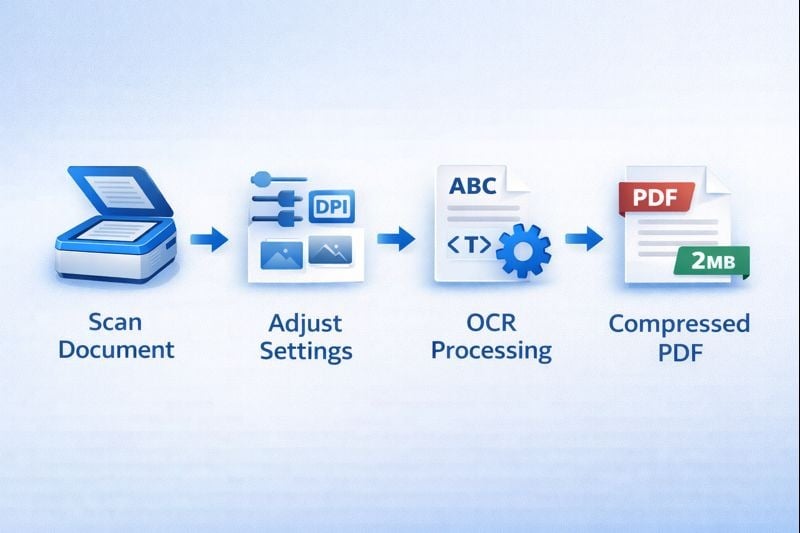
เอกสารที่สแกนมีความท้าทายเฉพาะตัวเพราะโดยพื้นฐานแล้วเป็นรูปภาพของหน้าเอกสารมากกว่าข้อความดิจิทัลครับ สัญญาที่สแกน 10 หน้าอาจมีขนาดถึง 20-30MB ที่ 300 DPI (dots per inch) ครับ
สำหรับเอกสารที่สแกน ลองพิจารณาแนวทางเหล่านี้ครับ:
- สแกนที่ 150-200 DPI สำหรับเอกสารมาตรฐานแทนที่จะเป็น 300 DPI ครับ
- ใช้โทนสีเทาแทนสีเมื่อเป็นไปได้ครับ
- ใช้ OCR (Optical Character Recognition) เพื่อแปลงรูปภาพที่สแกนเป็นข้อความที่ค้นหาได้ ซึ่งจะช่วยลดขนาดไฟล์อย่างมากครับ
- ทำความสะอาดการสแกนก่อนบีบอัดโดยการลบสัญญาณรบกวนพื้นหลังและปรับความคมชัดครับ
สิ่งสำคัญที่ควรจำ:
- เลือกระดับการบีบอัดตามประเภทเอกสาร: สูงสำหรับข้อความ ปานกลางสำหรับงานนำเสนอ ต่ำสำหรับพอร์ตโฟลิโอครับ
- ทดสอบไฟล์ที่บีบอัดก่อนส่งเพื่อให้แน่ใจว่าคุณภาพตรงตามความต้องการของคุณครับ
- ใช้ OCR กับเอกสารที่สแกนเพื่อลดขนาดไฟล์ในขณะที่ปรับปรุงความสามารถในการค้นหาครับ
- เก็บเวอร์ชันต้นฉบับที่ไม่ได้บีบอัดไว้เป็นสำรองเสมอครับ
สรุป
การบีบอัด pdf โดยไม่สูญเสียคุณภาพต้องอาศัยความเข้าใจเกี่ยวกับประเภทเอกสาร การใช้งานที่ตั้งใจไว้ และข้อจำกัดที่คุณกำลังทำงานด้วยครับ ด้วยการเลือกระดับการบีบอัดที่เหมาะสมและใช้เครื่องมือที่เชื่อถือได้ คุณสามารถลดขนาดไฟล์ได้อย่างมีนัยสำคัญในขณะที่รักษาคุณภาพที่ผู้รับของคุณคาดหวังครับ ไม่ว่าคุณจะส่งใบแจ้งหนี้ แชร์งานนำเสนอ หรือจัดเก็บพอร์ตโฟลิโอ เทคนิคเหล่านี้ช่วยให้คุณทำงานได้อย่างมีประสิทธิภาพมากขึ้นภายในข้อจำกัดของอีเมล ข้อจำกัดการอัปโหลด และข้อจำกัดด้านพื้นที่จัดเก็บข้อมูลครับ ทดสอบการตั้งค่าการบีบอัดที่แตกต่างกันกับเอกสารเฉพาะของคุณเพื่อหาสมดุลที่สมบูรณ์แบบระหว่างขนาดและคุณภาพสำหรับความต้องการของคุณครับ
คำถามที่พบบ่อย
สำหรับไฟล์ PDF ที่มีภาพถ่าย ให้ใช้การบีบอัดต่ำถึงปานกลางเพื่อรักษาคุณภาพของภาพครับ โดยทั่วไปจะช่วยลดขนาดไฟล์ได้ 30-50% ในขณะที่รักษาความคมชัดของภาพไว้ครับ การบีบอัดสูงอาจทำให้เกิดความผิดเพี้ยนและความเบลอที่ทำให้ภาพถ่ายดูไม่เป็นมืออาชีพ โดยเฉพาะเมื่อพิมพ์หรือดูบนจอแสดงผลความละเอียดสูงครับ
เริ่มต้นด้วยการใช้การบีบอัดปานกลางกับไฟล์ PDF ของคุณครับ หากยังใหญ่เกินไป ลองแบ่งเอกสารออกเป็นไฟล์เล็กๆ หลายไฟล์ ลดความละเอียดของภาพก่อนสร้าง PDF หรือลบหน้าที่ไม่จำเป็นออกครับ สำหรับไฟล์ที่ใหญ่มาก ลองพิจารณาใช้บริการจัดเก็บข้อมูลบนคลาวด์และแชร์ลิงก์แทนการแนบไฟล์โดยตรงครับ
รูปภาพเบลอหลังการบีบอัดมักหมายความว่าระดับการบีบอัดรุนแรงเกินไปหรือเครื่องมือลดความละเอียดของภาพมากเกินไปครับ เพื่อแก้ไขปัญหานี้ ให้ใช้การตั้งค่าการบีบอัดที่ต่ำกว่า ตรวจสอบให้แน่ใจว่ารูปภาพต้นฉบับของคุณมีคุณภาพสูงก่อนสร้าง PDF หรือใช้เครื่องมือบีบอัดที่ให้คุณระบุคุณภาพของภาพแยกต่างหากจากองค์ประกอบเอกสารอื่นๆ ครับ
เครื่องมือบีบอัดส่วนใหญ่ต้องการให้คุณลบการป้องกันด้วยรหัสผ่านก่อนบีบอัดไฟล์ครับ หลังจากบีบอัดแล้ว คุณสามารถใส่การป้องกันด้วยรหัสผ่านกลับไปยังไฟล์ที่เล็กลงได้ครับ นี่เป็นมาตรการรักษาความปลอดภัยที่ช่วยให้แน่ใจว่าเครื่องมือสามารถเข้าถึงและแก้ไขเนื้อหาไฟล์ระหว่างการบีบอัดครับ
การบีบอัดจะลดขนาดไฟล์โดยการเพิ่มประสิทธิภาพวิธีการจัดเก็บข้อมูลโดยไม่เปลี่ยนขนาดหน้าหรือเค้าโครงเนื้อหาครับ การปรับขนาดจะเปลี่ยนขนาดหน้าจริงและอาจส่งผลต่อวิธีการแสดงและพิมพ์เอกสารครับ สำหรับวัตถุประสงค์ส่วนใหญ่ การบีบอัดเป็นตัวเลือกที่ดีกว่าเพราะรักษารูปแบบเอกสารเดิมไว้ในขณะที่ลดความต้องการพื้นที่จัดเก็บข้อมูลครับ