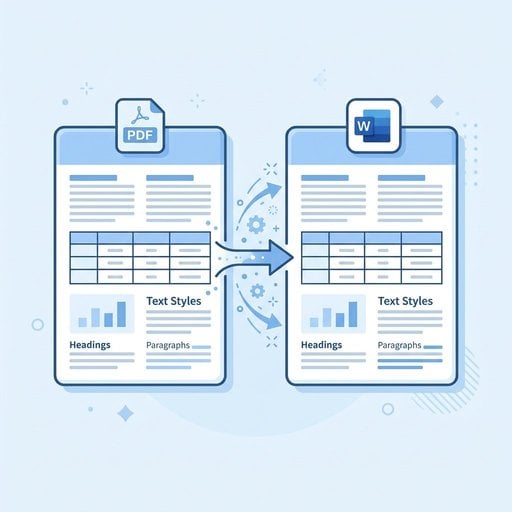
Nếu bạn đã từng thử chuyển đổi PDF sang Word mà không mất định dạng, chắc hẳn bạn hiểu cảm giác bực bội đó. Cột bị gộp lại, font chữ bị thay đổi, bảng biểu vỡ nát, và các dấu đầu dòng bị xáo trộn khắp nơi. Đây không phải trường hợp hiếm gặp — đây là một trong những vấn đề phổ biến nhất với bất kỳ ai thường xuyên làm việc với tài liệu. Tin tốt là nếu áp dụng đúng cách, bạn hoàn toàn có thể giữ nguyên cấu trúc của file gốc và nhận được một tài liệu Word sạch, có thể chỉnh sửa được. Bài viết này sẽ hướng dẫn bạn từng bước cụ thể: nguyên nhân khiến định dạng bị hỏng, công cụ nào thực sự hiệu quả, và một ví dụ thực tế để bạn thấy rõ quy trình.
Mục lục
- Tại sao định dạng bị hỏng khi chuyển PDF sang Word
- Các phương pháp tốt nhất để chuyển PDF sang Word mà giữ nguyên định dạng
- Ví dụ thực tế: Chuyển đổi một báo cáo doanh nghiệp
- Các nguyên tắc để chuyển đổi sạch mỗi lần
- Xử lý sự cố định dạng khi chuyển PDF sang Word
- Cách chuyển PDF sang Word miễn phí mà không giảm chất lượng
- Kết luận
Điểm mấu chốt:
- Định dạng PDF bị hỏng vì PDF lưu trữ nội dung dưới dạng bố cục trực quan cố định, không phải văn bản có cấu trúc.
- Chất lượng chuyển đổi phụ thuộc rất nhiều vào việc PDF là dạng văn bản hay dạng hình ảnh (scan).
- Sử dụng công cụ chuyển đổi trực tuyến chuyên dụng có hỗ trợ OCR sẽ cho kết quả tốt nhất với các tài liệu phức tạp.
- Một vài bước chuẩn bị đơn giản trước khi chuyển đổi có thể loại bỏ hầu hết các vấn đề về định dạng ngay từ đầu.
Tại sao định dạng bị hỏng khi chuyển PDF sang Word
Để khắc phục vấn đề, bạn cần hiểu nguyên nhân của nó. PDF được thiết kế để hiển thị giống hệt nhau trên mọi thiết bị và màn hình. Chúng lưu trữ văn bản dưới dạng các phần tử được định vị cố định trên một canvas tĩnh, không phải là tài liệu có cấu trúc với đoạn văn, kiểu chữ và tiêu đề. Khi một công cụ chuyển đổi cố gắng tái tạo ngược lại thành tài liệu Word, nó phải đoán xem đâu là tiêu đề, đâu là cột bảng, và đâu là hộp văn bản.
Có hai loại PDF chính, và chúng hoạt động rất khác nhau trong quá trình chuyển đổi:
- PDF dạng văn bản — Được tạo trực tiếp từ Word, InDesign, hoặc ứng dụng khác. Văn bản được nhúng dưới dạng ký tự thực sự, nên các công cụ chuyển đổi có thể trích xuất chính xác.
- PDF dạng hình ảnh (scan) — Đây là ảnh chụp các trang giấy. Không có văn bản thực sự bên trong, chỉ có pixel. Công cụ chuyển đổi cần Nhận dạng ký tự quang học (OCR) để đọc chúng, và OCR có sai số nhất định.
Nếu bạn đang làm việc với tài liệu scan, hãy xem hướng dẫn của chúng tôi về OCR là gì và cách trích xuất văn bản từ PDF scan trước khi bắt đầu. Điều này sẽ giúp bạn tiết kiệm rất nhiều thời gian thử và sai.
Các phương pháp tốt nhất để chuyển PDF sang Word mà giữ nguyên định dạng
Không phải phương pháp chuyển đổi nào cũng như nhau. Dưới đây là phân tích thực tế về các lựa chọn chính của bạn.
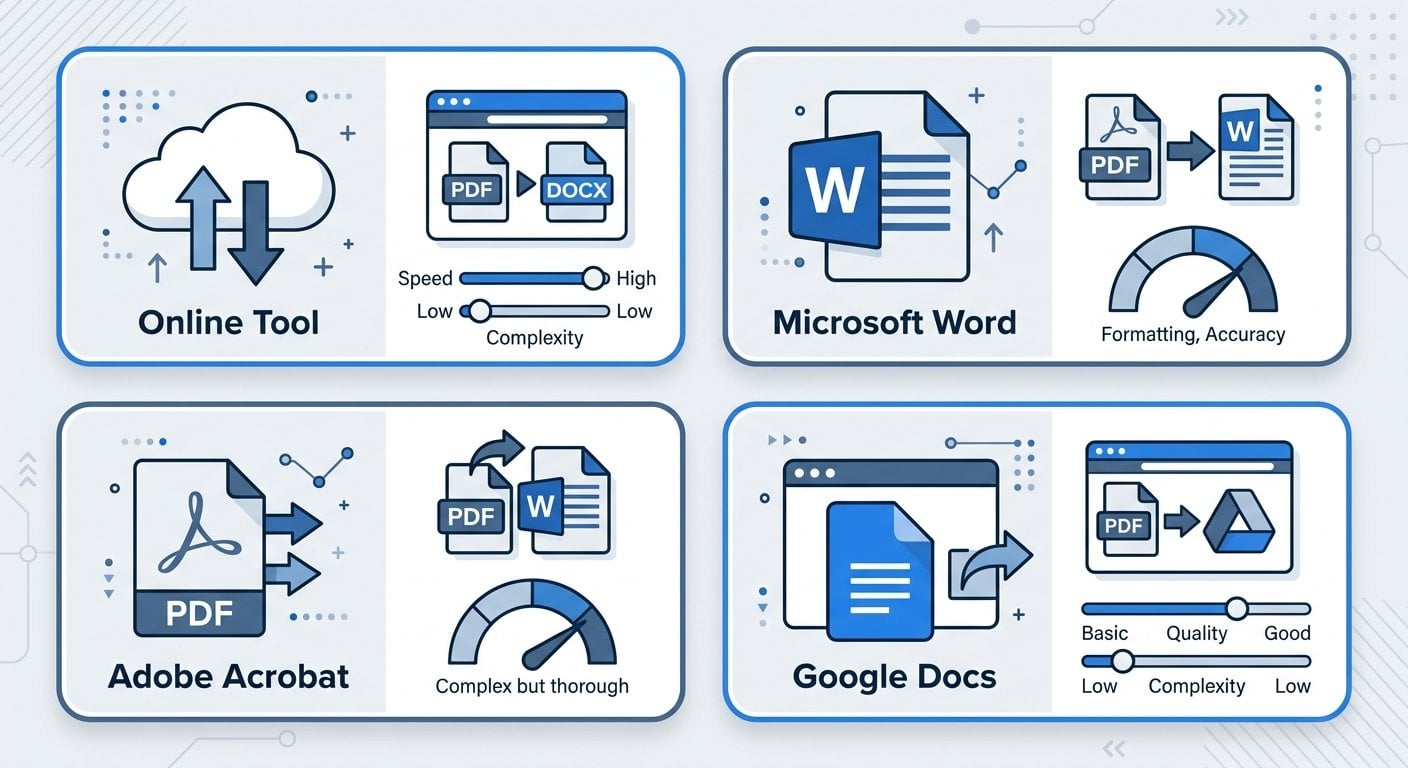
Lựa chọn 1: Dùng công cụ chuyển đổi trực tuyến chuyên dụng
Các công cụ trực tuyến được xây dựng chuyên biệt cho việc chuyển PDF sang Word thường vượt trội hơn các công cụ đa năng. Chúng sử dụng engine phân tích cú pháp tinh vi hơn, có khả năng nhận diện bố cục nhiều cột, bảng nhúng và font chữ tùy chỉnh. Công cụ chuyển PDF sang Word của chúng tôi được xây dựng để xử lý chính xác những trường hợp này, giữ nguyên cấu trúc tài liệu một cách tối đa.
Lựa chọn 2: Dùng Microsoft Word trực tiếp
Từ Word 2013, Microsoft Word đã có tính năng nhập PDF tích hợp sẵn. Bạn có thể mở file PDF trực tiếp trong Word và nó sẽ tự động chuyển đổi. Cách này hoạt động khá tốt với các tài liệu đơn giản, nhiều văn bản. Tuy nhiên, nó gặp khó khăn với bố cục phức tạp, định dạng nhiều cột và các tài liệu có nhiều đồ họa. Đây là lựa chọn dự phòng hữu ích, nhưng không phải lựa chọn tốt nhất cho các tài liệu được trình bày kỹ lưỡng.
Lựa chọn 3: Adobe Acrobat
Phần mềm của Adobe cung cấp khả năng chuyển đổi chính xác nhất cho các PDF phức tạp — điều này hợp lý vì Adobe chính là đơn vị tạo ra định dạng PDF. Nhược điểm là chi phí — cần đăng ký thuê bao. Với nhu cầu chuyển đổi không thường xuyên, khó có thể biện minh cho khoản chi phí này khi đã có các công cụ miễn phí đủ năng lực.
Lựa chọn 4: Google Docs
Bạn có thể tải PDF lên Google Drive và mở bằng Google Docs, ứng dụng sẽ tự động chuyển đổi. Nó xử lý định dạng cơ bản khá ổn nhưng thường bỏ sót các cấu trúc bảng phức tạp và font chữ tùy chỉnh. Đây là lựa chọn miễn phí tạm được cho các tài liệu đơn giản.
Ví dụ thực tế: Chuyển đổi một báo cáo doanh nghiệp
Hãy làm cho điều này cụ thể hơn. Giả sử bạn có một báo cáo kinh doanh hàng quý 12 trang ở định dạng PDF. Tài liệu bao gồm trang bìa có logo, phần tóm tắt điều hành hai cột, ba bảng dữ liệu nhúng, và phần chân trang với số trang và địa chỉ công ty.
Đây là điều xảy ra khi bạn dùng công cụ chuyển đổi thông thường so với công cụ chuyên dụng:
| Thành phần | Kết quả với công cụ thông thường | Kết quả với công cụ chuyên dụng |
|---|---|---|
| Bố cục hai cột | Gộp thành một cột, văn bản chạy liền nhau | Các cột được giữ nguyên dưới dạng hộp văn bản hoặc bố cục bảng |
| Bảng dữ liệu | Bị làm phẳng thành các hàng văn bản thuần túy | Được chuyển đổi thành bảng Word có thể chỉnh sửa |
| Hình ảnh logo | Bị mất hoặc bị lệch vị trí | Được nhúng dưới dạng hình ảnh inline |
| Văn bản chân trang | Xuất hiện lẫn vào nội dung chính | Được đặt đúng vào phần chân trang của Word |
| Font chữ tùy chỉnh | Bị thay thế bằng font hệ thống mặc định | Được khớp với font có sẵn gần nhất |
Sự khác biệt rất rõ ràng. Nếu bạn cần chỉnh sửa báo cáo này — cập nhật bảng dữ liệu hoặc sửa lại phần tóm tắt — chất lượng chuyển đổi ảnh hưởng trực tiếp đến lượng công việc dọn dẹp thủ công bạn phải làm sau đó. Để hiểu thêm về lý do tại sao lựa chọn định dạng lại quan trọng, hãy xem bài viết của chúng tôi về PDF vs Word: nên dùng định dạng nào và khi nào.
Các nguyên tắc để chuyển đổi sạch mỗi lần
Những mẹo này áp dụng bất kể bạn dùng công cụ nào. Thực hiện chúng trước và sau khi chuyển đổi sẽ giúp bạn giảm đáng kể thời gian chỉnh sửa.
- Kiểm tra xem PDF có phải dạng văn bản không. Mở file và thử bôi đen, sao chép một câu. Nếu bạn có thể chọn từng từ riêng lẻ, đó là PDF dạng văn bản. Nếu không chọn được gì, đó là PDF scan và cần OCR.
- Dùng file PDF nguồn có chất lượng cao nhất có thể. Nếu bạn có quyền truy cập vào tài liệu gốc đã tạo ra file PDF đó, hãy dùng tài liệu gốc thay thế. Chuyển đổi từ nguồn gốc luôn cho kết quả sạch hơn.
- Tránh chuyển đổi PDF nặng đồ họa nếu đó là mục tiêu chính. Nếu tài liệu chủ yếu là hình ảnh và biểu đồ, việc chuyển đổi sẽ rất lộn xộn. Hãy cân nhắc chỉnh sửa trực tiếp trên PDF — hướng dẫn của chúng tôi về cách chỉnh sửa PDF trực tuyến đề cập chi tiết về điều này.
- Xem lại tài liệu đã chuyển đổi từng phần một. Đừng lướt qua. Bảng biểu, đầu trang và chân trang là những điểm thất bại phổ biến nhất. Hãy kiểm tra từng phần.
- Dùng Tìm và Thay thế để phát hiện lỗi mã hóa. PDF scan đôi khi tạo ra các ký tự lạ ở chỗ đáng lẽ phải là dấu nháy đơn hoặc dấu ngoặc kép. Một lần tìm kiếm nhanh sẽ phát hiện ra chúng.
- Áp dụng lại các kiểu tiêu đề trong Word sau khi chuyển đổi. Dù văn bản nằm đúng vị trí, nó có thể không mang kiểu đoạn văn chính xác. Áp dụng lại Heading 1, Heading 2, v.v. sẽ khôi phục cấu trúc phác thảo tài liệu và giúp điều hướng dễ dàng hơn.
- Lưu một bản sao của file PDF gốc. Luôn giữ file nguồn. Nếu có sự cố trong quá trình chuyển đổi, bạn sẽ muốn bắt đầu lại từ bản gốc thay vì từ một file Word bị lỗi.
Nếu bạn cũng làm việc với bảng tính, các nguyên tắc tương tự áp dụng khi chuyển đổi giữa các định dạng. Hướng dẫn của chúng tôi về cách chuyển bảng Excel sang PDF mà không mất định dạng đề cập đến những thách thức tương đương theo hướng ngược lại.
Xử lý sự cố định dạng khi chuyển PDF sang Word
Ngay cả với công cụ tốt và sự chuẩn bị kỹ lưỡng, các vấn đề định dạng khi chuyển PDF sang Word vẫn có thể xuất hiện. Dưới đây là cách chẩn đoán và khắc phục những lỗi phổ biến nhất.
Lỗi: Văn bản xuất hiện sai thứ tự
Điều này thường xảy ra với bố cục nhiều cột. Công cụ chuyển đổi đọc văn bản từ trái sang phải theo toàn bộ chiều rộng trang thay vì đọc từng cột. Hãy khắc phục bằng cách cắt và dán thủ công văn bản vào đúng thứ tự, hoặc dùng công cụ có hỗ trợ nhận diện nhiều cột một cách rõ ràng.
Lỗi: Bảng biểu bị vỡ hoặc mất
Nếu một bảng được tạo bằng tab stop thay vì định dạng bảng thực sự trong tài liệu gốc, nó có thể không tồn tại được qua quá trình chuyển đổi. Hãy tái tạo các bảng này thủ công trong Word bằng chức năng Chèn Bảng. Mất vài phút nhưng cho bạn một bảng có cấu trúc đúng, có thể chỉnh sửa đáng tin cậy.
Lỗi: Font chữ trông sai
PDF có thể nhúng các font tùy chỉnh không được cài đặt trên hệ thống của bạn. Khi công cụ chuyển đổi không tìm thấy font, nó sẽ thay thế bằng font mặc định. Bạn có thể cài đặt font còn thiếu hoặc áp dụng lại font chính xác trong Word theo cách thủ công. Nếu độ chính xác của font rất quan trọng, hãy liên hệ với người tạo tài liệu để lấy file gốc.
Lỗi: Hình ảnh bị mất hoặc lệch vị trí
Hình ảnh trong PDF được lưu trữ riêng biệt với văn bản. Một số công cụ chuyển đổi không trích xuất chúng, hoặc đặt chúng sai vị trí. Nếu hình ảnh quan trọng, hãy trích xuất chúng riêng bằng công cụ PDF, sau đó chèn thủ công vào tài liệu Word đã chuyển đổi ở đúng vị trí.
Lỗi: Đầu trang và chân trang xuất hiện trong nội dung chính
Một số công cụ chuyển đổi xử lý đầu trang và chân trang như các khối văn bản thông thường. Sau khi chuyển đổi, hãy chọn văn bản đó, cắt ra và dán vào đúng phần đầu trang hoặc chân trang của Word bằng Chèn > Đầu trang hoặc Chèn > Chân trang. Đây là lỗi phổ biến và dễ khắc phục khi bạn biết cần tìm gì.
Để có cái nhìn tổng quan hơn về các lỗi tài liệu bạn có thể gặp phải, bài viết của chúng tôi về 10 lỗi PDF phổ biến nhất và cách khắc phục rất đáng đọc.
Cách chuyển PDF sang Word miễn phí mà không giảm chất lượng
Bạn không cần trả tiền cho phần mềm để có được kết quả chuyển đổi tốt. Có nhiều công cụ miễn phí cho phép bạn chuyển đổi PDF sang Word trực tuyến với kết quả đủ tốt cho hầu hết các trường hợp sử dụng. Điều quan trọng là hiểu rõ "miễn phí" thực sự bao gồm những gì.
Hầu hết các công cụ trực tuyến miễn phí xử lý tốt các PDF dạng văn bản thông thường. Nơi chúng đôi khi bị hạn chế là với các tài liệu scan (cần OCR), file rất lớn, hoặc tài liệu có bố cục nhiều cột phức tạp. Nếu PDF của bạn thuộc dạng thông thường — tài liệu văn bản đơn giản với bảng biểu cơ bản — một công cụ miễn phí sẽ làm tốt công việc.
Khi đánh giá một công cụ miễn phí, hãy kiểm tra các tính năng sau:
- Hỗ trợ OCR cho tài liệu scan
- Giữ nguyên bảng biểu dưới dạng bảng Word (không phải văn bản thuần túy)
- Trích xuất hình ảnh cùng với văn bản
- Không giới hạn kích thước file khiến tài liệu của bạn bị chặn
- Chính sách bảo mật rõ ràng giải thích cách file của bạn được xử lý
Điểm cuối cùng quan trọng hơn hầu hết mọi người nhận ra. Nếu bạn đang chuyển đổi tài liệu chứa thông tin kinh doanh hoặc cá nhân nhạy cảm, hãy đảm bảo công cụ xóa file của bạn khỏi máy chủ sau khi chuyển đổi. Kiểm tra chính sách bảo mật trước khi tải lên bất kỳ nội dung bảo mật nào — và nếu bạn muốn hiểu sâu hơn về các rủi ro, hướng dẫn về bảo mật PDF này rất đáng đọc.
Kết luận
Chuyển đổi PDF sang Word mà không mất định dạng hoàn toàn khả thi khi bạn hiểu rõ quy trình và sử dụng đúng công cụ. Điều quan trọng là nhận biết loại PDF bạn đang làm việc, chọn công cụ chuyển đổi phù hợp với loại đó, và xem xét kỹ lưỡng kết quả đầu ra trước khi bắt đầu chỉnh sửa. Hầu hết các vấn đề định dạng đều có thể khắc phục — bạn chỉ cần biết cần tìm gì. Dù bạn đang xử lý một tài liệu đơn giản một trang hay một báo cáo nhiều cột phức tạp, các bước trong hướng dẫn này cung cấp cho bạn một khung làm việc đáng tin cậy để đạt được kết quả sạch mỗi lần.
Chuyển PDF sang Word Miễn Phí - Giữ Nguyên Định Dạng
Tải PDF lên và nhận tài liệu Word sạch, có thể chỉnh sửa trong vài giây. Công cụ của chúng tôi giữ nguyên bảng biểu, cột, font chữ và hình ảnh để bạn tốn ít thời gian sửa lỗi hơn và tập trung vào công việc thực sự.
Dùng thử công cụ miễn phí →
PDF lưu trữ nội dung dưới dạng các vị trí trực quan cố định trên trang, không phải là các thành phần tài liệu có cấu trúc. Khi công cụ chuyển đổi cố gắng tái tạo lại thành file Word, nó phải đoán cấu trúc ban đầu. Bố cục phức tạp, font chữ tùy chỉnh và thiết kế nhiều cột là những nguyên nhân phổ biến nhất gây mất định dạng trong quá trình chuyển đổi.
Được, nhưng bạn cần công cụ có hỗ trợ OCR (Nhận dạng ký tự quang học). OCR đọc văn bản từ hình ảnh scan và tái tạo lại. Độ chính xác phụ thuộc vào chất lượng scan. Các tài liệu được in rõ ràng với độ phân giải cao sẽ chuyển đổi tốt. Ghi chú viết tay hoặc scan chất lượng thấp sẽ cần chỉnh sửa thủ công nhiều hơn sau khi chuyển đổi.
Điều này phụ thuộc vào công cụ bạn dùng. Các công cụ chuyển đổi trực tuyến uy tín sẽ xử lý file của bạn và xóa nó khỏi máy chủ trong một khoảng thời gian ngắn, thường trong vòng 24 giờ. Luôn kiểm tra chính sách bảo mật trước khi tải lên tài liệu nhạy cảm. Với các file cực kỳ bảo mật, hãy cân nhắc dùng ứng dụng desktop xử lý file cục bộ mà không cần tải lên.
Công cụ chuyển đổi PDF sang Word trực tuyến chuyên dụng là lựa chọn miễn phí tốt nhất cho hầu hết các tài liệu. Hãy tìm công cụ hỗ trợ OCR, giữ nguyên bảng biểu dưới dạng bảng Word có thể chỉnh sửa, và trích xuất hình ảnh. Với các PDF đơn giản, nhiều văn bản, ngay cả tính năng nhập tích hợp của Google Docs cũng có thể cho kết quả chấp nhận được với ít công sức dọn dẹp.
Bắt đầu bằng cách xem lại bảng biểu, đầu trang, chân trang và các phần nhiều cột — đây là những điểm thất bại phổ biến nhất. Áp dụng lại các kiểu tiêu đề của Word để khôi phục cấu trúc phác thảo tài liệu. Dùng Tìm và Thay thế để phát hiện lỗi mã hóa từ OCR. Với hình ảnh bị mất, hãy trích xuất chúng từ PDF riêng biệt và chèn thủ công vào đúng vị trí.