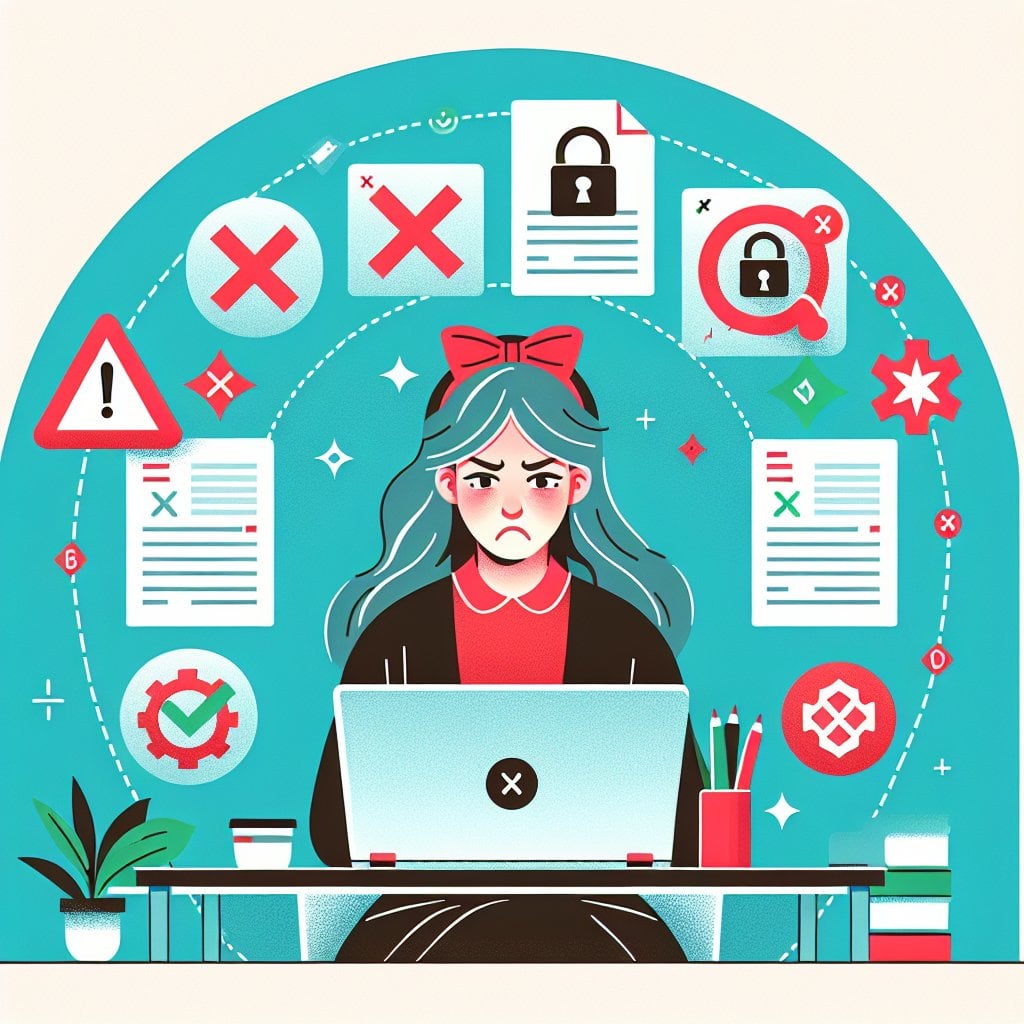
Làm việc với PDF có thể khá phức tạp, và ngay cả những người dùng có kinh nghiệm cũng thường mắc phải những lỗi phổ biến. Hiểu rõ những lỗi PDF mà ai cũng mắc phải có thể giúp bạn tiết kiệm thời gian, cải thiện chất lượng tài liệu và tránh những sai sót đáng tiếc. Từ vấn đề kích thước file đến các vấn đề về khả năng truy cập, những lỗi này có thể ảnh hưởng đến cách tài liệu của bạn hiển thị, hoạt động và tiếp cận đối tượng của bạn. Trong hướng dẫn này, chúng tôi sẽ đi qua 10 lỗi PDF hàng đầu và chỉ cho bạn cách khắc phục chúng một cách chính xác.
Vấn Đề Kích Thước File và Nén
Một trong những lỗi PDF thường gặp nhất liên quan đến việc tạo ra các file có kích thước lớn không cần thiết. Khi bạn chuyển đổi tài liệu với hình ảnh có độ phân giải cao hoặc nội dung không nén, PDF của bạn có thể phình lên đến vài megabyte hoặc thậm chí gigabyte. Điều này khiến việc chia sẻ trở nên khó khăn và làm chậm thời gian tải.
Tại Sao Kích Thước File Lại Lớn
PDF lớn thường là kết quả của việc nhúng hình ảnh có độ phân giải đầy đủ, sử dụng font chữ không nén hoặc bao gồm metadata không cần thiết. Nhiều người quét tài liệu ở 600 DPI trong khi 300 DPI sẽ hoạt động hoàn hảo cho hầu hết các mục đích. Tương tự, việc nhúng mọi biến thể font thay vì subsetting fonts sẽ thêm kích thước không cần thiết.
Cách Khắc Phục Vấn Đề Kích Thước File
Bắt đầu bằng cách nén PDF của bạn bằng các công cụ tích hợp trong Adobe Acrobat hoặc các công cụ miễn phí như Smallpdf. Khi tạo PDF từ tài liệu nguồn, giảm độ phân giải hình ảnh xuống 150-300 DPI để xem trên màn hình. Sử dụng tùy chọn "Save As Reduced Size PDF" trong các sản phẩm Adobe, hoặc chọn cài đặt nén trong công cụ tạo PDF của bạn. Đối với tài liệu được quét, sử dụng cài đặt "Searchable Image" thay vì "Image Only" để cân bằng giữa chất lượng và kích thước.
Lỗi Bảo Mật và Bảo Vệ Mật Khẩu
Bảo mật là rất quan trọng đối với các tài liệu nhạy cảm, tuy nhiên nhiều người hoặc bỏ qua hoàn toàn hoặc thực hiện không đúng cách. Những lỗi bảo mật phổ biến bao gồm sử dụng mật khẩu yếu, quên mật khẩu mà không có bản sao lưu, hoặc không hạn chế chỉnh sửa và sao chép khi cần thiết.
Những Sơ Suất Bảo Mật Phổ Biến
Nhiều người dùng tạo PDF với thông tin nhạy cảm và chia sẻ chúng mà không có bất kỳ bảo vệ mật khẩu nào. Những người khác sử dụng mật khẩu đơn giản như "123456" hoặc "password" có thể dễ dàng bị bẻ khóa. Một số quên phân biệt giữa user password (để mở) và owner password (cho quyền chỉnh sửa), khiến tài liệu dễ bị thay đổi trái phép.
Thực Hiện Bảo Mật PDF Đúng Cách
Luôn sử dụng mật khẩu mạnh với ít nhất 12 ký tự, kết hợp chữ hoa, chữ thường, số và ký hiệu. Lưu trữ mật khẩu an toàn bằng trình quản lý mật khẩu. Đặt quyền thích hợp - hạn chế chỉnh sửa và sao chép cho các tài liệu nhạy cảm trong khi cho phép in nếu cần. Cân nhắc sử dụng digital signatures cho các tài liệu yêu cầu xác thực. Đối với các file cực kỳ nhạy cảm, sử dụng mã hóa 256-bit AES có sẵn trong các công cụ PDF hiện đại.
Lỗi Về Khả Năng Truy Cập và Tính Khả Dụng
Khả năng truy cập là một trong những khía cạnh bị bỏ qua nhiều nhất khi tạo PDF. Tài liệu không có cấu trúc phù hợp, alt text hoặc thứ tự đọc tạo ra rào cản cho người dùng khuyết tật và có thể vi phạm các yêu cầu pháp lý như Americans with Disabilities Act.
Lỗi PDF Mà Ai Cũng Mắc Phải Với Khả Năng Truy Cập
Tạo PDF bằng cách đơn giản in sang PDF sẽ loại bỏ tất cả cấu trúc và thẻ tài liệu. Điều này khiến file không thể đọc được đối với trình đọc màn hình mà người khiếm thị sử dụng. Các lỗi phổ biến khác bao gồm thiếu alt text cho hình ảnh, thứ tự đọc kém, văn bản có độ tương phản thấp và tài liệu được quét không thể tìm kiếm.
Làm Cho PDF Có Thể Truy Cập
Bắt đầu với các tài liệu nguồn có cấu trúc phù hợp bằng cách sử dụng kiểu tiêu đề trong Word hoặc các ứng dụng khác. Khi tạo PDF, sử dụng "Save As PDF" thay vì "Print to PDF" để giữ nguyên cấu trúc. Thêm mô tả văn bản thay thế cho tất cả hình ảnh và đồ họa. Chạy kiểm tra khả năng truy cập bằng công cụ kiểm tra tích hợp của Adobe Acrobat hoặc các công cụ miễn phí như PAC 3. Đảm bảo thứ tự đọc phù hợp bằng cách kiểm tra bảng thẻ. Đối với tài liệu được quét, luôn sử dụng OCR (Optical Character Recognition) để làm cho văn bản có thể tìm kiếm và đọc được bởi các công nghệ hỗ trợ.
Các Lỗi Khác Cần Tránh
Ngoài các vấn đề chính ở trên, một số lỗi phổ biến khác có thể làm giảm chất lượng PDF của bạn:
- Quên nhúng font chữ: Điều này khiến văn bản hiển thị không chính xác trên các máy tính khác. Luôn nhúng font khi tạo PDF, đặc biệt cho các tài liệu chuyên nghiệp.
- Sử dụng RGB thay vì CMYK: Đối với tài liệu in, màu RGB sẽ không khớp với những gì bạn thấy trên màn hình. Chuyển đổi sang không gian màu CMYK trước khi tạo PDF dự định để in chuyên nghiệp.
- Không tối ưu hóa cho xem web: Bật "Fast Web View" để cho phép tải xuống từng trang thay vì buộc người dùng phải đợi toàn bộ file.
- Bỏ qua bookmark và hyperlink: Tài liệu dài không có bookmark rất khó điều hướng. Thêm bookmark cho các chương và phần, và đảm bảo hyperlink có thể nhấp được.
- Thiết kế trường biểu mẫu kém: Biểu mẫu PDF tương tác với nhãn không rõ ràng, thiếu thứ tự tab hoặc nút không hoạt động làm người dùng thất vọng. Kiểm tra tất cả các trường biểu mẫu trước khi phân phối.
- Để lộ metadata: Thuộc tính tài liệu thường chứa tên tác giả, thông tin công ty và lịch sử sửa đổi mà bạn có thể không muốn chia sẻ. Xem xét và làm sạch metadata trước khi chia sẻ PDF nhạy cảm.
- Không kiểm tra trên nhiều nền tảng: PDF có thể hiển thị khác nhau trong các trình đọc khác nhau. Kiểm tra tài liệu của bạn trong Adobe Reader, trình xem trình duyệt và ứng dụng di động trước khi phân phối cuối cùng.
Điểm Chính Cần Nhớ:
- Nén hình ảnh và sử dụng độ phân giải phù hợp để giữ kích thước file dễ quản lý
- Thực hiện bảo mật mạnh với mật khẩu và quyền phù hợp cho các tài liệu nhạy cảm
- Luôn tạo PDF có thể truy cập với cấu trúc, thẻ và alt text phù hợp
- Nhúng font chữ, tối ưu hóa cho xem web và kiểm tra trên nhiều nền tảng trước khi chia sẻ
Kết Luận
Tránh những lỗi PDF phổ biến này sẽ cải thiện đáng kể chất lượng tài liệu và trải nghiệm người dùng của bạn. Bằng cách tập trung vào nén phù hợp, bảo mật mạnh mẽ và khả năng truy cập, bạn sẽ tạo ra các PDF hoạt động tốt cho mọi người. Dành thời gian để xem xét quy trình tạo PDF của bạn và thực hiện các bản sửa lỗi này. Nỗ lực thêm ngay từ đầu sẽ tiết kiệm vô số giờ thất vọng sau này. Hãy nhớ rằng PDF thể hiện tính chuyên nghiệp của bạn, vì vậy hãy làm cho chúng có ý nghĩa bằng cách tránh những cạm bẫy phổ biến này và tuân theo các phương pháp hay nhất.
FAQ
Để chia sẻ qua email, hãy nhắm mục tiêu dưới 10 MB. Để xem trên web, 1-5 MB là lý tưởng. Tài liệu dưới 1 MB tải nhanh nhất nhưng có thể hy sinh một số chất lượng hình ảnh. Kích thước phù hợp phụ thuộc vào phương thức phân phối và loại nội dung của bạn, nhưng nén luôn nên được áp dụng để giảm kích thước không cần thiết.
Tạo PDF từ các tài liệu nguồn có cấu trúc phù hợp bằng cách sử dụng kiểu tiêu đề. Thêm văn bản thay thế cho tất cả hình ảnh, đảm bảo thứ tự đọc phù hợp thông qua gắn thẻ và sử dụng OCR cho tài liệu được quét. Chạy kiểm tra khả năng truy cập với Adobe Acrobat hoặc các công cụ miễn phí như PAC 3 để xác định và khắc phục sự cố trước khi phân phối.
User password (còn gọi là open password) được yêu cầu để xem PDF. Owner password (permissions password) kiểm soát những gì người dùng có thể làm với tài liệu, như in, sao chép văn bản hoặc chỉnh sửa. Bạn có thể đặt owner password mà không có user password để cho phép xem nhưng hạn chế các hành động khác.
Điều này xảy ra khi font chữ không được nhúng trong PDF. Nếu máy tính nhận không cài đặt cùng font chữ, nó sẽ thay thế bằng font khác, làm thay đổi giao diện. Luôn nhúng font khi tạo PDF để đảm bảo hiển thị nhất quán trên tất cả các thiết bị và nền tảng.
Sử dụng RGB cho PDF dự định xem trên màn hình và phân phối kỹ thuật số. Sử dụng CMYK cho tài liệu đi in chuyên nghiệp. Màu RGB sẽ không khớp với đầu ra in, trong khi CMYK đảm bảo tái tạo màu chính xác. Chuyển đổi không gian màu của bạn trước khi tạo PDF dựa trên mục đích sử dụng của bạn.