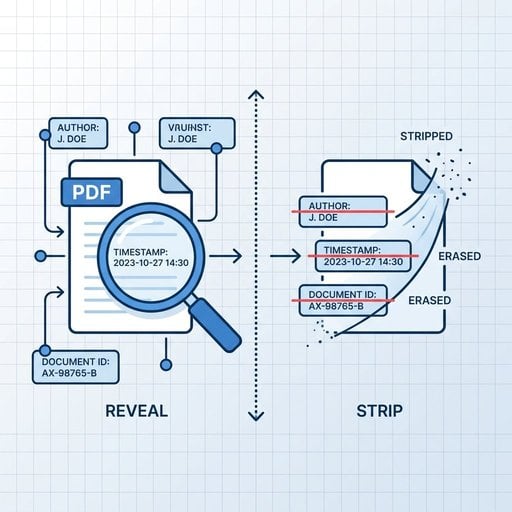
Xóa metadata PDF là quá trình loại bỏ các thông tin ẩn được nhúng bên trong file PDF - chẳng hạn như tên tác giả, phần mềm dùng để tạo file, lịch sử chỉnh sửa, và thậm chí tọa độ GPS trong một số trường hợp. Hầu hết mọi người chia sẻ file PDF mà không hề biết rằng những dữ liệu này vẫn đi kèm theo file, âm thầm tiết lộ những thông tin mà họ không hề có ý định chia sẻ. Dù bạn là luật sư gửi hợp đồng, nhà báo bảo vệ nguồn tin, hay chỉ đơn giản là người coi trọng sự riêng tư, thì việc biết cách xóa metadata khỏi PDF là một kỹ năng thực tế đáng có.
Mục lục
Metadata PDF là gì?
File PDF không chỉ đơn thuần là những trang nội dung hiển thị. Bên trong cấu trúc file, đặc tả PDF của Adobe định nghĩa hai vị trí riêng biệt để lưu trữ metadata:
- Document Information Dictionary - một kho lưu trữ dạng key-value cũ được nhúng trong file từ PDF 1.0. Nó chứa các trường như Author, Title, Subject, Keywords, Creator, Producer, CreationDate và ModDate.
- XMP (Extensible Metadata Platform) - một gói dữ liệu dạng XML hiện đại hơn do Adobe giới thiệu, có thể lưu trữ thông tin chi tiết hơn nhiều, bao gồm cả các thuộc tính tùy chỉnh được định nghĩa bởi phần mềm bên thứ ba.
Cả hai có thể cùng tồn tại trong một file, và không phải lúc nào chúng cũng nhất quán với nhau. Một số công cụ chỉ xóa một trong hai, để lại cái còn lại nguyên vẹn - đó là lý do tại sao một lần làm sạch nhanh và nông có thể vẫn để lộ dữ liệu nhạy cảm.
Những dữ liệu ẩn nào thực sự bị lộ?
Dưới đây là tổng quan thực tế về những gì bạn có thể tìm thấy ẩn trong một file PDF, tùy thuộc vào cách nó được tạo ra:
| Trường metadata | Thông tin tiết lộ | Vị trí lưu trữ |
|---|---|---|
| Author | Tên đã đăng ký trong phần mềm - thường là họ tên đầy đủ của một người hoặc tên người dùng của công ty | Info Dictionary + XMP |
| Creator / Producer | Ứng dụng đã tạo file (ví dụ: "Microsoft Word 2019", "Adobe Acrobat Pro DC 2023") | Info Dictionary + XMP |
| Creation Date / Mod Date | Dấu thời gian chính xác, đôi khi bao gồm múi giờ, có thể mâu thuẫn với ngày tháng được ghi trên tài liệu | Info Dictionary + XMP |
| Revision History | Số lần tài liệu đã được lưu và chỉnh sửa | XMP (xmpMM namespace) |
| Document ID | Một định danh duy nhất có thể liên kết nhiều phiên bản của cùng một tài liệu với nhau | XMP |
| Thuộc tính tùy chỉnh | Tên công ty, phòng ban, trạng thái pháp lý, thẻ nội bộ - được thêm bởi Word, SharePoint, hoặc phần mềm pháp lý | Info Dictionary + XMP |
| Font / tài nguyên nhúng | Tên font có thể gợi ý về thương hiệu nội bộ hoặc phần mềm độc quyền | PDF resource dictionary |
Rủi ro thực tế từ dữ liệu ẩn trong PDF
Đây không phải vấn đề lý thuyết. Đã có nhiều trường hợp được ghi nhận rõ ràng trong đó dữ liệu ẩn trong PDF gây ra hậu quả nghiêm trọng:
- Hồ sơ Iraq của Tony Blair (2003) - Một file PDF của chính phủ Anh được công bố để biện minh cho cuộc chiến Iraq vẫn còn nhúng tên tác giả và các thay đổi được theo dõi. Các nhà báo đã trích xuất được tên của các công chức đã soạn thảo tài liệu, gây ra một vụ bê bối chính trị nghiêm trọng.
- Hồ sơ pháp lý - Các công ty luật đã vô tình nộp tài liệu có nhúng bình luận của bên đối lập, các thay đổi được theo dõi, hoặc ghi chú nội bộ trong file PDF.
- Báo chí - Một nguồn tin rò rỉ tài liệu có thể bị nhận dạng nếu trường Author hoặc Document ID trong PDF truy ngược về thông tin đăng nhập của họ.
- Đấu thầu và mua sắm - Các công ty đã vô tình tiết lộ cấu trúc chi phí nội bộ thông qua các trường metadata tùy chỉnh được phần mềm kế toán thêm vào trước khi nộp hồ sơ dự thầu.
Cách xóa metadata PDF
Có một số cách thực tế để xóa metadata khỏi PDF, mỗi cách có những ưu và nhược điểm riêng.
Cách 1: Adobe Acrobat Pro (Windows / Mac)
Đây là lựa chọn desktop toàn diện nhất cho những ai đã có sẵn Acrobat Pro.
- Mở file PDF trong Acrobat Pro.
- Vào Tools > Redact > Sanitize Document - thao tác này xóa metadata, nội dung nhúng, script và các lớp ẩn chỉ trong một lần.
- Ngoài ra, bạn có thể vào File > Properties > Description để xóa thủ công từng trường riêng lẻ, nhưng lưu ý rằng cách này chỉ tác động đến Info Dictionary, không xử lý XMP.
Cách 2: ExifTool (Miễn phí, dòng lệnh)
ExifTool của Phil Harvey là công cụ chuẩn mực để thao tác metadata trên hàng chục loại file, bao gồm cả PDF. Hoàn toàn miễn phí và chạy được trên Windows, Mac và Linux.
Để xóa toàn bộ metadata khỏi một file PDF:
exiftool -all= yourfile.pdfĐể xóa metadata và lưu bản sao sạch (giữ nguyên bản gốc):
exiftool -all= -o cleanfile.pdf yourfile.pdfExifTool xóa cả Info Dictionary lẫn gói XMP. Tuy nhiên, nó không xóa font nhúng, lớp ẩn hay bình luận - để làm điều đó bạn cần dùng chức năng Sanitize của Acrobat hoặc một công cụ làm sạch PDF chuyên dụng.
Cách 3: In ra PDF (Nhanh nhưng không triệt để)
Mở file PDF và in sang một file PDF mới bằng máy in PDF tích hợp sẵn của hệ điều hành (Windows Print to PDF, macOS Save as PDF) sẽ loại bỏ hầu hết metadata vì về bản chất nó render lại toàn bộ tài liệu. Nhược điểm là cách này có thể làm phẳng các thành phần tương tác, mất bookmark, và đôi khi giảm chất lượng. Phù hợp cho các tài liệu văn bản đơn giản nhưng không thích hợp cho các biểu mẫu phức tạp hay đồ họa nhiều lớp.
Cách 4: Python với pikepdf (Dành cho lập trình viên)
Nếu bạn cần xử lý PDF theo lập trình, pikepdf là một thư viện Python gọn gàng được xây dựng trên QPDF, cho phép bạn kiểm soát metadata một cách chính xác.
import pikepdf

with pikepdf.open("input.pdf") as pdf:
    with pdf.open_metadata() as meta:
        meta.clear()
    del pdf.docinfo  # clears the Info Dictionary
    pdf.save("output_clean.pdf")
Cách 5: Sử dụng công cụ trực tuyến như PDFDeal
Nếu bạn không muốn cài đặt phần mềm hay viết code, một công cụ trực tuyến là lựa chọn nhanh nhất. PDFDeal cho phép bạn tải lên file PDF, xóa toàn bộ metadata và tải xuống file đã làm sạch ngay trên trình duyệt. Không cần cài đặt gì cả, rất tiện lợi cho các file xử lý một lần hoặc khi bạn đang làm việc trên máy không thể cài thêm phần mềm.
Lưu ý rằng việc tải tài liệu nhạy cảm lên bất kỳ dịch vụ bên thứ ba nào cũng đi kèm với những rủi ro riêng về quyền riêng tư. Với các file cực kỳ bảo mật, công cụ cục bộ như ExifTool hoặc Acrobat Pro là lựa chọn an toàn hơn.
Cách kiểm tra xem metadata đã được xóa chưa
Sau khi xóa metadata PDF, hãy luôn kiểm tra kết quả trước khi chia sẻ file. Giả định rằng quá trình làm sạch đã thành công chính là nguyên nhân dẫn đến rò rỉ thông tin.
-
ExifTool
- Chạy
exiftool cleanfile.pdfvà kiểm tra kết quả đầu ra. Bạn chỉ nên thấy các trường cấu trúc cơ bản (kích thước file, phiên bản PDF), không có dữ liệu cá nhân. - Adobe Acrobat Reader (miễn phí) - Vào File > Properties và kiểm tra các tab Description và Custom.
- Công cụ xem metadata trực tuyến - Một số công cụ miễn phí cho phép bạn tải lên PDF và hiển thị metadata thô của nó. Hữu ích để kiểm tra nhanh mà không cần cài đặt phần mềm.
Xóa metadata PDF ngay lập tức - Không cần cài phần mềm
Tải lên file PDF của bạn và xóa toàn bộ dữ liệu ẩn chỉ trong vài giây. Làm sạch tên tác giả, dấu thời gian, lịch sử chỉnh sửa và các thuộc tính tùy chỉnh trước khi chia sẻ bất kỳ file nào.
Dùng thử công cụ miễn phí →
Không đáng tin cậy. Chuyển đổi sang Word thường kéo theo metadata gốc của PDF vào thuộc tính của tài liệu Word, và khi xuất lại sang PDF có thể nhúng lại metadata đó - đôi khi còn kèm thêm các trường đặc thù của Word như tên công ty từ giấy phép Office của bạn. Tốt hơn là dùng công cụ xóa metadata chuyên dụng hoặc ExifTool trực tiếp trên file PDF.
Không - chúng giải quyết hai vấn đề khác nhau. Redaction xóa văn bản hoặc hình ảnh hiển thị khỏi nội dung trang (như che đen một tên trong hợp đồng). Xóa metadata loại bỏ dữ liệu vô hình được lưu trong cấu trúc file. Một tài liệu đã được redact đúng cách vẫn có thể lộ tên tác giả qua metadata, vì vậy cả hai bước thường cần được thực hiện cùng nhau.
Có. Trường Creator ghi lại ứng dụng gốc (như "Microsoft Word"), trong khi trường Producer ghi lại phần mềm đã chuyển đổi sang PDF. Trường Author thường được kế thừa từ người dùng đã đăng ký trong tài liệu nguồn. Kết hợp với dấu thời gian, điều này có thể dựng lên một bức tranh khá chi tiết về người đã tạo và chỉnh sửa file, ngay cả qua nhiều lần chuyển đổi định dạng.
Không. Bảo vệ bằng mật khẩu PDF tiêu chuẩn chỉ mã hóa nội dung trang nhưng vẫn để lộ phần metadata dictionary. Các công cụ như ExifTool có thể đọc và hiển thị metadata của một file PDF được bảo vệ bằng mật khẩu mà không cần biết mật khẩu. Nếu mục tiêu là bảo vệ quyền riêng tư, bạn cần xóa metadata riêng biệt trước hoặc sau khi thêm bảo vệ mật khẩu.
Ở một số khu vực pháp lý, có. Theo GDPR tại EU, dữ liệu cá nhân được nhúng trong tài liệu (như tên tác giả) phải tuân theo nguyên tắc tối giản hóa dữ liệu khi chia sẻ với bên thứ ba. Một số hiệp hội luật sư cũng có quy tắc ứng xử nghề nghiệp yêu cầu luật sư phải làm sạch metadata khỏi tài liệu trước khi gửi cho luật sư đối phương hoặc tòa án.