Chuyển đổi HTML sang PDF là một trong những kỹ năng thực tế nhất bạn có thể học để lưu trữ, chia sẻ và trình bày nội dung web. Cho dù bạn cần lưu hóa đơn, bảo quản bài nghiên cứu, hay tạo tài liệu chuyên nghiệp từ trang web, việc hiểu cách chuyển đổi HTML sang PDF đúng cách đảm bảo nội dung của bạn hiển thị chính xác như mong muốn. Hướng dẫn này sẽ giới thiệu cho bạn mọi phương pháp có sẵn, từ các thủ thuật trình duyệt nhanh đến các công cụ chuyên dụng, với những ràng buộc thực tế và các bước hành động bạn có thể thực hiện ngay hôm nay.
Mục lục
Tại sao nên chuyển đổi HTML sang PDF?
Các trang web luôn thay đổi. Chúng có thể biến mất, thay đổi hoặc được cập nhật mà không có thông báo. Chuyển đổi trang web sang PDF tạo ra một bản chụp cố định giữ nguyên tính nhất quán trên tất cả các thiết bị và nền tảng. PDF duy trì định dạng, phông chữ và bố cục bất kể trình duyệt hoặc hệ điều hành của người xem.
Ngoài việc bảo quản, PDF còn mang lại những lợi ích thiết thực cho việc chia sẻ. Bạn có thể gửi email PDF cho người không có kết nối internet, in với kết quả dễ dự đoán, hoặc chú thích để làm việc cộng tác. Đặc biệt đối với người học, việc lưu tài liệu khóa học, hướng dẫn hoặc tài liệu dưới dạng PDF đồng nghĩa với việc bạn luôn có quyền truy cập ngoại tuyến vào các tài nguyên quan trọng.
Điểm chính:
- Chuyển đổi HTML sang PDF bảo quản nội dung web vĩnh viễn, ngay cả khi trang gốc thay đổi hoặc biến mất
- Chức năng in của trình duyệt hoạt động tốt cho các chuyển đổi cơ bản, nhưng các công cụ chuyên dụng xử lý bố cục phức tạp tốt hơn
- Luôn kiểm tra hình ảnh bị thiếu, liên kết hỏng và vấn đề định dạng trước khi hoàn thiện PDF của bạn
- Các công cụ chuyển đổi trực tuyến cung cấp giải pháp nhanh nhất cho người dùng cần kết quả chuyên nghiệp mà không cần thiết lập kỹ thuật
Các phương pháp lưu trang web dưới dạng PDF
Bạn có nhiều lựa chọn để chuyển đổi nội dung HTML sang PDF, mỗi phương pháp có những ưu điểm và hạn chế riêng. Hiểu rõ những điều này giúp bạn chọn đúng cách tiếp cận cho tình huống cụ thể của mình.
Chức năng In của trình duyệt
Mọi trình duyệt hiện đại đều có tính năng "In sang PDF" tích hợp sẵn. Phương pháp này không yêu cầu phần mềm bổ sung và hoạt động ngay lập tức. Tuy nhiên, nó thường gặp khó khăn với bố cục phức tạp, các yếu tố tương tác và các trang tải nội dung động.
Công cụ chuyển đổi trực tuyến
Các công cụ chuyển đổi trên web như công cụ HTML sang PDF của chúng tôi xử lý độ phức tạp kỹ thuật cho bạn. Chỉ cần dán URL hoặc tải lên tệp HTML của bạn, và nhận PDF được định dạng đúng trong vài giây. Những công cụ này thường bảo toàn kiểu dáng tốt hơn so với in từ trình duyệt.
Tiện ích mở rộng cho trình duyệt
Các tiện ích mở rộng thêm khả năng chuyển đổi trực tiếp vào thanh công cụ trình duyệt của bạn. Chúng cung cấp nhiều kiểm soát hơn so với in cơ bản nhưng yêu cầu cài đặt và có thể có tác động đến quyền riêng tư tùy thuộc vào tiện ích.
Công cụ dòng lệnh
Đối với người dùng kỹ thuật, các công cụ như wkhtmltopdf cung cấp các tùy chọn tự động hóa mạnh mẽ. Những công cụ này hoạt động tốt cho xử lý hàng loạt nhưng đòi hỏi kiến thức về dòng lệnh.
Hướng dẫn từng bước cho mỗi phương pháp
Phương pháp 1: Sử dụng chức năng In của trình duyệt
Cách tiếp cận này hoạt động trong Chrome, Firefox, Edge và Safari với một số khác biệt nhỏ.
- Điều hướng đến trang web bạn muốn chuyển đổi
- Mở hộp thoại in bằng Ctrl+P (Windows/Linux) hoặc Cmd+P (Mac)
- Chọn "Lưu dưới dạng PDF" hoặc "Microsoft Print to PDF" làm đích
- Điều chỉnh cài đặt - chọn hướng dọc hoặc ngang, chọn trang cần bao gồm
- Nhấp "Lưu" và chọn vị trí lưu tệp
- Xem lại kết quả - mở PDF để xác minh định dạng
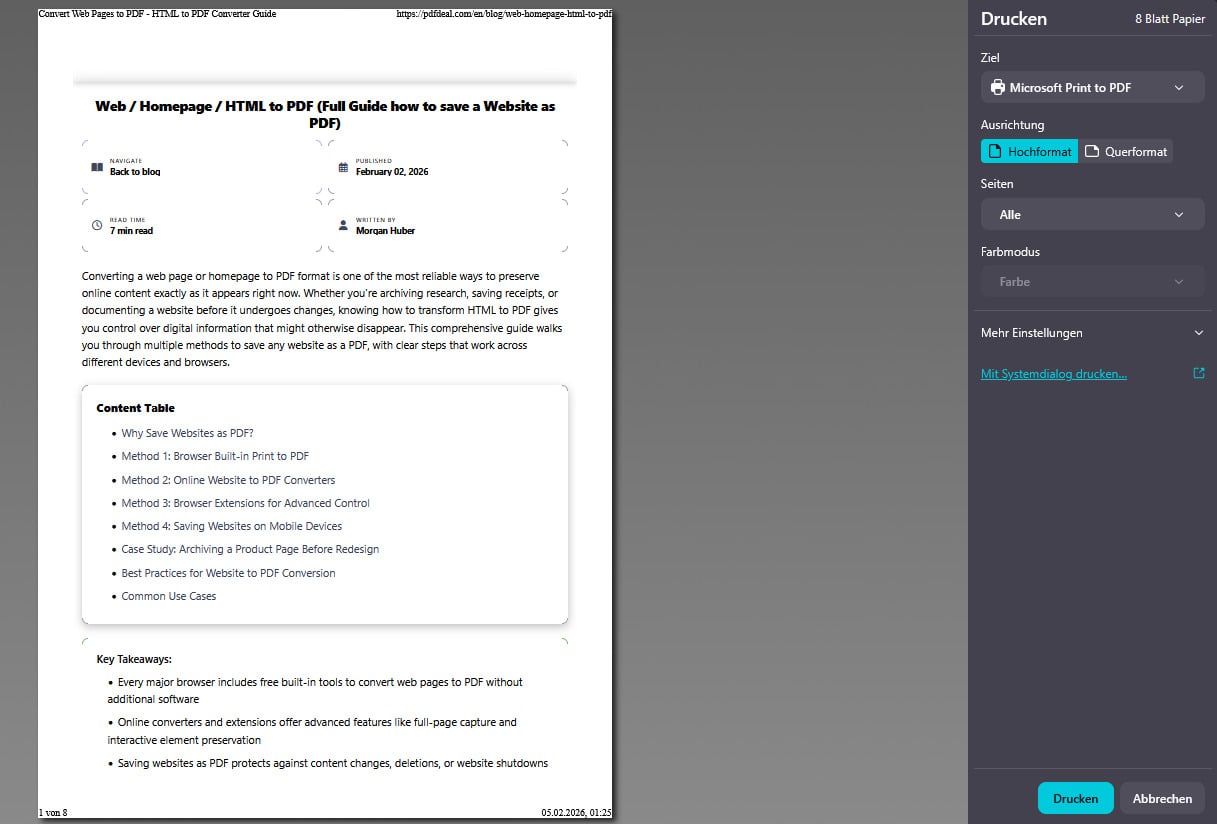
Ràng buộc cần lưu ý: In từ trình duyệt thường loại bỏ màu nền và hình ảnh theo mặc định. Trong Chrome, mở rộng "Thêm cài đặt" và bật "Đồ họa nền" để bao gồm các yếu tố này.
Phương pháp 2: Sử dụng công cụ chuyển đổi HTML sang PDF trực tuyến của chúng tôi
Các công cụ trực tuyến cung cấp kết quả đáng tin cậy nhất cho các trang phức tạp. Đây là cách sử dụng công cụ chuyển đổi của chúng tôi:
- Truy cập công cụ chuyển đổi - đi đến công cụ HTML sang PDF của chúng tôi
- Nhập URL của bạn hoặc dán mã HTML trực tiếp vào trường nhập liệu
- Cấu hình tùy chọn - chọn kích thước trang (A4, Letter, v.v.), hướng và lề
- Nhấp Chuyển đổi - công cụ xử lý nội dung của bạn phía máy chủ
- Tải xuống PDF - lưu tệp đã tạo vào thiết bị của bạn
Phương pháp này xử lý nội dung được hiển thị bằng JavaScript, bố cục CSS phức tạp và phương tiện nhúng đáng tin cậy hơn so với in từ trình duyệt. Để chụp toàn bộ trang web, bạn cũng có thể khám phá công cụ chuyển đổi trang web sang PDF của chúng tôi.
Phương pháp 3: Sử dụng công cụ dành cho nhà phát triển cho các phần tử cụ thể
Đôi khi bạn chỉ cần một phần của trang web. Công cụ dành cho nhà phát triển của trình duyệt giúp tách biệt nội dung cụ thể:
- Nhấp chuột phải vào phần tử bạn muốn và chọn "Kiểm tra"
- Tìm container cha trong bảng Phần tử
- Nhấp chuột phải vào phần tử HTML và chọn "Sao chép" sau đó "Sao chép outerHTML"
- Dán vào tệp HTML mới hoặc trực tiếp vào công cụ chuyển đổi trực tuyến
- Chuyển đổi nội dung đã tách sang PDF
Những thách thức phổ biến và cách giải quyết
Chuyển đổi HTML sang PDF hiếm khi hoạt động hoàn hảo ngay lần đầu tiên. Dưới đây là những vấn đề phổ biến nhất và giải pháp của chúng:
Hình ảnh bị thiếu
Hình ảnh có thể không xuất hiện nếu chúng tải lười biếng hoặc yêu cầu xác thực. Giải pháp: Cuộn qua toàn bộ trang trước khi chuyển đổi để kích hoạt tải lười biếng. Đối với nội dung đã xác thực, hãy chụp ảnh màn hình thay thế hoặc sử dụng công cụ hỗ trợ cookie.
Bố cục bị hỏng
Thiết kế responsive đôi khi hiển thị không chính xác ở kích thước PDF. Giải pháp: Thử hướng ngang cho nội dung rộng, hoặc điều chỉnh chiều rộng trang trong cài đặt công cụ chuyển đổi của bạn.
Nội dung bị cắt
Các trang dài có thể bị cắt ngắn hoặc chia tách một cách vụng về qua các trang. Giải pháp: Sử dụng công cụ hỗ trợ hiển thị liên tục, hoặc điều chỉnh ngắt trang thủ công. Hướng dẫn của chúng tôi về lỗi PDF phổ biến bao gồm các bước khắc phục sự cố bổ sung.
Kích thước tệp lớn
Các trang nhiều hình ảnh tạo ra PDF cồng kềnh. Giải pháp: Sau khi chuyển đổi, sử dụng công cụ nén PDF để giảm kích thước tệp mà không mất chất lượng đáng kể.
Các trường hợp sử dụng thực tế
Hiểu khi nào nên chuyển đổi trang web sang PDF giúp bạn áp dụng những kỹ năng này một cách hiệu quả:
- Nghiên cứu học thuật: Lưu các bài báo tạp chí, trang Wikipedia và sách giáo khoa trực tuyến để học tập ngoại tuyến và trích dẫn
- Lưu trữ biên lai: Chuyển đổi xác nhận mua hàng trực tuyến và hóa đơn để theo dõi chi phí và hồ sơ thuế
- Sao lưu tài liệu: Bảo quản tài liệu phần mềm, tham chiếu API và hướng dẫn trước khi chúng thay đổi hoặc biến mất
- Hồ sơ pháp lý: Tạo bản chụp có dấu thời gian của điều khoản dịch vụ, hợp đồng hoặc thỏa thuận trên web
- Tạo danh mục đầu tư: Chuyển đổi các mẫu công việc trực tuyến của bạn thành danh mục đầu tư PDF duy nhất cho đơn xin việc
- Đọc ngoại tuyến: Lưu các bài viết và hướng dẫn dài để đọc khi đi du lịch hoặc ở những khu vực không có internet
Đối với nội dung nhiều hình ảnh như infographic, bạn cũng có thể thấy công cụ chuyển đổi WebP sang PDF của chúng tôi hữu ích để xử lý các định dạng hình ảnh hiện đại.
Nghiên cứu tình huống giả định: Kho lưu trữ khóa học trực tuyến của Maria
Lưu ý: Đây là ví dụ giả định được tạo ra để minh họa ứng dụng thực tế của việc chuyển đổi HTML sang PDF.
Tình huống: Maria, một sinh viên sau đại học, đã đăng ký một khóa học chứng chỉ trực tuyến với 47 trang bài học. Nền tảng khóa học chỉ đảm bảo quyền truy cập trong 12 tháng sau khi hoàn thành. Maria muốn có bản sao vĩnh viễn của tất cả tài liệu để tham khảo trong tương lai.
Thách thức: Mỗi trang bài học chứa video nhúng, bài kiểm tra tương tác và nội dung tải động. In đơn giản từ trình duyệt tạo ra các PDF với các phần tử bị thiếu và định dạng bị hỏng.
Giải pháp: Maria đã phát triển một cách tiếp cận có hệ thống:
- Cô ấy sử dụng công cụ dành cho nhà phát triển của trình duyệt để xác định nội dung nào được tải động
- Đối với các bài học nhiều văn bản, cô ấy sử dụng công cụ chuyển đổi HTML sang PDF trực tuyến có khả năng xử lý JavaScript
- Đối với các bài học có video, cô ấy lưu bản ghi riêng biệt và ghi chú thời gian video
- Cô ấy sắp xếp tất cả các PDF vào các thư mục phù hợp với cấu trúc khóa học
- Cô ấy nén bộ sưu tập cuối cùng bằng cách tối ưu hóa PDF để tiết kiệm không gian lưu trữ
Kết quả: Maria đã tạo một kho lưu trữ PDF 312 trang về tài liệu khóa học của mình. Hai năm sau, khi cô ấy cần tham khảo các kỹ thuật cụ thể cho một dự án công việc, cô ấy có quyền truy cập tức thì vào nội dung gốc, mặc dù quyền truy cập khóa học của cô ấy đã hết hạn.
Bài học chính: Nội dung web phức tạp thường đòi hỏi kết hợp nhiều phương pháp chuyển đổi. Lập kế hoạch cho cách tiếp cận của bạn trước khi bắt đầu sẽ tiết kiệm thời gian đáng kể và tạo ra kết quả tốt hơn.
Kết luận
Chuyển đổi HTML sang PDF là một kỹ năng cơ bản phục vụ vô số mục đích thực tế. Cho dù bạn sử dụng chức năng in tích hợp của trình duyệt để chụp nhanh hay các công cụ trực tuyến chuyên dụng cho các trang phức tạp, điều quan trọng là phải phù hợp phương pháp của bạn với độ phức tạp của nội dung. Bắt đầu với cách tiếp cận đơn giản nhất, in từ trình duyệt, và chuyển sang các công cụ tinh vi hơn khi bạn gặp phải hạn chế.
Để chuyển đổi đáng tin cậy, chất lượng cao mà không gặp rắc rối kỹ thuật, hãy thử công cụ chuyển đổi HTML sang PDF của chúng tôi. Nó tự động xử lý độ phức tạp kỹ thuật, tạo ra PDF chuyên nghiệp từ bất kỳ trang web hoặc mã HTML nào trong vài giây. Hãy lưu nội dung web quan trọng của bạn ngay hôm nay trước khi nó thay đổi hoặc biến mất.