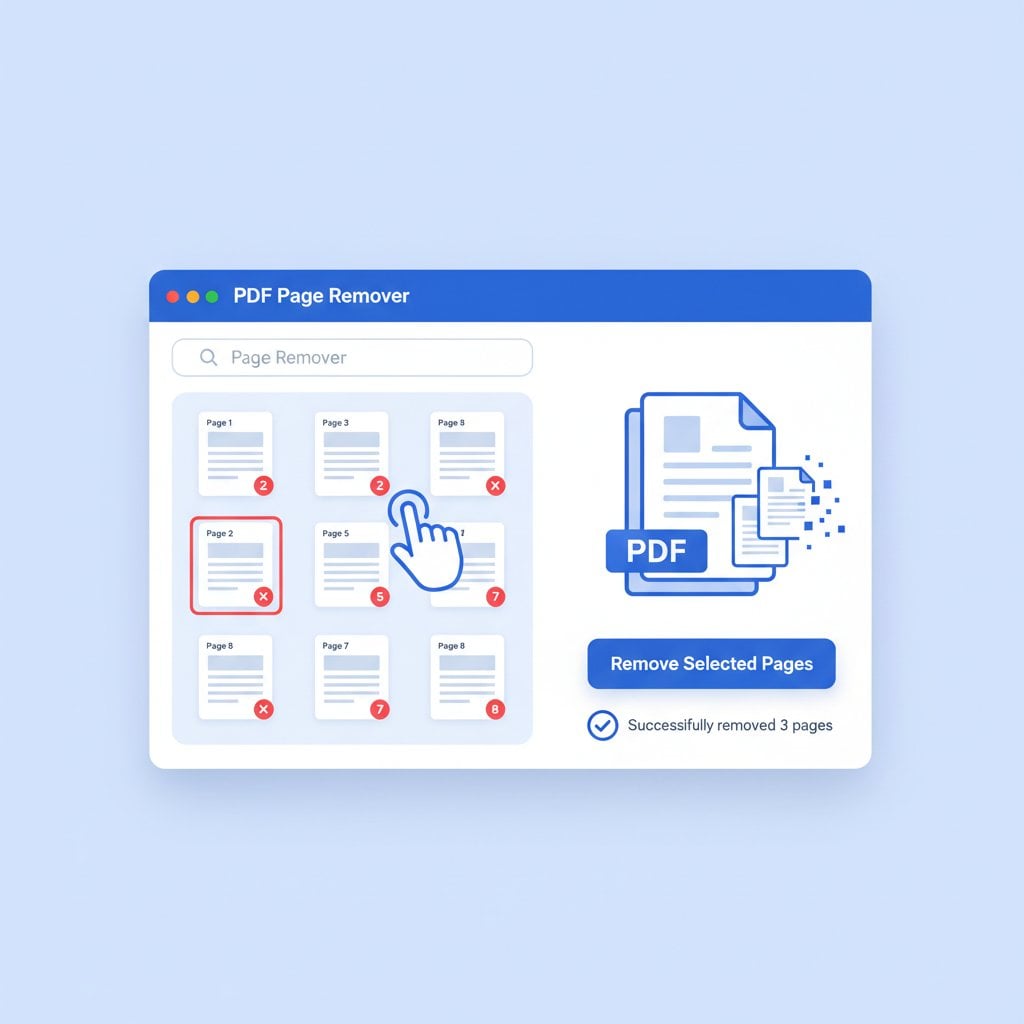
Việc biết cách xóa trang trong PDF là một kỹ năng giúp tiết kiệm thời gian và giảm thiểu rắc rối trong vô số tình huống công việc. Dù bạn đang chuẩn bị hợp đồng mà không cần phụ lục thừa, chia sẻ báo cáo nhưng bỏ qua phần bảo mật, hay dọn dẹp tài liệu scan có trang trắng, khả năng xóa trang PDF nhanh chóng sẽ làm quy trình làm việc của bạn mượt mà hơn. Hướng dẫn toàn diện này sẽ chỉ bạn các phương pháp thực tế để xóa trang PDF online, trích xuất nội dung cụ thể và chỉnh sửa trang PDF mà không cần phần mềm đắt tiền. Chúng tôi sẽ hướng dẫn từng bước sử dụng công cụ miễn phí, giải quyết các thách thức thường gặp và cung cấp ví dụ thực tế cho thấy chính xác cách thức xóa trang hoạt động.
Mục Lục
Điểm Chính:
- Xóa trang trong PDF hoàn toàn miễn phí và không cần cài đặt phần mềm khi sử dụng công cụ online
- Luôn làm việc trên bản sao của tài liệu gốc để tránh mất dữ liệu do nhầm lẫn
- PDF có mật khẩu cần được mở khóa trước khi có thể xóa trang
- Xử lý hàng loạt nhiều PDF giúp tiết kiệm thời gian đáng kể cho các dự án lớn
Tại Sao Cần Xóa Trang Trong PDF
Tài liệu PDF thường chứa nhiều nội dung hơn cần thiết cho mục đích cụ thể. Bạn có thể nhận được báo cáo 50 trang trong khi chỉ cần 10 trang liên quan đến phòng ban của mình. Tài liệu pháp lý thường bao gồm các điều khoản chuẩn không cần phân phối lại. File scan thường chụp cả những trang trắng giữa các phần.
Khả năng delete PDF pages giải quyết một số nhu cầu thực tế:
- Giảm dung lượng file: Ít trang hơn nghĩa là file nhỏ hơn, dễ gửi email và lưu trữ hơn. Nếu PDF của bạn vẫn còn quá lớn sau khi xóa trang, bạn có thể nén file PDF thêm.
- Bảo mật thông tin: Loại bỏ thông tin nhạy cảm trước khi chia sẻ tài liệu ra bên ngoài. Tìm hiểu thêm về bảo vệ file trong hướng dẫn bảo mật PDF của chúng tôi.
- Rõ ràng hơn: Loại bỏ các phần không liên quan làm phân tán nội dung chính.
- Chuyên nghiệp: Trình bày tài liệu sạch sẽ, tập trung cho khách hàng và đồng nghiệp.
Khác với phần mềm desktop phức tạp cần cài đặt và thường yêu cầu phí đăng ký, công cụ online cho phép bạn remove PDF pages online ngay lập tức từ bất kỳ thiết bị nào có trình duyệt.
Hướng Dẫn Từng Bước Xóa Trang PDF
Làm theo hướng dẫn này để loại bỏ những trang không mong muốn từ bất kỳ tài liệu PDF nào bằng công cụ Xóa Trang PDF của chúng tôi.
Bước 1: Tải Lên Tài Liệu PDF
Truy cập công cụ xóa trang và nhấp vào nút tải lên. Bạn có thể kéo thả file trực tiếp vào khu vực tải lên hoặc duyệt máy tính để chọn file. Công cụ chấp nhận file PDF lên đến 100MB, đủ cho hầu hết tài liệu thông thường.
Bước 2: Xem Trước Tất Cả Trang
Sau khi tải lên, công cụ hiển thị hình thu nhỏ của mọi trang trong tài liệu. Cái nhìn tổng quan trực quan này giúp bạn xác định chính xác trang nào cần xóa. Cuộn qua các hình thu nhỏ để xem lại toàn bộ tài liệu trước khi lựa chọn.
Bước 3: Chọn Trang Cần Xóa
Nhấp vào hình thu nhỏ của những trang bạn muốn xóa. Các trang được chọn sẽ được làm nổi bật để bạn dễ theo dõi lựa chọn. Với tài liệu có nhiều trang, bạn cũng có thể nhập số trang cụ thể hoặc khoảng trang (ví dụ: 5-8, 12, 15-20) để tăng tốc quá trình chọn.
Bước 4: Xác Nhận và Xử Lý
Xem lại lựa chọn của bạn cẩn thận. Công cụ hiển thị số trang sẽ còn lại sau khi xóa. Nhấp nút xóa hoặc xử lý để loại bỏ các trang đã chọn. Quá trình xử lý thường chỉ mất vài giây, ngay cả với tài liệu dài.
Bước 5: Tải Xuống PDF Đã Chỉnh Sửa
Sau khi xử lý hoàn tất, tải xuống file PDF mới. Tài liệu đã chỉnh sửa chỉ chứa những trang bạn giữ lại. File gốc vẫn không thay đổi, vì vậy bạn luôn có bản backup nếu cần.
Mẹo Chuyên Gia: Nếu bạn cần sắp xếp lại các trang còn lại hoặc chỉnh sửa thêm, hãy xem hướng dẫn cách chỉnh sửa PDF online để biết thêm các chỉnh sửa nâng cao.
Ví Dụ Thực Tế: Dọn Dẹp Đề Xuất Kinh Doanh
Xét tình huống này: Sarah, một quản lý marketing, cần gửi đề xuất tùy chỉnh cho khách hàng tiềm năng. Mẫu đề xuất chuẩn của công ty cô có 35 trang bao gồm:
- Trang 1-5: Tổng quan công ty và chứng chỉ
- Trang 6-15: Mô tả dịch vụ (bao gồm tất cả dịch vụ)
- Trang 16-25: Nghiên cứu tình huống từ nhiều ngành khác nhau
- Trang 26-30: Bảng giá cho tất cả cấp độ dịch vụ
- Trang 31-35: Điều khoản pháp lý chuẩn và phụ lục
Khách hàng của cô chỉ cần thông tin về dịch vụ marketing mạng xã hội (trang 6-8), nghiên cứu tình huống ngành bán lẻ (trang 20-22), và bảng giá cấp trung (trang 28). Đây là cách Sarah sử dụng việc xóa trang để tạo đề xuất tập trung:
Tài liệu gốc: 35 trang, 4.2MB
Trang cần giữ: 1-5 (giới thiệu công ty), 6-8 (dịch vụ liên quan), 20-22 (nghiên cứu tình huống bán lẻ), 28 (bảng giá phù hợp), 31-32 (điều khoản cần thiết)
Trang cần xóa: 9-19, 23-27, 29-30, 33-35
Kết quả cuối: 14 trang, 1.8MB
Đề xuất tùy chỉnh giờ đây nhỏ hơn 60%, trực tiếp liên quan đến nhu cầu khách hàng và có khả năng được đọc hết cao hơn nhiều. Quá trình này chỉ mất của Sarah chưa đến hai phút sử dụng công cụ online của chúng tôi.
Thách Thức Thường Gặp và Giải Pháp
Ngay cả những tác vụ đơn giản cũng có thể gặp trở ngại. Đây là những vấn đề thường gặp khi cố gắng split PDF document hoặc xóa trang, cùng với giải pháp thực tế.
Thách Thức 1: PDF Có Mật Khẩu Bảo Vệ
Một số PDF có hạn chế chỉnh sửa ngăn việc xóa trang. Nếu bạn sở hữu tài liệu và biết mật khẩu, bạn cần mở khóa nó trước. Với tài liệu bạn tạo, kiểm tra cài đặt phần mềm gốc. Với tài liệu nhận được, liên hệ người gửi để có phiên bản không hạn chế.
Thách Thức 2: File Rất Lớn
Tài liệu trên 100MB có thể vượt quá giới hạn tải lên. Trước khi thử xóa trang, hãy xem xét việc nén file PDF lớn trước. Hoặc, nếu tài liệu có các phần tự nhiên, bạn có thể chia nhỏ thành các phần nhỏ hơn để xử lý.
Thách Thức 3: Tài Liệu Scan Có Nội Dung Hỗn Hợp
PDF scan đôi khi có trang trông trống nhưng chứa artifact hoặc watermark. Xem trước từng trang cẩn thận trước khi xóa. Những gì trông trống trong hình thu nhỏ có thể chứa thông tin footer quan trọng hoặc số trang cần để tham chiếu.
Thách Thức 4: Duy Trì Tính Toàn Vẹn Tài Liệu
Xóa trang có thể ảnh hưởng đến liên kết nội bộ, bookmark và mục lục. Sau khi xóa, xem lại tài liệu để đảm bảo các yếu tố điều hướng vẫn hoạt động đúng. Bạn có thể cần cập nhật hoặc xóa các tham chiếu bị hỏng thủ công.
Để có cái nhìn tổng quan hơn về các lỗi chỉnh sửa PDF, bài viết lỗi PDF thường gặp của chúng tôi bao gồm các tình huống bổ sung bạn có thể gặp phải.
Thực Hành Tốt Nhất Cho Quản Lý Trang PDF
Làm theo các hướng dẫn này để extract PDF pages và quản lý tài liệu hiệu quả:
- Luôn giữ bản gốc: Làm việc trên bản sao của tài liệu quan trọng. Lưu bản gốc trong thư mục riêng trước khi thực hiện bất kỳ chỉnh sửa nào.
- Sử dụng tên file mô tả: Đặt tên file đã chỉnh sửa rõ ràng (ví dụ: "DeXuat_TenKhachHang_TomGon_2024.pdf") để có thể nhận diện phiên bản sau này.
- Kiểm tra phụ thuộc trang: Trước khi xóa trang, ghi chú các tham chiếu chéo. Trang 15 có thể tham chiếu biểu đồ ở trang 22 mà bạn định xóa.
- Xem lại trước khi gửi: Mở PDF đã chỉnh sửa và cuộn qua hoàn toàn. Xác minh nội dung liên kết logic và không thiếu thông tin quan trọng nào.
- Xem xét đối tượng nhận: Xóa những trang không phục vụ nhu cầu người nhận, nhưng giữ các trang bối cảnh giúp họ hiểu nội dung còn lại.
Nếu bạn thường xuyên làm việc với PDF ở nhiều định dạng khác nhau, hướng dẫn chuyển đổi PDF của chúng tôi giải thích khi nào và cách chuyển đổi giữa các loại file khác nhau.
Kết Luận
Xóa trang khỏi file PDF là kỹ năng cơ bản cho bất kỳ ai thường xuyên làm việc với tài liệu số. Dù bạn cần xóa một trang trắng hay trích xuất các phần cụ thể từ báo cáo dài, quy trình này rất đơn giản với công cụ phù hợp. Công cụ xóa trang PDF miễn phí của chúng tôi xử lý tác vụ trong vài giây, không cần cài đặt phần mềm và hoạt động trên mọi thiết bị. Bắt đầu bằng cách tải lên tài liệu, chọn những trang không cần và tải xuống PDF được tối ưu hóa. Với nhu cầu chỉnh sửa tài liệu phức tạp hơn, hãy khám phá bộ công cụ PDF đầy đủ của chúng tôi được thiết kế để làm quy trình làm việc của bạn hiệu quả hơn.
Câu Hỏi Thường Gặp
Có, công cụ xóa trang PDF của chúng tôi hoàn toàn miễn phí sử dụng. Bạn có thể xóa trang từ vô số tài liệu mà không cần tạo tài khoản hay trả phí. Công cụ xử lý file trực tiếp trong trình duyệt để truy cập nhanh chóng, tiện lợi.
Không, việc xóa trang không nén hay giảm chất lượng nội dung còn lại. Hình ảnh, văn bản và định dạng giữ nguyên như trong tài liệu gốc. Chỉ những trang bạn chọn xóa mới được loại bỏ khỏi file.
Hoàn toàn có thể. Công cụ online của chúng tôi hoạt động trên mọi thiết bị có trình duyệt web, bao gồm smartphone và tablet. Chỉ cần truy cập công cụ xóa trang, tải lên PDF, chọn trang cần xóa và tải kết quả trực tiếp về thiết bị.
Quyền riêng tư của bạn được bảo vệ. File tải lên được xử lý an toàn và tự động xóa khỏi máy chủ sau thời gian ngắn. Chúng tôi không lưu trữ, chia sẻ hay truy cập nội dung tài liệu của bạn. File của bạn được giữ bí mật trong suốt quá trình.
Khi bạn đã tải xuống PDF đã chỉnh sửa, việc xóa là vĩnh viễn trong file đó. Tuy nhiên, tài liệu gốc vẫn không thay đổi trên thiết bị của bạn. Chúng tôi khuyến nghị luôn giữ bản sao của file gốc trước khi thực hiện bất kỳ chỉnh sửa nào.