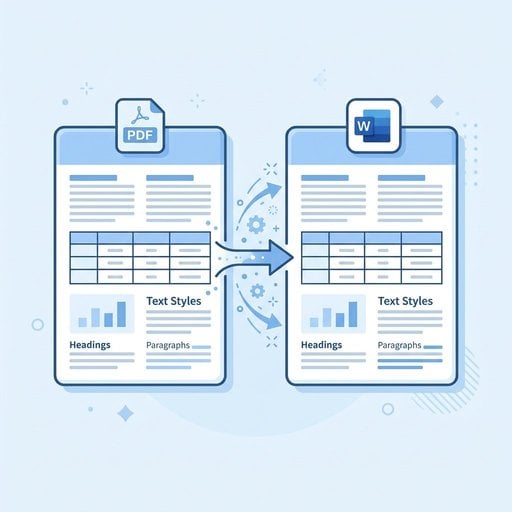
Wer schon einmal versucht hat, ein PDF in Word umzuwandeln ohne Formatierung zu verlieren, kennt das Problem genau. Spalten brechen zusammen, Schriftarten werden ausgetauscht, Tabellen fallen auseinander und Aufzählungspunkte landen kreuz und quer auf der Seite. Das ist kein Einzelfall – es gehört zu den häufigsten Beschwerden von Menschen, die regelmäßig mit Dokumenten arbeiten. Die gute Nachricht: Mit dem richtigen Ansatz lässt sich die Struktur der Originaldatei erhalten und ein sauberes, bearbeitbares Word-Dokument erstellen. Diese Anleitung zeigt dir genau, wie das funktioniert – inklusive der häufigsten Ursachen für Formatierungsprobleme, welche Tools wirklich funktionieren und einem konkreten Praxisbeispiel.
Inhaltsverzeichnis
- Warum die Formatierung bei der PDF-zu-Word-Konvertierung verloren geht
- Die besten Methoden, um PDF in Word umzuwandeln und die Formatierung zu behalten
- Ein konkretes Beispiel: Einen Geschäftsbericht konvertieren
- Best Practices für eine saubere Konvertierung
- Formatierungsprobleme bei PDF-zu-Word beheben
- PDF kostenlos in Word umwandeln – ohne Qualitätsverlust
- Fazit
Das Wichtigste auf einen Blick:
- Die Formatierung geht verloren, weil PDFs Inhalte als fest positionierte visuelle Elemente speichern – nicht als strukturierten Text.
- Die Qualität der Konvertierung hängt stark davon ab, ob das PDF textbasiert oder bildbasiert (gescannt) ist.
- Ein spezialisierter Online-Konverter mit OCR-Unterstützung liefert bei komplexen Dokumenten die besten Ergebnisse.
- Einige einfache Vorbereitungsschritte vor der Konvertierung können die meisten Formatierungsprobleme von vornherein vermeiden.
Warum die Formatierung bei der PDF-zu-Word-Konvertierung verloren geht
Um ein Problem zu lösen, hilft es, die Ursache zu verstehen. PDFs sind darauf ausgelegt, auf jedem Gerät und Bildschirm identisch auszusehen. Der Inhalt wird als positionierte Elemente auf einer festen Zeichenfläche gespeichert – nicht als strukturiertes Dokument mit Absätzen, Formatvorlagen und Überschriften. Wenn ein Konverter versucht, daraus ein Word-Dokument zu rekonstruieren, muss er raten: Was war eine Überschrift? Was war eine Tabellenspalte? Was war ein Textfeld?
Es gibt zwei grundlegende PDF-Typen, die sich bei der Konvertierung sehr unterschiedlich verhalten:
- Textbasierte PDFs – Diese werden direkt aus Word, InDesign oder einer anderen Anwendung erstellt. Der Text ist als echte Zeichen eingebettet, sodass Konverter ihn zuverlässig extrahieren können.
- Bildbasierte (gescannte) PDFs – Das sind im Grunde Fotos von Seiten. Es gibt keinen echten Text darin, nur Pixel. Ein Konverter benötigt Optical Character Recognition (OCR), um sie zu lesen – und OCR hat eine eigene Fehlerquote.
Wenn du mit einem gescannten Dokument arbeitest, lies zuerst unsere Anleitung dazu, was OCR ist und wie man Text aus gescannten PDFs extrahiert. Das spart dir viel Zeit und unnötiges Ausprobieren.
Die besten Methoden, um PDF in Word umzuwandeln und die Formatierung zu behalten
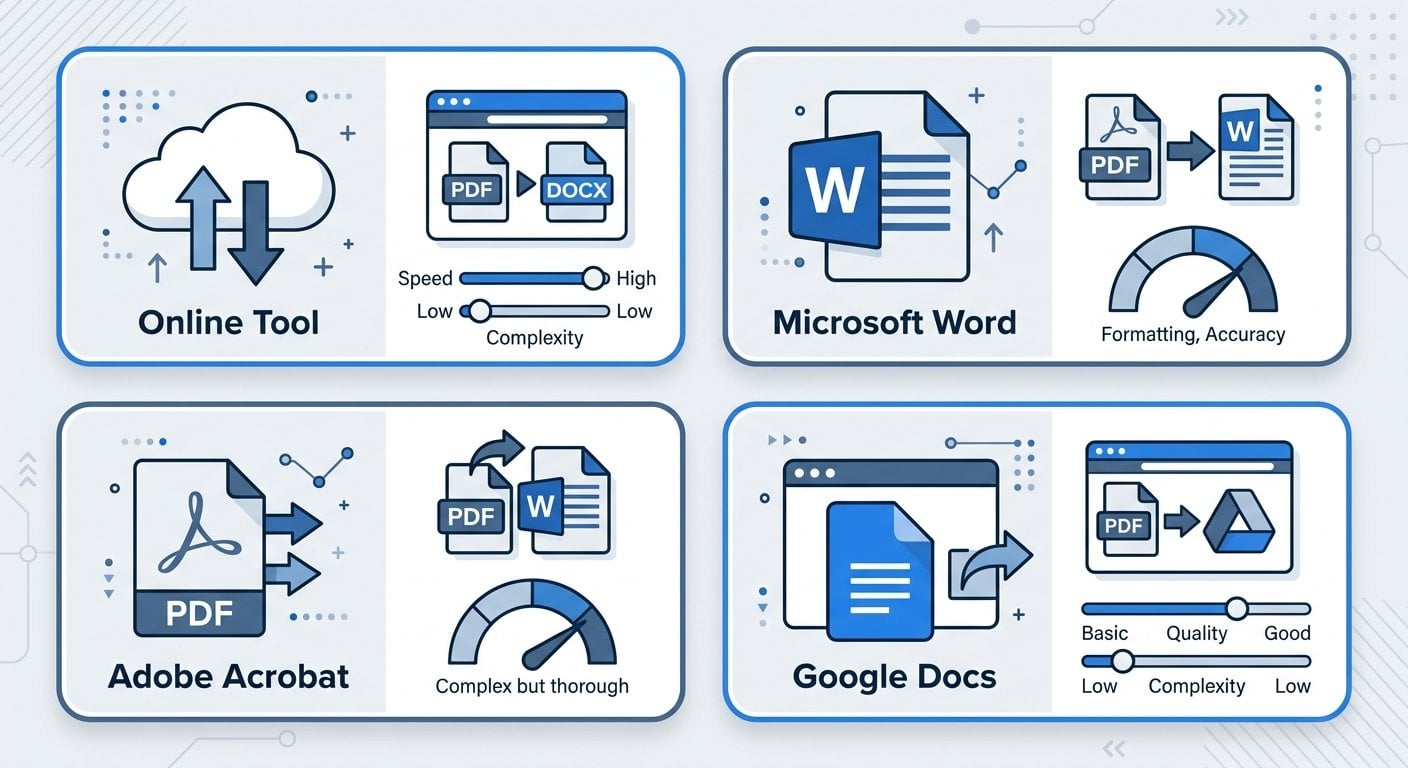
Nicht alle Konvertierungsmethoden sind gleich gut. Hier ist ein praktischer Überblick über deine wichtigsten Optionen.
Option 1: Einen spezialisierten Online-Konverter verwenden
Online-Tools, die speziell für die PDF-zu-Word-Konvertierung entwickelt wurden, übertreffen Allzweck-Tools in der Regel deutlich. Sie verwenden ausgefeiltere Parser, die mehrspaltige Layouts, eingebettete Tabellen und benutzerdefinierte Schriftarten erkennen können. Unser PDF-zu-Word-Konverter ist genau für diese Fälle entwickelt worden und erhält die Struktur so originalgetreu wie möglich.
Option 2: Microsoft Word direkt verwenden
Seit Word 2013 verfügt Microsoft Word über eine integrierte PDF-Importfunktion. Du kannst eine PDF-Datei direkt in Word öffnen, und das Programm versucht eine Konvertierung. Bei einfachen, textlastigen Dokumenten funktioniert das ganz ordentlich. Bei komplexen Layouts, mehrspaltigen Formaten oder Dokumenten mit vielen Grafikelementen stößt Word jedoch schnell an seine Grenzen. Eine brauchbare Ausweichlösung, aber nicht die erste Wahl für anspruchsvolle Dokumente.
Option 3: Adobe Acrobat
Adobes eigene Software bietet die genaueste Konvertierung für komplexe PDFs – was naheliegt, da Adobe das PDF-Format erfunden hat. Der Nachteil ist der Preis: Ein Abonnement ist erforderlich. Für gelegentliche Konvertierungen ist dieser Aufwand schwer zu rechtfertigen, wenn leistungsfähige kostenlose Tools verfügbar sind.
Option 4: Google Docs
Du kannst ein PDF auf Google Drive hochladen und es mit Google Docs öffnen, das eine automatische Konvertierung durchführt. Einfache Formatierungen werden dabei recht gut übernommen, komplexe Tabellenstrukturen und benutzerdefinierte Schriftarten gehen jedoch oft verloren. Für unkomplizierte Dokumente ist das eine solide kostenlose Option.
Ein konkretes Beispiel: Einen Geschäftsbericht konvertieren
Machen wir das greifbar. Stell dir vor, du hast einen 12-seitigen Quartalsbericht im PDF-Format. Er enthält eine Titelseite mit Logo, eine zweispaltige Zusammenfassung für die Geschäftsleitung, drei eingebettete Datentabellen und eine Fußzeile mit Seitenzahlen und Firmenadresse.
So sieht der Unterschied zwischen einem einfachen Konverter und einem spezialisierten Tool aus:
| Element | Ergebnis mit einfachem Konverter | Ergebnis mit spezialisiertem Tool |
|---|---|---|
| Zweispaltiges Layout | Wird zu einer Spalte zusammengeführt, Text läuft ineinander | Spalten bleiben als Textfelder oder Tabellenlayout erhalten |
| Datentabellen | Werden zu einfachen Textzeilen abgeflacht | Werden in bearbeitbare Word-Tabellen umgewandelt |
| Logo-Bild | Fehlt oder ist falsch platziert | Als eingebettetes Bild im Dokument vorhanden |
| Fußzeilentext | Erscheint im Fließtext des Dokuments | Wird in den Word-Fußzeilenbereich eingefügt |
| Benutzerdefinierte Schriftarten | Werden durch Standard-Systemschriftart ersetzt | Werden durch die nächstähnliche verfügbare Schriftart ersetzt |
Der Unterschied ist erheblich. Wenn du diesen Bericht bearbeiten und die Tabellen aktualisieren oder die Zusammenfassung überarbeiten musst, bestimmt die Konvertierungsqualität direkt, wie viel manuelle Nacharbeit auf dich wartet. Warum die Wahl des Dateiformats überhaupt eine Rolle spielt, erklärt unser Artikel zu PDF vs. Word: Welches Format solltest du wann verwenden.
Best Practices für eine saubere Konvertierung
Diese Tipps gelten unabhängig davon, welches Tool du verwendest. Wenn du sie vor und nach der Konvertierung befolgst, reduzierst du den Nachbearbeitungsaufwand erheblich.
- Prüfe zuerst, ob das PDF textbasiert ist. Öffne die Datei und versuche, einen Satz auszuwählen und zu kopieren. Wenn du einzelne Wörter markieren kannst, ist es textbasiert. Wenn nichts markiert werden kann, ist es gescannt und benötigt OCR.
- Verwende die bestmögliche Quell-PDF. Wenn du Zugriff auf das Originaldokument hast, aus dem das PDF erstellt wurde, nutze das stattdessen. Die Konvertierung aus der Quelle ist immer sauberer.
- Vermeide die Konvertierung von PDFs, die hauptsächlich aus Grafiken bestehen. Wenn das Dokument überwiegend aus Bildern und Diagrammen besteht, wird die Konvertierung unübersichtlich. Erwäge stattdessen, das PDF direkt zu bearbeiten – unsere Anleitung zum Bearbeiten von PDFs online erklärt das ausführlich.
- Prüfe das konvertierte Dokument Abschnitt für Abschnitt. Nicht nur überfliegen. Tabellen, Kopf- und Fußzeilen sind die häufigsten Problemstellen. Kontrolliere jeden einzelnen Bereich.
- Nutze Suchen und Ersetzen, um Kodierungsfehler aufzuspüren. Gescannte PDFs führen manchmal zu seltsamen Zeichen, wo Apostrophe oder Anführungszeichen stehen sollten. Eine kurze Suche deckt diese Fehler auf.
- Wende Überschriftenformatvorlagen in Word nach der Konvertierung erneut an. Auch wenn der Text an der richtigen Stelle landet, trägt er möglicherweise nicht die korrekte Absatzformatvorlage. Das erneute Anwenden von Überschrift 1, Überschrift 2 usw. stellt die Dokumentgliederung wieder her und erleichtert die Navigation.
- Speichere eine Kopie der Original-PDF. Behalte immer die Quelldatei. Wenn bei der Konvertierung etwas schiefläuft, möchtest du vom Original und nicht von einer beschädigten Word-Datei neu starten.
Wenn du auch mit Tabellenkalkulationen arbeitest, gelten dieselben Grundsätze beim Formatwechsel. Unsere Anleitung dazu, wie man Excel-Tabellen in PDF umwandelt ohne Formatierungsverlust, behandelt die entsprechenden Herausforderungen in der anderen Richtung.
Formatierungsprobleme bei PDF-zu-Word beheben
Selbst mit einem guten Tool und sorgfältiger Vorbereitung können Formatierungsprobleme auftreten. Hier erfährst du, wie du die häufigsten Fehler erkennst und behebst.
Problem: Text erscheint in falscher Reihenfolge
Das passiert meist bei mehrspaltigen Layouts. Der Konverter liest den Text von links nach rechts über die gesamte Seitenbreite, anstatt Spalte für Spalte. Lösung: Schneide den Text manuell aus und füge ihn in der richtigen Reihenfolge ein, oder verwende ein Tool, das mehrspaltige Erkennung explizit unterstützt.
Problem: Tabellen sind beschädigt oder fehlen
Wenn eine Tabelle im Originaldokument mit Tabulatoren statt mit echter Tabellenformatierung erstellt wurde, überlebt sie die Konvertierung möglicherweise nicht. Erstelle diese Tabellen in Word manuell neu, indem du die Funktion „Tabelle einfügen" verwendest. Das dauert ein paar Minuten, ergibt aber eine sauber strukturierte Tabelle, die du zuverlässig bearbeiten kannst.
Problem: Schriftarten sehen falsch aus
PDFs können benutzerdefinierte Schriftarten einbetten, die nicht auf deinem System installiert sind. Wenn der Konverter die Schriftart nicht findet, ersetzt er sie durch eine Standardschrift. Du kannst entweder die fehlende Schriftart installieren oder die korrekte Schriftart in Word manuell neu zuweisen. Wenn Schriftgenauigkeit entscheidend ist, frag den Ersteller des Dokuments nach der Originaldatei.
Problem: Bilder fehlen oder sind falsch platziert
Bilder in PDFs werden separat vom Text gespeichert. Manche Konverter extrahieren sie nicht oder platzieren sie falsch. Wenn Bilder unverzichtbar sind, extrahiere sie separat mit einem PDF-Tool und füge sie dann manuell an der richtigen Stelle in das konvertierte Word-Dokument ein.
Problem: Kopf- und Fußzeilen erscheinen im Fließtext
Manche Konverter behandeln Kopf- und Fußzeilen als normale Textblöcke. Markiere diesen Text nach der Konvertierung, schneide ihn aus und füge ihn über „Einfügen > Kopfzeile" oder „Einfügen > Fußzeile" in den entsprechenden Word-Bereich ein. Das ist ein häufiges Problem und leicht zu beheben, wenn du weißt, worauf du achten musst.
Einen umfassenderen Überblick über häufige Dokumentfehler bietet unser Artikel zu den häufigsten PDF-Fehlern und wie man sie behebt.
PDF kostenlos in Word umwandeln – ohne Qualitätsverlust
Du musst keine Software kaufen, um eine gute Konvertierung zu erhalten. Mehrere leistungsfähige Tools ermöglichen es dir, PDFs kostenlos online in Word umzuwandeln – mit Ergebnissen, die für die meisten Anwendungsfälle mehr als ausreichend sind. Entscheidend ist zu wissen, was „kostenlos" tatsächlich abdeckt.
Die meisten kostenlosen Online-Tools kommen mit standardmäßigen textbasierten PDFs gut zurecht. Schwächen zeigen sich manchmal bei gescannten Dokumenten (die OCR erfordern), sehr großen Dateien oder Dokumenten mit komplexen mehrspaltigen Layouts. Wenn dein PDF dem Standardprofil entspricht – ein unkompliziertes Textdokument mit einfachen Tabellen – erledigt ein kostenloses Tool die Aufgabe sauber.
Achte bei der Auswahl eines kostenlosen Tools auf folgende Funktionen:
- OCR-Unterstützung für gescannte Dokumente
- Erhalt von Tabellen als Word-Tabellen (nicht als Klartext)
- Extraktion von Bildern zusammen mit dem Text
- Keine Dateigrößenbeschränkungen, die dein Dokument blockieren würden
- Eine klare Datenschutzrichtlinie, die erklärt, wie deine Datei verarbeitet wird
Der letzte Punkt ist wichtiger, als die meisten Menschen denken. Wenn du ein Dokument mit sensiblen Geschäfts- oder Personendaten konvertierst, stelle sicher, dass das Tool deine Datei nach der Konvertierung von seinen Servern löscht. Prüfe die Datenschutzrichtlinie, bevor du vertrauliche Inhalte hochlädst – und wenn du die Risiken besser verstehen möchtest, lohnt sich dieser Leitfaden zur PDF-Sicherheit.
Fazit
Ein PDF in Word umzuwandeln ohne Formatierungsverlust ist absolut machbar – wenn du den Prozess verstehst und das richtige Tool verwendest. Der Schlüssel liegt darin, zu erkennen, mit welchem PDF-Typ du es zu tun hast, einen Konverter zu wählen, der dazu passt, und die Ausgabe systematisch zu prüfen, bevor du mit der Bearbeitung beginnst. Die meisten Formatierungsprobleme lassen sich beheben – du musst nur wissen, wo du suchen musst. Ob du ein einseitiges Dokument oder einen komplexen mehrseitigen Bericht verarbeitest: Die Schritte in dieser Anleitung geben dir ein verlässliches Framework für saubere Ergebnisse.
PDF kostenlos in Word umwandeln – Formatierung bleibt erhalten
Lade dein PDF hoch und erhalte in Sekunden ein sauberes, bearbeitbares Word-Dokument. Unser Tool erhält Tabellen, Spalten, Schriftarten und Bilder – damit du weniger Zeit mit Korrekturen verbringst und mehr Zeit für deine eigentliche Arbeit hast.
Jetzt kostenlos ausprobieren →
PDFs speichern Inhalte als fest positionierte visuelle Elemente auf einer Seite – nicht als strukturierte Dokumentelemente. Wenn ein Konverter versucht, daraus eine Word-Datei zu rekonstruieren, muss er die ursprüngliche Struktur erraten. Komplexe Layouts, benutzerdefinierte Schriftarten und mehrspaltige Designs sind die häufigsten Ursachen für Formatierungsverluste bei der Konvertierung.
Ja, aber du benötigst ein Tool mit OCR-Unterstützung (Optical Character Recognition). OCR liest den Text aus dem gescannten Bild und rekonstruiert ihn. Die Genauigkeit hängt von der Scanqualität ab. Hochauflösende, klar gedruckte Dokumente lassen sich gut konvertieren. Handschriftliche Notizen oder Scans mit niedriger Qualität erfordern nach der Konvertierung mehr manuelle Korrekturen.
Das hängt vom Tool ab. Seriöse Online-Konverter verarbeiten deine Datei und löschen sie innerhalb kurzer Zeit von ihren Servern – in der Regel innerhalb von 24 Stunden. Prüfe immer die Datenschutzrichtlinie, bevor du sensible Dokumente hochlädst. Für streng vertrauliche Dateien empfiehlt sich eine Desktop-Anwendung, die Dateien lokal verarbeitet, ohne sie hochzuladen.
Ein spezialisierter Online-PDF-zu-Word-Konverter ist für die meisten Dokumente die beste kostenlose Option. Achte auf OCR-Unterstützung, die Erhaltung von Tabellen als bearbeitbare Word-Tabellen und die Extraktion von Bildern. Für einfache textlastige PDFs kann sogar die integrierte Importfunktion von Google Docs akzeptable Ergebnisse mit minimalem Nachbearbeitungsaufwand liefern.
Beginne mit der Prüfung von Tabellen, Kopf- und Fußzeilen sowie mehrspaltigen Abschnitten – das sind die häufigsten Problemstellen. Wende Word-Überschriftenformatvorlagen erneut an, um die Dokumentgliederung wiederherzustellen. Nutze Suchen und Ersetzen, um Kodierungsfehler aus der OCR-Erkennung aufzuspüren. Wenn Bilder fehlen, extrahiere sie separat aus dem PDF und füge sie manuell an der richtigen Stelle ein.