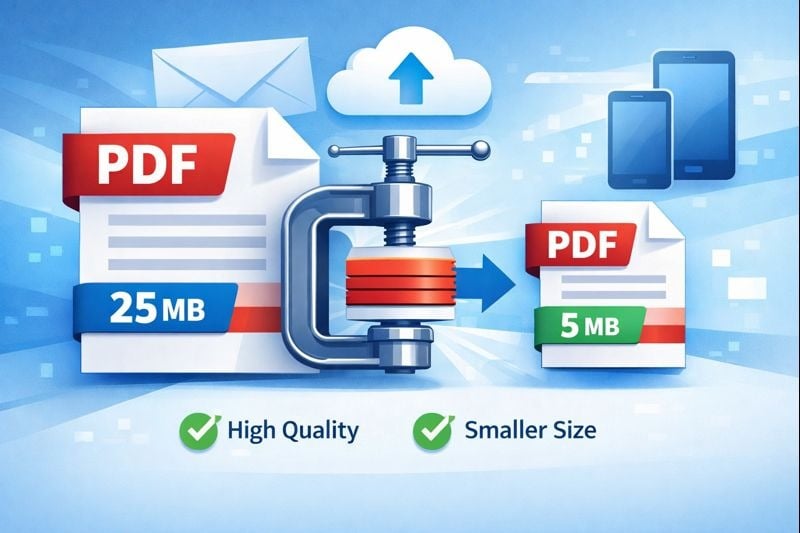
Die Verwaltung von PDF-Dateigrößen ist eine häufige Herausforderung für Berufstätige, Studenten und alle, die mit digitalen Dokumenten arbeiten. Ob du versuchst, eine Präsentation per E-Mail zu versenden, Dokumente auf eine Website hochzuladen oder Speicherplatz auf deinem Mobilgerät zu sparen – zu wissen, wie man PDFs komprimieren kann, ohne die Qualität zu beeinträchtigen, ist essenziell. Dieser umfassende Leitfaden erkundet praktische Komprimierungstechniken, reale Szenarien und Tipps zur Fehlerbehebung, um dir zu helfen, deine PDF-Dateien effektiv zu optimieren.
Warum die PDF-Dateigröße in realen Szenarien wichtig ist
Die PDF-Dateigröße wirkt sich auf mehrere wichtige Arten direkt auf deinen täglichen Workflow aus. Das Verständnis dieser Einschränkungen hilft dir, die richtige Komprimierungsstrategie für deine Bedürfnisse zu wählen.
E-Mail-Anhangsgrenzen
Gmail beschränkt Anhänge auf 25MB, während Outlook Dateien auf 20MB begrenzt. Wenn du mehrere Dokumente oder große Präsentationen versenden musst, können diese Beschränkungen deine Kommunikation stören. Ein einzelnes hochauflösendes Portfolio oder ein gescannter Vertrag überschreitet oft diese Grenzen und zwingt dich, alternative Freigabemethoden zu finden oder deine Dateien zu komprimieren.
Website-Upload-Beschränkungen
Viele Content-Management-Systeme und Online-Formulare begrenzen Datei-Uploads auf 5-10MB. Bewerbungsportale, Bildungsplattformen und Behörden-Websites lehnen häufig überdimensionierte Dokumente ab. Dies wird besonders herausfordernd, wenn du Lebensläufe mit Portfolio-Beispielen oder Anträge mit mehreren unterstützenden Dokumenten einreichst.
Mobile Speicherbeschränkungen
Smartphones und Tablets haben begrenzte Speicherkapazität. PDF-Dateien mit hochauflösenden Bildern verbrauchen schnell verfügbaren Speicherplatz. Studenten, die Lehrbücher herunterladen, Berufstätige, die Referenzmaterialien speichern, und Reisende, die digitale Kopien von Dokumenten aufbewahren, profitieren alle von komprimierten Dateien, die lesbar bleiben und gleichzeitig weniger Speicher verwenden.
Schneller Tipp:
- Überprüfe die E-Mail-Systemgrenzen deines Empfängers, bevor du große Dateien sendest
- Website-Formulare zeigen normalerweise die maximalen Dateigrößenanforderungen an
- Überwache deinen Gerätespeicher regelmäßig, um Leistungsprobleme zu vermeiden
Komprimierungstechniken und Ergebnisse verstehen
Verschiedene Komprimierungsmethoden erzeugen unterschiedliche Ergebnisse, abhängig von deinem Dokumenttyp und deinen Qualitätsanforderungen. Datenkomprimierung für PDFs funktioniert, indem redundante Informationen reduziert und optimiert wird, wie Bilder in der Datei gespeichert werden.
Komprimierungsstufen erklärt
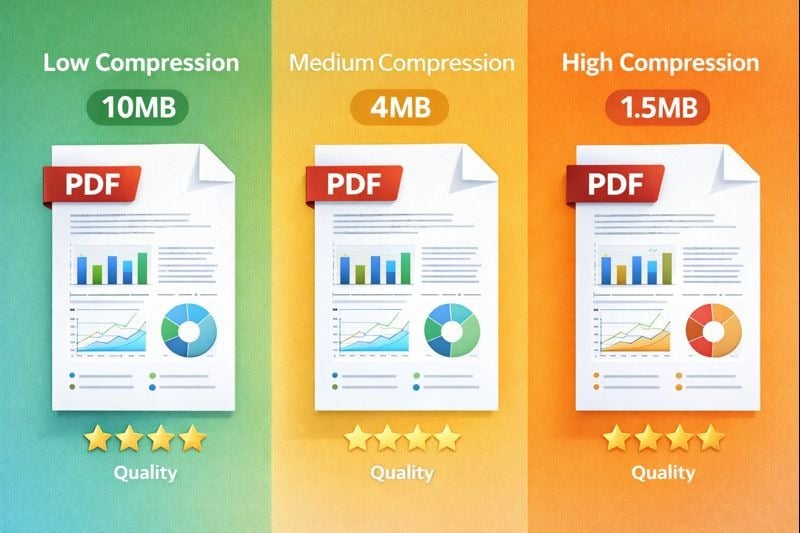
Die meisten Komprimierungstools bieten drei Hauptstufen: niedrige, mittlere und hohe Komprimierung. Niedrige Komprimierung reduziert typischerweise die Dateigröße um 10-30%, während die ursprüngliche Qualität erhalten bleibt. Mittlere Komprimierung erreicht eine Reduzierung von 30-60% mit minimalem sichtbarem Qualitätsverlust. Hohe Komprimierung kann Dateien um 60-80% reduzieren, kann aber zu merklicher Qualitätsverschlechterung führen, insbesondere bei Bildern und Grafiken.
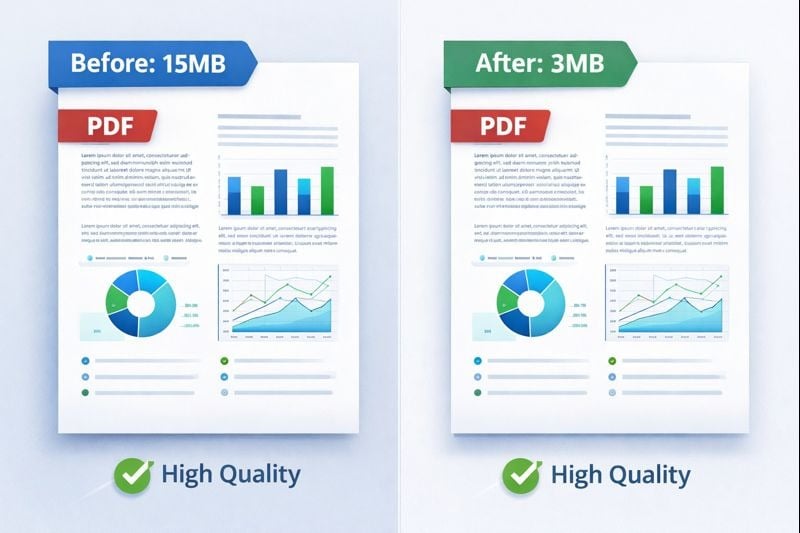
Mit unserem professionellen Komprimierungstool kannst du verschiedene Stufen testen, um die optimale Balance zu finden. Zum Beispiel könnte eine 15MB-Präsentation mit Fotos auf 8MB mit niedriger Komprimierung, 4MB mit mittlerer oder 2MB mit hoher Komprimierung komprimiert werden.
Dokumentspezifische Komprimierungsstrategien
Verschiedene Dokumenttypen erfordern maßgeschneiderte Ansätze. Rechnungen und textlastige Dokumente lassen sich selbst bei hohen Stufen gut komprimieren, da Textdaten bereits effizient sind. Diese Dateien überschreiten nach der Komprimierung selten einige hundert Kilobyte.
Präsentationen mit Diagrammen und Grafiken profitieren von mittlerer Komprimierung. Dies bewahrt die visuelle Klarheit und reduziert gleichzeitig die Dateigröße erheblich. Eine 20-Folien-Präsentation mit eingebetteten Bildern könnte von 12MB auf 3-4MB reduziert werden, ohne merklichen Qualitätsverlust.
Bildlastige Portfolios erfordern sorgfältige Aufmerksamkeit. Fotografie-Portfolios, Design-Beispiele und architektonische Zeichnungen benötigen niedrige bis mittlere Komprimierung, um Details zu erhalten. Ein 50MB-Portfolio könnte auf 25-30MB komprimiert werden, während die für eine professionelle Bewertung notwendige Qualität erhalten bleibt.
Häufige Komprimierungsprobleme beheben
Selbst bei sorgfältiger Komprimierung können Probleme auftreten. Zu wissen, wie man diese Probleme identifiziert und behebt, spart Zeit und Frustration.
Verschwommene Bilder nach der Komprimierung beheben
Verschwommene Bilder resultieren typischerweise aus übermäßiger Komprimierung oder der Verwendung von Tools, die die Bildauflösung nicht richtig erhalten. Wenn dein komprimiertes PDF verschwommene Fotos oder Grafiken zeigt, probiere diese Lösungen:
- Reduziere die Komprimierungsstufe auf mittel oder niedrig
- Verwende Komprimierungstools, die Qualitätsvoreinstellungen für bildlastige Dokumente bieten
- Komprimiere nur den Text und die Vektorelemente und belasse Bilder in Originalqualität
- Beginne mit höher aufgelösten Quellbildern, bevor du das PDF erstellst
Qualität und Größe für gescannte Dokumente ausbalancieren
Gescannte Dokumente stellen einzigartige Herausforderungen dar, da sie im Wesentlichen Bilder von Seiten statt digitalem Text sind. Ein gescannter 10-seitiger Vertrag könnte bei 300 DPI (Punkte pro Zoll) 20-30MB erreichen.
Für gescannte Dokumente solltest du diese Ansätze in Betracht ziehen:
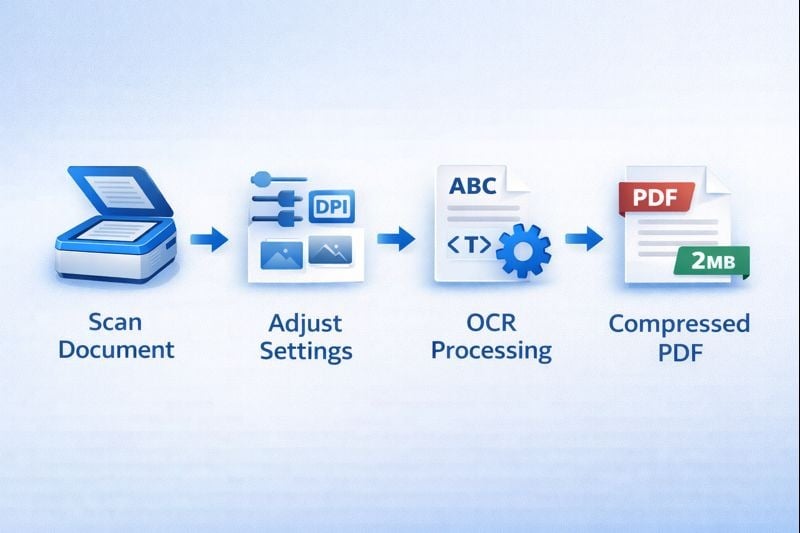
- Scanne bei 150-200 DPI für Standarddokumente anstelle von 300 DPI
- Verwende Graustufen statt Farbe, wenn möglich
- Wende OCR (Optical Character Recognition) an, um gescannte Bilder in durchsuchbaren Text umzuwandeln, was die Dateigröße dramatisch reduziert
- Bereinige Scans vor der Komprimierung, indem du Hintergrundrauschen entfernst und den Kontrast anpasst
Wichtige Erkenntnisse:
- Wähle Komprimierungsstufen basierend auf dem Dokumenttyp: hoch für Text, mittel für Präsentationen, niedrig für Portfolios
- Teste komprimierte Dateien vor dem Versenden, um sicherzustellen, dass die Qualität deinen Anforderungen entspricht
- Verwende OCR bei gescannten Dokumenten, um die Dateigröße zu reduzieren und gleichzeitig die Durchsuchbarkeit zu verbessern
- Bewahre immer originale unkomprimierte Versionen als Backups auf
Fazit
PDFs komprimieren ohne Qualitätsverlust erfordert das Verständnis deines Dokumenttyps, der beabsichtigten Verwendung und der Einschränkungen, mit denen du arbeitest. Durch die Auswahl geeigneter Komprimierungsstufen und die Verwendung zuverlässiger Tools kannst du die Dateigrößen erheblich reduzieren und gleichzeitig die Qualität aufrechterhalten, die deine Empfänger erwarten. Ob du Rechnungen versendest, Präsentationen teilst oder Portfolios speicherst – diese Techniken helfen dir, effizienter innerhalb von E-Mail-Grenzen, Upload-Beschränkungen und Speicherbegrenzungen zu arbeiten. Teste verschiedene Komprimierungseinstellungen mit deinen spezifischen Dokumenten, um die perfekte Balance zwischen Größe und Qualität für deine Bedürfnisse zu finden.
FAQ
Für PDF-Dateien mit Fotografien verwende niedrige bis mittlere Komprimierung, um die Bildqualität zu erhalten. Dies reduziert die Dateigröße typischerweise um 30-50%, während die visuelle Klarheit bewahrt wird. Hohe Komprimierung kann Artefakte und Unschärfe einführen, die Fotos unprofessionell aussehen lassen, besonders beim Drucken oder Betrachten auf hochauflösenden Displays.
Beginne damit, mittlere Komprimierung auf deine PDF-Datei anzuwenden. Wenn sie immer noch zu groß ist, versuche das Dokument in mehrere kleinere Dateien aufzuteilen, die Bildauflösung vor dem Erstellen des PDFs zu reduzieren oder unnötige Seiten zu entfernen. Bei sehr großen Dateien solltest du Cloud-Speicherdienste verwenden und einen Link teilen, anstatt die Datei direkt anzuhängen.
Verschwommene Bilder nach der Komprimierung bedeuten normalerweise, dass die Komprimierungsstufe zu aggressiv war oder das Tool die Bildauflösung übermäßig reduziert hat. Um dies zu beheben, verwende eine niedrigere Komprimierungseinstellung, stelle sicher, dass deine Quellbilder von hoher Qualität sind, bevor du das PDF erstellst, oder verwende Komprimierungstools, die es dir ermöglichen, die Bildqualität separat von anderen Dokumentelementen anzugeben.
Die meisten Komprimierungstools erfordern, dass du den Passwortschutz vor dem Komprimieren der Datei entfernst. Nach der Komprimierung kannst du den Passwortschutz auf die kleinere Datei erneut anwenden. Dies ist eine Sicherheitsmaßnahme, die sicherstellt, dass das Tool während der Komprimierung auf den Dateiinhalt zugreifen und ihn ändern kann.
Komprimierung reduziert die Dateigröße, indem optimiert wird, wie Daten gespeichert werden, ohne Seitenabmessungen oder Inhaltslayout zu ändern. Größenänderung ändert die tatsächlichen Seitenabmessungen und kann beeinflussen, wie das Dokument angezeigt und gedruckt wird. Für die meisten Zwecke ist Komprimierung die bessere Wahl, da sie das ursprüngliche Dokumentformat beibehält und gleichzeitig den Speicherbedarf reduziert.